
Как пользоваться Snap Assist и 2x2 Snap в Windows 10
Быстрые ссылки
Snap Assist
Вертикальное привязывание окон
2x2 Snap
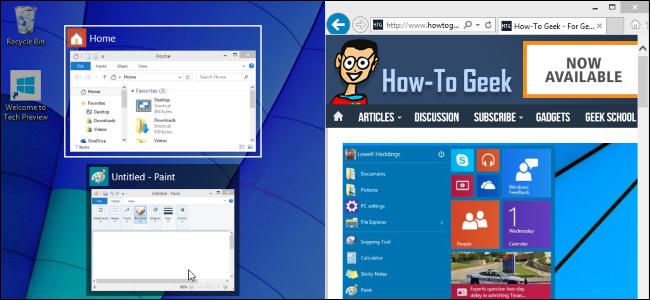
Snap — полезная функция управления окнами, впервые появившаяся как «Aero Snap» в Windows 7, в Windows 10 стала ещё мощнее. Snap Assist, 2x2 Snap и вертикальное привязывание помогают эффективнее работать на рабочем столе. В превью Windows 10 “универсальные приложения” теперь запускаются в окнах, так что интерфейс привязки стал единообразным.
Snap Assist
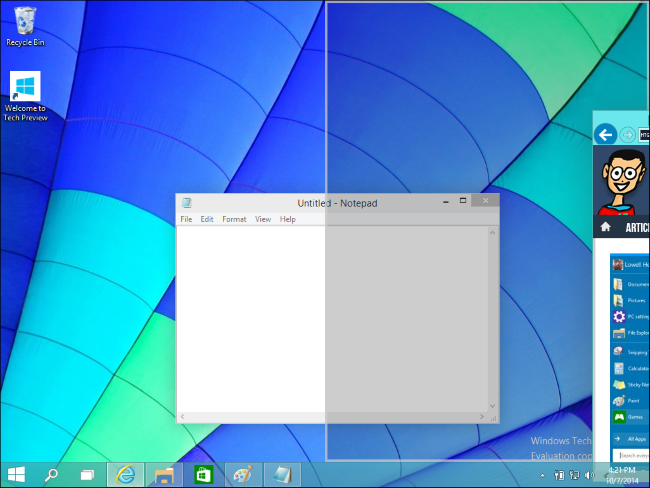
Как закрепить окно мышью:
- Левой кнопкой мыши захватите заголовок окна.
- Перетащите окно к левому или правому краю экрана.
- Появится полупрозрачная подсказка — отпустите кнопку, чтобы зафиксировать окно.
Быстрая перетаскивание (drag-and-drop) работает без пауз — это то же поведение, что и в Windows 7 и 8.
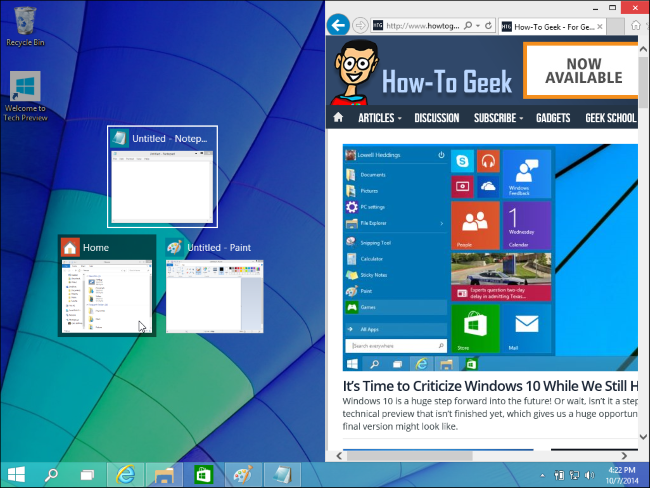
Что делает Snap Assist: при закреплении окна Windows 10 автоматически показывает миниатюры других открытых окон. Достаточно кликнуть миниатюру — второе окно займет оставшуюся половину экрана. Это быстрее и удобнее, чем в старых версиях Windows, где после привязки оставалось пустое место.
Клавиатурные сочетания:
- Win + ← — привязать окно к левой половине
- Win + → — привязать окно к правой половине
Важно: при использовании этих сочетаний Snap Assist не всегда отображает миниатюры; диалог появляется при перетаскивании мышью.
Пояснение терминов: “универсальные приложения” — приложения, разработанные для UWP/универсальной платформы Windows и способные работать в окнах рабочего стола.
Вертикальное привязывание окон
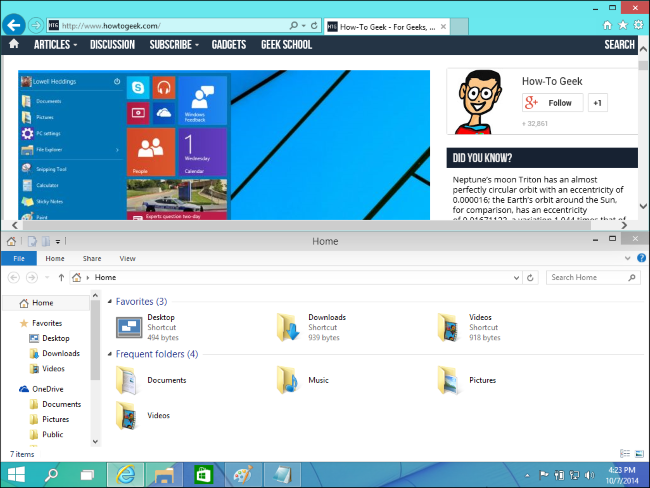
Windows 10 поддерживает привязку по вертикали:
- Win + ↑ — привязать окно к верхней половине
- Win + ↓ — привязать окно к нижней половине
При повторном нажатии Win + ↑ окно максимально разворачивается, при повторном Win + ↓ — сворачивается.
Ограничения: нельзя сделать вертикальную привязку мышью — перетаскивание заголовка к верху просто максимизирует окно; к низу — не приводит к привязке.
Учтите, что не все приложения корректно масштабируются по высоте; некоторые “универсальные” приложения ограничены по минимальной/максимальной высоте, и вертикальная привязка может выглядеть неидеально.
2x2 Snap
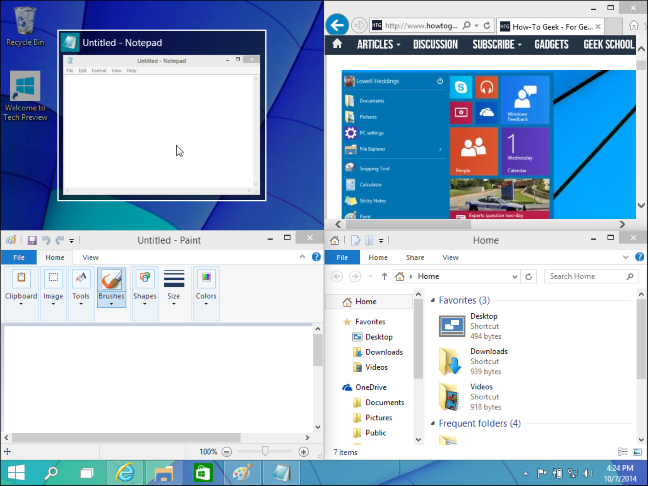
Теперь Windows позволяет разместить до четырёх окон в сетке 2×2. Это удобно при одновременной работе с несколькими приложениями: код, браузер, чат и документ — всё перед глазами.
Как закрепить в 2×2 мышью:
- Перетащите окно в один из четырёх углов экрана — появится подсказка для квадранта.
- Повторите для других окон, чтобы заполнить сетку.
Клавиатурный способ: комбинируйте стрелки. Пример:
- Win + ←, затем Win + ↑ — окно окажется в верхнем левом квадранте.
- Win + →, затем Win + ↓ — окно окажется в нижнем правом квадранте.
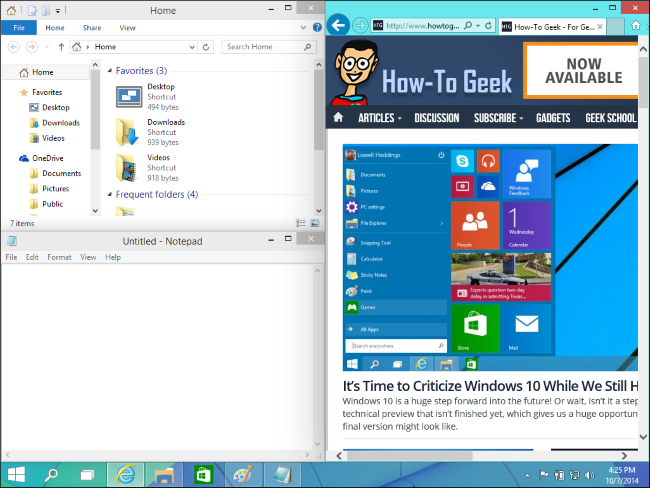
Гибкость макетов: не обязательно использовать точно 2×2; можно комбинировать различные размеры: одно высокое окно слева и два коротких справа или одно широкое сверху и два снизу.
Сенсорные устройства и планшеты
В превью Windows 10 рабочий стол — главный сценарий привязки и на сенсорных экранах. Для привязки коснитесь заголовка пальцем и перетащите окно к краю или в угол. Microsoft продолжает улучшать сенсорный интерфейс; поведение может меняться в будущих сборках.
Быстрый справочник по сочетаниям клавиш
- Win + ← / → — привязать влево/вправо
- Win + ↑ / ↓ — привязать вверх/вниз (повторно ↑ = максимизация, ↓ = сворачивание)
- Сочетания Win + стрелки в два шага — привязка в квадрант
Когда Snap может не сработать
- Приложение модального или полноэкранного режима не позволит привязать окно.
- Некоторые UWP-приложения имеют фиксированную высоту и не масштабируются по вертикали.
- Если дисплей подключён с необычной ориентацией или масштабированием, подсказки привязки могут появляться не в тех местах.
Важно: если Snap Assist не показывает миниатюры при перетаскивании, проверьте параметры системы.
Настройки и отключение Snap Assist
- Откройте “Параметры” → “Система” → “Многозадачность”.
- Переключатели позволяют включить или отключить следующие функции: автоматическое изменение размера окон, показ предложений Snap Assist и др.
Критерии приёмки
- Окно корректно привязывается мышью к краю и отображает подсказку.
- При выборе миниатюры второе окно занимает оставшуюся область.
- Комбинации Win + стрелки помещают окно в ожидаемую половину/квадрант.
Альтернативы и дополнения
- Microsoft PowerToys — FancyZones: продвинутый менеджер зон, позволяет настраивать пользовательские шаблоны тайлинга и быстро перемещать окна между зонами.
- Сторонние тайлинг-менеджеры: DisplayFusion, AquaSnap — дополнительные опции для продвинутых рабочих пространств.
Когда выбирать альтернативы:
- Нужны нестандартные макеты (3/1/1 и т.д.) — используйте FancyZones.
- Требуется автоматическое размещение окон по правилам — рассмотрите DisplayFusion.
Ментальные модели и лучшие практики
- Подумайте о рабочем пространстве как о наборе «виджетов»: документ, браузер, коммуникация, утилиты — держите наиболее важные крупнее.
- Начинайте с половин, затем добивайтесь квадрантов: сперва быстро расставить окна, потом скорректировать для чтения/набора.
- Используйте клавиатуру для точного позиционирования, мышь — для быстрой организации.
Ролевые чек-листы
Для обычного пользователя:
- Знать Win + ←/→/↑/↓
- Использовать перетаскивание для быстрого деления экрана пополам
- Включить Snap Assist в параметрах
Для power user:
- Настроить FancyZones в PowerToys
- Создать шаблоны зон для часто используемых макетов
- Привязать горячие клавиши к профилям зон
Для пользователей сенсора/планшета:
- Практиковать перетаскивание по углам
- Проверить отклик приложения на вертикальную привязку
- Настроить параметры многозадачности для сенсорного ввода
Тесты и критерии приёмки
Тест 1: привязка двумя окнами
- Шаги: открыть два окна → перетащить одно влево → выбрать второе из миниатюр
- Ожидаемый результат: оба окна занимают левую и правую половины без перекрытий
Тест 2: 2×2 сетка
- Шаги: открыть четыре окна → перетащить каждое в угол
- Ожидаемый результат: все четыре окна равномерно разделяют экран на квадранты
Тест 3: вертикальная привязка
- Шаги: открыть окно → нажать Win + ↑ → Win + ↑
- Ожидаемый результат: сначала верхняя половина, затем полноэкранный режим
Короткое объявление (100–200 слов)
В Windows 10 улучшена система управления окнами: Snap Assist делает привязку окон быстрой и интуитивной, 2x2 Snap позволяет расположить до четырёх приложений в сетке 2×2, а вертикальная привязка управляет верхними и нижними половинами экрана. Используйте мышь, сенсор или сочетания клавиш Win + стрелки для мгновенного размещения окон. Для продвинутых задач рекомендуются PowerToys — FancyZones. В настройках можно включить или отключить подсказки Snap Assist и адаптировать поведение под свои нужды.
Часто задаваемые вопросы
Q: Как отключить появление миниатюр Snap Assist?
A: Откройте “Параметры” → “Система” → “Многозадачность” и выключите соответствующий переключатель.
Q: Можно ли привязать окна вертикально мышью?
A: Нет. Вертикальная привязка работает только через Win + ↑/↓. Перетаскивание к верху просто максимизирует окно.
Q: Что делать, если приложение не изменяет размер при привязке?
A: Некоторые приложения имеют ограничение по минимальной/максимальной высоте. Проверьте, не использует ли приложение полноэкранный режим или собственные ограничения интерфейса.
Итог
Snap Assist, вертикальная привязка и 2×2 Snap делают организацию рабочего пространства быстрее и гибче. Для большинства задач достаточно встроенных возможностей и сочетаний Win + стрелки. При необходимости переходите к PowerToys и FancyZones для тонкой настройки макетов.
- Ключевые советы: используйте мышь для быстрого распределения, клавиатуру для точности, и PowerToys для расширенных шаблонов.

Похожие материалы

Несколько аккаунтов Skype: Multi Skype Launcher

Журнал для работы: повысить продуктивность

Персональные звуки уведомлений на Android

Скачивание шоу Hulu для офлайн‑просмотра

Microsoft Start: персонализированная новостная лента
