
Как автоматически включать свет с помощью SmartThings при входе в комнату
Кому это нужно и что потребуется
- Кому: домашним пользователям, желающим упростить включение света в комнатах и кладовках. Подходит для арендодателей и домовладельцев.
- Оборудование: приложение SmartThings на смартфоне, SmartThings motion sensor или датчик открытия/закрытия, и управляемые лампы/розетки (SmartThings Outlet, сторонняя умная розетка, Wi‑Fi‑лампочки).
- Навык: базовый — умение открывать приложение и выбирать устройства.
Важно: правило зависит от корректной работы датчика движения и сети. Если датчик разряжен или связь прерывается, автоматизация может не срабатывать.
Быстрый план действий
- Откройте SmartThings и перейдите в Marketplace.
- Выберите SmartApps → Lights & Switches → Smart Lights.
- Создайте New Lighting Automation: укажите какие устройства, действие Turn On, источник триггера Motion, выберите датчик, включите опцию выключения после простоя и задайте минуты.
- Сохраните правило и при необходимости дайте имя.
Подробная пошаговая инструкция
1. Откройте Marketplace в SmartThings
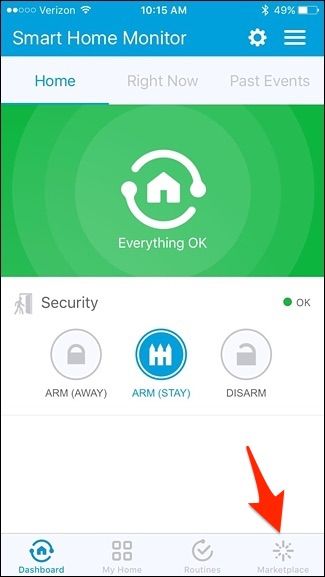
- Внизу экрана нажмите Marketplace.
2. Перейдите в SmartApps
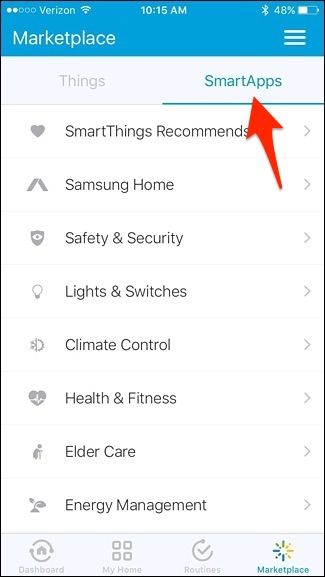
- Вверху экрана откройте вкладку SmartApps.
3. Найдите Lights & Switches
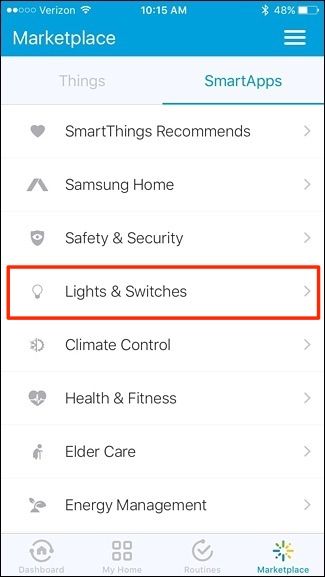
- Нажмите «Lights & Switches».
4. Выберите Smart Lights
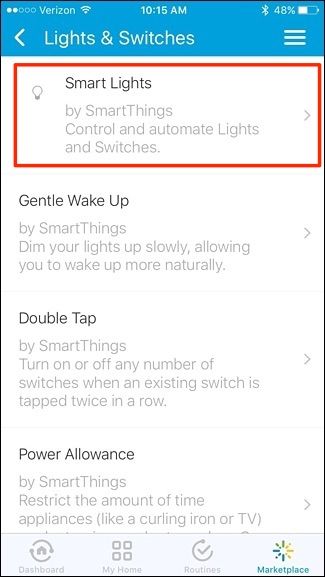
- Обычно «Smart Lights» — первый пункт. Откройте его.
5. Создайте новую автоматизацию
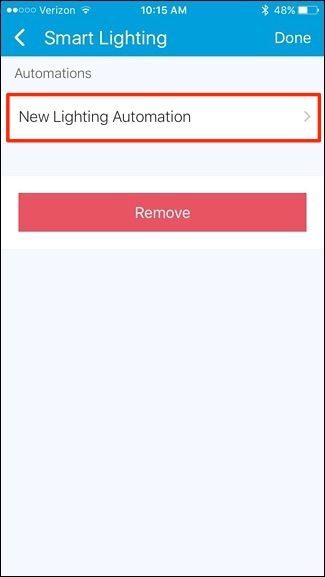
- Нажмите New Lighting Automation.
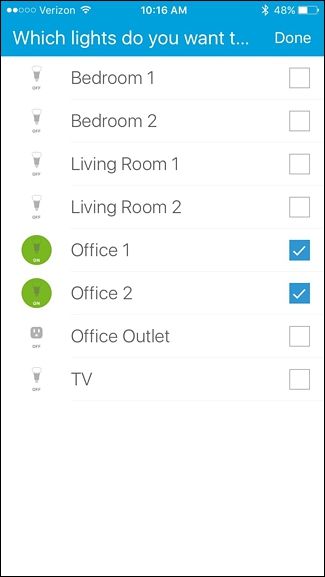
6. Выберите, какие светильники контролировать
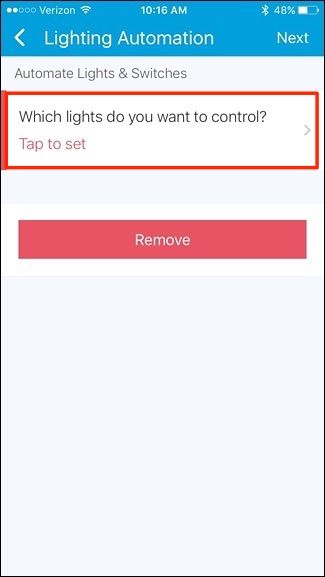
- В цикле «Which lights do you want to control?» отметьте нужные устройства (лампа в умной розетке, Wi‑Fi‑лампочка и т. д.). Нажмите Done.
7. Укажите действие для выбранных устройств
- В разделе «What do you want to do?» выберите Turn On и подтвердите Done.
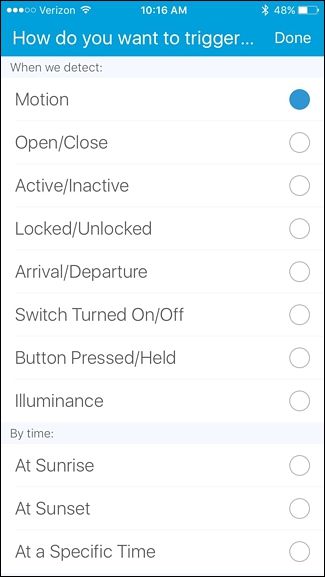
8. Выберите тип триггера
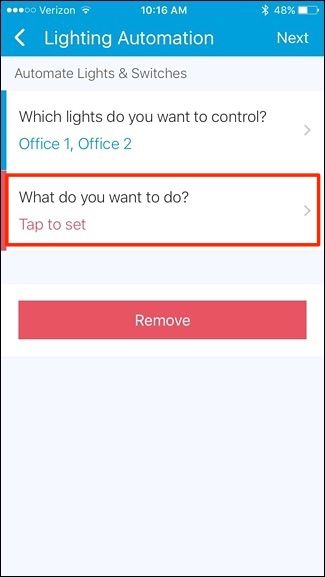
- Нажмите «How do you want to trigger the action?» и выберите Motion, чтобы датчик движения запускал включение света.
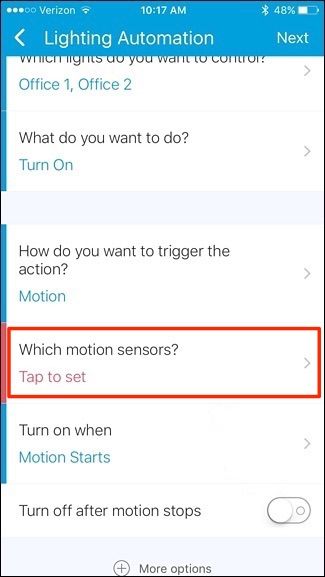
9. Выберите конкретный датчик движения
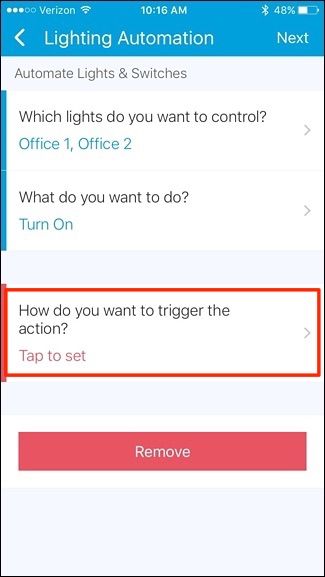
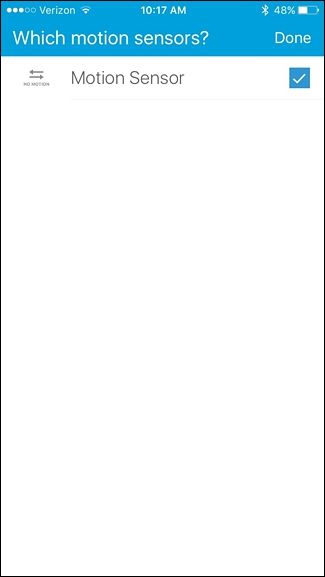
- В разделе «Which motion sensors?» поставьте галочку напротив нужного датчика и подтвердите Done.
10. Настройте автоматическое выключение
- Включите опцию Turn off after motion stops, если хотите, чтобы свет выключался после отсутствия движения.
11. Выберите задержку выключения
- Нажмите «After this number of minutes» и введите значение. 1–2 минуты обычно достаточно для быстрого захода за чем‑то.
12. Завершите создание правила
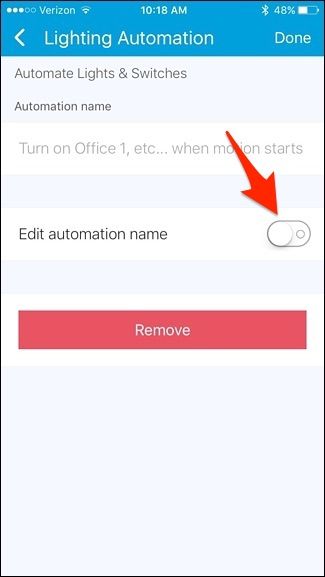
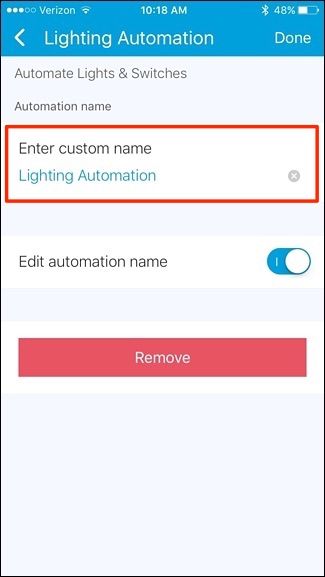
- Нажмите Next в правом верхнем углу, затем при необходимости включите Edit automation name и введите понятное имя правила. Нажмите Done.
13. Удаление или редактирование правила
- Чтобы удалить правило, смахните его влево и нажмите Remove.
Когда это работает лучше всего и когда не подходит
- Подходит: маленькие комнаты, кладовые, туалеты, коридоры — места, куда заходят ненадолго.
- Не подходит: комнаты, где требуется точный уровень освещённости или когда постоянное движение вызывает ложные срабатывания (детская комната с игрушками, если они двигаются).
Важно: датчик должен хорошо располагаться — не за мебелью и не направлен в окно, иначе он будет либо не видеть движения, либо реагировать на солнце.
Альтернативные подходы
- Датчик открытия двери: срабатывает при открытии двери в прихожей. Удобно, если вы хотите включать свет только при входе через конкретную дверь.
- Геозоны + смартфон: включение света, когда ваш телефон входит в геозону дома (подходит для подъездов/улицы, но чувствительно к мобильным правам и батарее).
- Расписания и сценарии: если нужно включать свет по времени (вечером до утра) — используйте расписания в SmartThings.
Быстрый чек‑лист для проверки, если автоматизация не работает
- Проверить питание датчика (уровень батареи).
- Убедиться, что датчик виден в приложении и обновляет состояние.
- Проверить связь между хабом/мостом и устройствами.
- Убедиться, что выбран правильный датчик в правиле.
- Проверить, не мешают ли режимы «Не беспокоить» или экономия заряда работы приложения.
Мини‑методология настройки (для системных действий)
- Определите цель: быстрый доступ к свету при входе.
- Выберите триггер: motion или open/close.
- Выберите исполнитель: лампа/розетка/лампочка.
- Настройте поведение: включить + опциональное автоотключение.
- Тестируйте и корректируйте задержку выключения.
Критерии приёмки
- Свет включается в течение 1–2 секунд после движения в зоне датчика.
- Свет выключается через заданное число минут после прекращения движения.
- Нет частых ложных срабатываний в обычных условиях использования.
Практические советы и нюансы
- Для ламп в умных розетках используйте качественные розетки с поддержкой SmartThings для надёжности.
- Для Hue‑лампочек убедитесь, что мост Philips Hue интегрирован в SmartThings, иначе управление напрямую может не работать.
- Если хотите экономии, задайте минимальное время включения (1–2 минуты). Для комфортного освещения — 5 минут.
Пример сценариев использования
- Кладовая: 1 минута автоотключения.
- Коридор ночью: 2 минуты, яркость 30% (если лампы поддерживают яркость).
- Детская: избегать реагирования на игрушки — используйте дверь с датчиком открытия.
Короткое объявление для домашней сети (100–200 слов)
Настроили автоматическое включение света через SmartThings: теперь при входе в выбранную комнату свет включается автоматически с помощью датчика движения, а затем выключается через заданное время. Это удобно для кладовой, прихожей и подсобных помещений. Для настройки откройте SmartThings → Marketplace → SmartApps → Lights & Switches → Smart Lights. Выберите устройства, действие Turn On, триггер Motion, нужный датчик и время выключения. Доступно именование правил и их удаление. Проверьте расположение датчика и уровень батареи, чтобы избежать ложных срабатываний.
Итог
Автоматизация включения света через SmartThings проста в настройке и экономит время. Подходит для многих сценариев, но требует корректного расположения датчиков и стабильной сети. Проверьте питание устройств и протестируйте задержку выключения для оптимального комфорта.

Похожие материалы

Несколько аккаунтов Skype: Multi Skype Launcher

Журнал для работы: повысить продуктивность

Персональные звуки уведомлений на Android

Скачивание шоу Hulu для офлайн‑просмотра

Microsoft Start: персонализированная новостная лента
