
Как работает Smart Shuffle в Spotify и как им пользоваться
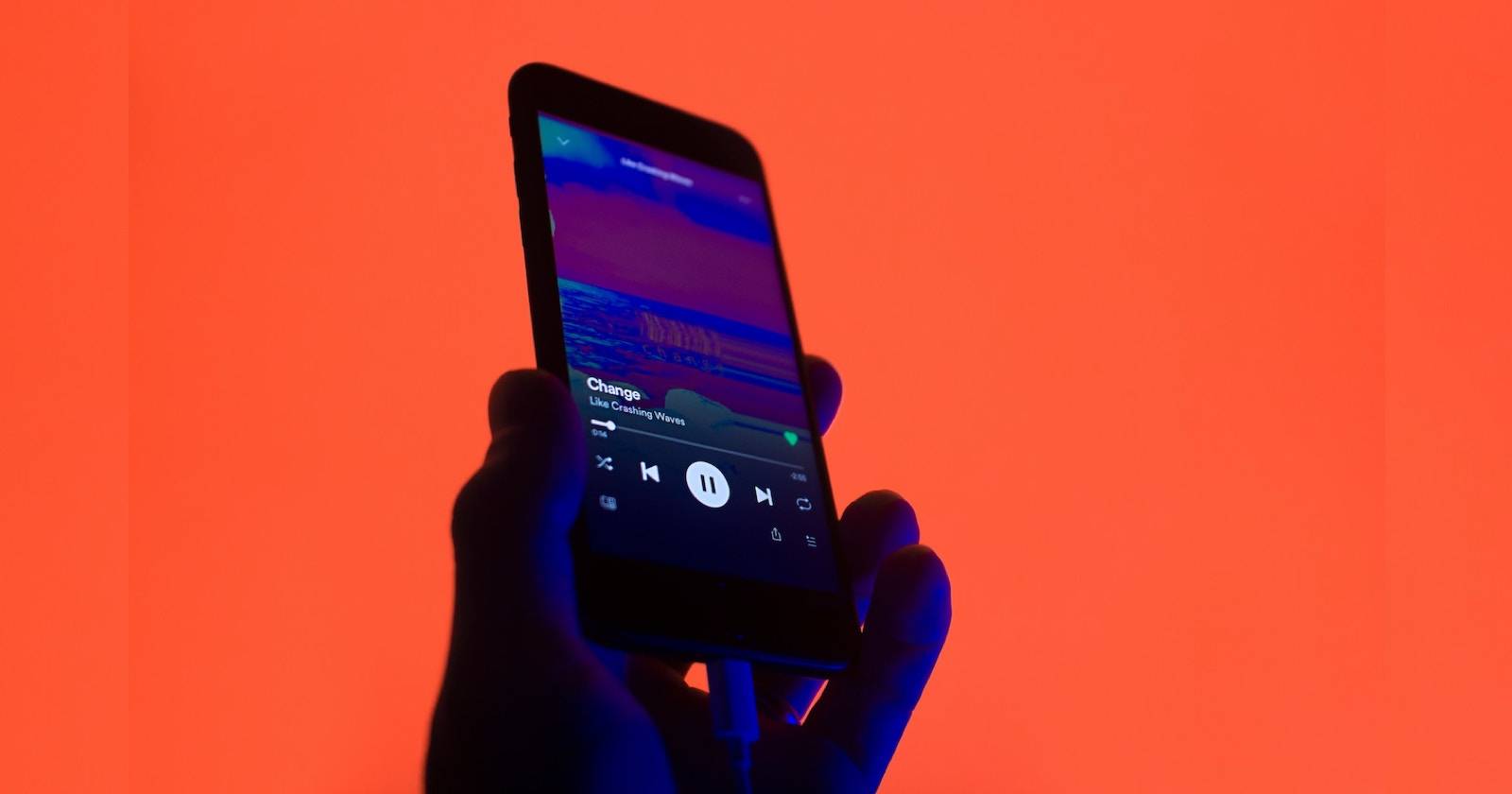

Что такое Smart Shuffle в Spotify
Smart Shuffle — это интеллектуальный режим перемешивания, представленный Spotify в 2023 году. Он анализирует композиции и исполнителей в вашем плейлисте и подставляет дополнительные треки, которые, по оценке сервиса, подходят по настроению и стилю.
Ключевой принцип прост: алгоритм использует данные о содержимом плейлиста и вашей активности, чтобы предложить композиции, которых в нём изначально не было. Это помогает «освежить» подборку без постоянного ручного редактирования.
Важно: для работы Smart Shuffle плейлист должен содержать минимум 15 треков. По правилам Spotify, на каждые три существующих трека Smart Shuffle добавляет одну рекомендацию.
Также Smart Shuffle совместим с плейлистом Liked Songs. Чем аккуратнее вы отмечаете понравившиеся и не понравившиеся треки, тем лучше будут рекомендации.
Где доступен Smart Shuffle и какие требования
- Доступ только для подписчиков Spotify Premium.
- Работает на мобильных устройствах с iOS и Android. На настольных и веб-приложениях функция может быть недоступна.
- Плейлист должен содержать минимум 15 треков.
Важно: если у вас бесплатный аккаунт или слишком короткий плейлист, Smart Shuffle не появится в интерфейсе.
Как включить Smart Shuffle
- Откройте приложение Spotify на телефоне.
- Запустите воспроизведение плейлиста с 15+ треками.
- Нажмите кнопку Перемешать вверху плеера.
- В появившемся меню выберите Smart Shuffle.
Как только режим включён, в списке воспроизведения появятся дополнительные треки с небольшим значком «искр». Эти треки проигрываются вместе с оригинальными, но не изменяют исходный плейлист.
Если нужно вернуть плейлист в исходное состояние, отключите Smart Shuffle тем же способом. Добавления и удаления предложенных треков выполняются вручную.
Как управлять рекомендациями Smart Shuffle
- Чтобы навсегда добавить предложенный трек в плейлист, нажмите значок «плюс» рядом с ним.
- Чтобы удалить рекомендацию из временного просмотра, нажмите значок «минус».
Эти действия не меняют оригинальные треки в вашем плейлисте — они только управляют предложенными элементами из режима Smart Shuffle.
После того как вы отфильтруете и примете понравившиеся предложения, плейлист можно поделиться с друзьями как обычно.
Когда Smart Shuffle работает плохо и возможные причины
- Плейлист слишком короткий (меньше 15 треков). Тогда функция недоступна.
- В плейлисте слишком разнородные жанры — алгоритму сложнее найти «связующие» рекомендации.
- Вы редко ставите лайки или дизлайки — система имеет мало сигналов о ваших предпочтениях.
- Новые или редкие исполнители могут не иметь достаточного профиля для точных рекомендаций.
Совет: периодически отмечайте понравившиеся и не понравившиеся треки. Это улучшит качество рекомендаций.
Альтернативные способы открыть похожие треки
Если Smart Shuffle по каким‑то причинам недоступен или не подошёл, попробуйте:
- Радио от трека или исполнителя (Track/Artist Radio) — создаёт поток похожих композиций.
- Функция Discover Weekly — персональная плейлист‑подборка раз в неделю.
- Автоматические миксы и Daily Mixes — повторяющиеся подборки по настроению.
- Поиск похожих исполнителей и вкладка «Fans also like» в профиле артиста.
Каждый подход даёт разные типы открытий: Smart Shuffle лучше вписывает треки в существующую логику плейлиста, а Radio и Discover фокусируются на расширении музыкального круга.
Практическая методика для улучшения плейлистов с Smart Shuffle
- Составьте плейлист из 15–50 треков с близкой по атмосфере музыкой.
- Включите Smart Shuffle и прослушайте 10–30 минут, отмечая лайки и дизлайки.
- Добавьте понравившиеся рекомендации вручную в плейлист.
- Повторяйте процесс еженедельно или каждый раз при желании «освежить» подборку.
Эта методика помогает адаптировать алгоритм под ваш вкус и постепенно улучшать рекомендации.
Краткие чек‑листы по ролям
Для слушателя:
- Убедиться, что у вас Premium.
- Составить плейлист ≥15 треков.
- Включить Smart Shuffle и отмечать треки.
Для создателя плейлистов (куратора):
- Группировать треки по настроению.
- Тестировать рекомендации в разное время дня.
- Включать треки, которые стабильно получают лайки.
Краткая глоссарий в одну строку
Smart Shuffle — режим Spotify, который добавляет помеченные алгоритмом рекомендации в ваш плейлист, не меняя его оригинального состава.
Заключение
Smart Shuffle — удобный инструмент для тех, кто хочет освежить плейлист без постоянного ручного поиска треков. Он хорошо работает при правильной подготовке плейлиста и активном взаимодействии пользователя с рекомендациями. Если функция недоступна, используйте Radio и Discover как достойные альтернативы.
Важно: Smart Shuffle не заменяет внимательное кураторство. Это ассистент, который предлагает варианты — выбор остаётся за вами.
Краткое резюме:
- Smart Shuffle добавляет рекомендации к плейлисту, не изменяя исходный список.
- Нужно иметь Premium и плейлист минимум на 15 треков.
- Отмечая лайки и дизлайки, вы улучшаете качество предложений.

Похожие материалы

Несколько аккаунтов Skype: Multi Skype Launcher

Журнал для работы: повысить продуктивность

Персональные звуки уведомлений на Android

Скачивание шоу Hulu для офлайн‑просмотра

Microsoft Start: персонализированная новостная лента
