
Smart Shuffle в Spotify: как работает и как пользоваться
Кратко: Smart Shuffle автоматически подставляет рекомендации в ваши плейлисты, чтобы освежить их без изменения исходного списка. Работает на мобильных устройствах и требует Premium-аккаунта и не менее 15 треков в плейлисте. Включается через кнопку перемешивания — новые треки помечаются значком-переливом.
Что такое Smart Shuffle
Smart Shuffle — функция Spotify, представленная в 2023 году. Она помогает освежать плейлисты, подбирая дополнительные треки, которые соответствуют вашему музыкальному вкусу. Функция анализирует композиции и исполнителей в плейлисте, а затем предлагает новые треки, дополняющие его настроение и жанр.
Ключевые правила работы:
- Минимум треков: функция работает только с плейлистами, в которых не менее 15 песен.
- Пропорция рекомендаций: примерно одна новая рекомендация добавляется на каждые три исходных трека.
- Источник обучения: лучшее качество рекомендаций достигается, если вы активно ставите «лайк» и «дизлайк» трекам, а также используете плейлисты и «Понравившиеся треки».
Важно: Smart Shuffle не меняет оригинальный список треков — он предлагает дополнения поверх существующего порядка.
Требования и ограничения
- Нужен Spotify Premium. Бесплатные аккаунты на момент написания не имеют доступа к Smart Shuffle.
- Доступно только на мобильных приложениях Android и iOS.
- Для корректной работы нужно минимум 15 треков в плейлисте.
Примечание: если у вас мало прослушиваний определённых исполнителей или вы редко реагируете на треки (лайки/дизлайки), рекомендации могут быть менее релевантными.
Как включить Smart Shuffle в приложении
Чтобы использовать Smart Shuffle, выполните простые шаги:
- Откройте мобильное приложение Spotify и выберите плейлист с как минимум 15 треками.
- Начните воспроизведение любого трека из плейлиста.
- Нажмите кнопку Перемешать внизу проигрывателя.
- В появившемся меню выберите Smart Shuffle.
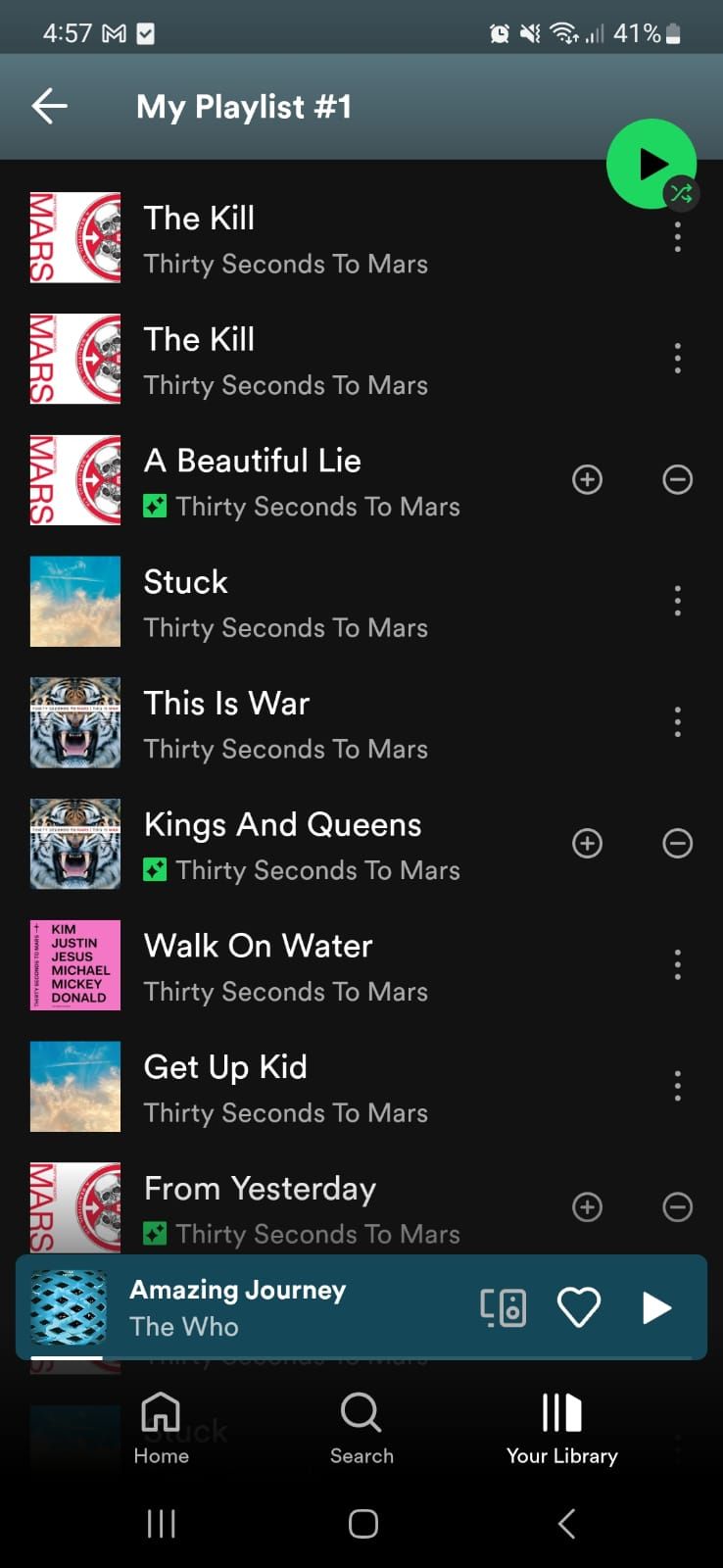
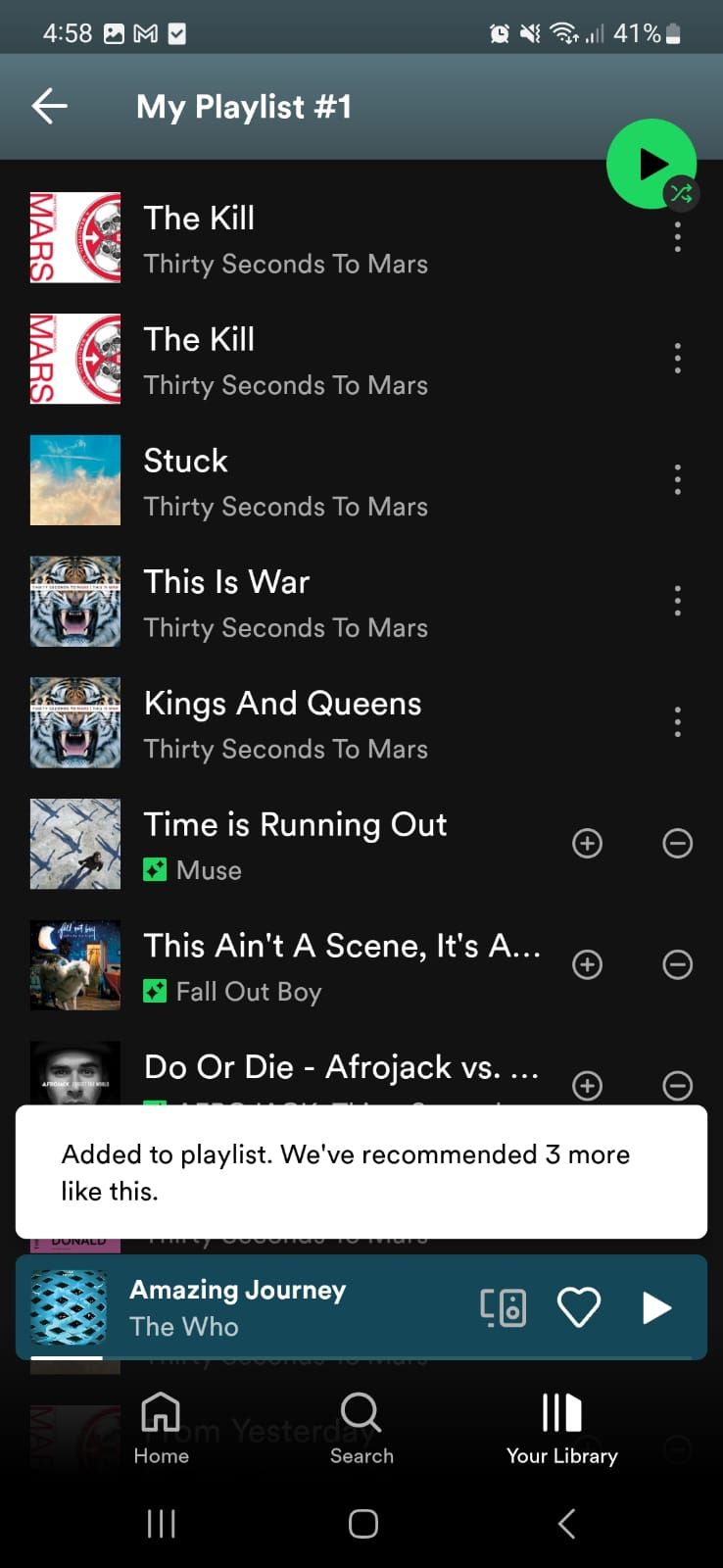
После включения Smart Shuffle вы увидите в плейлисте дополнительные треки. Новые рекомендации помечены значком со «спарклом» (переливом), чтобы их было легко найти.
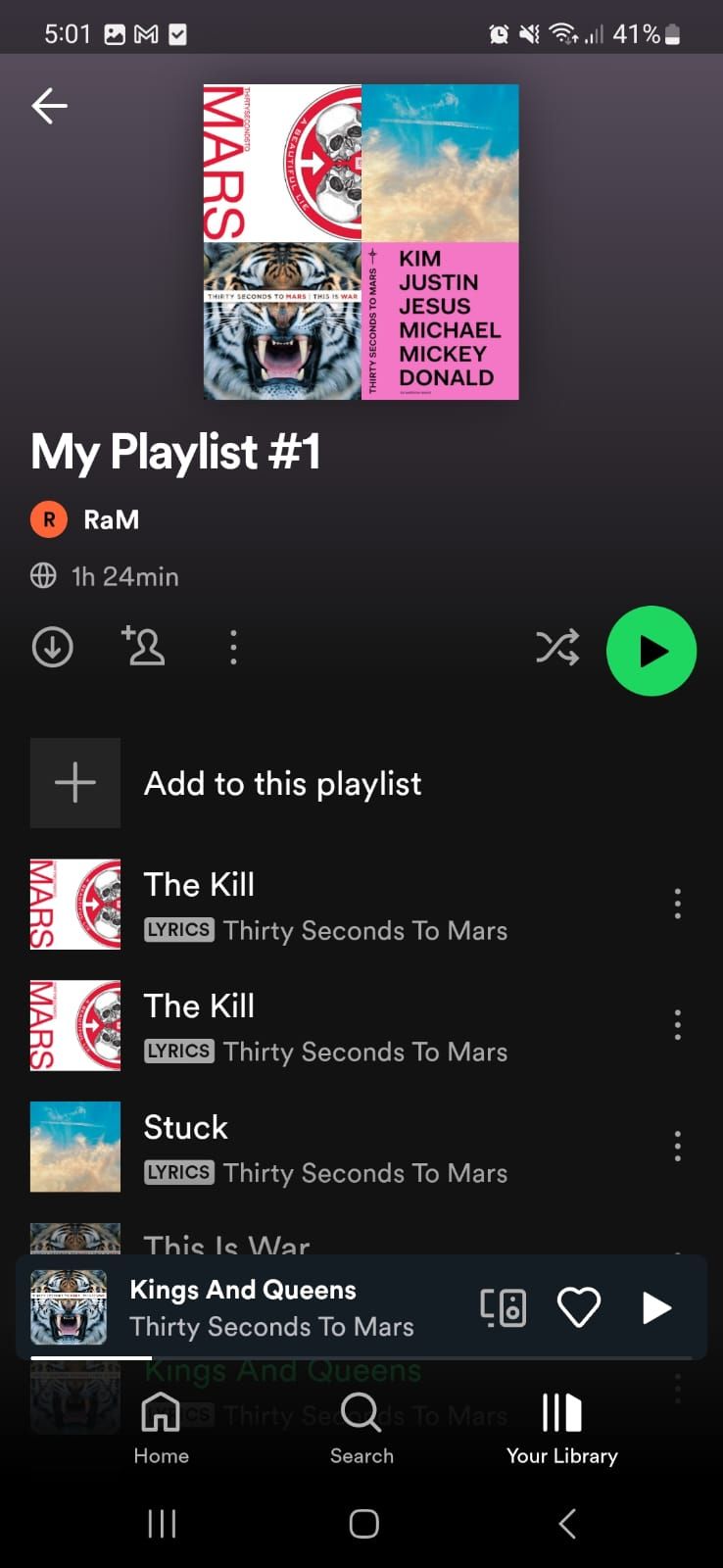
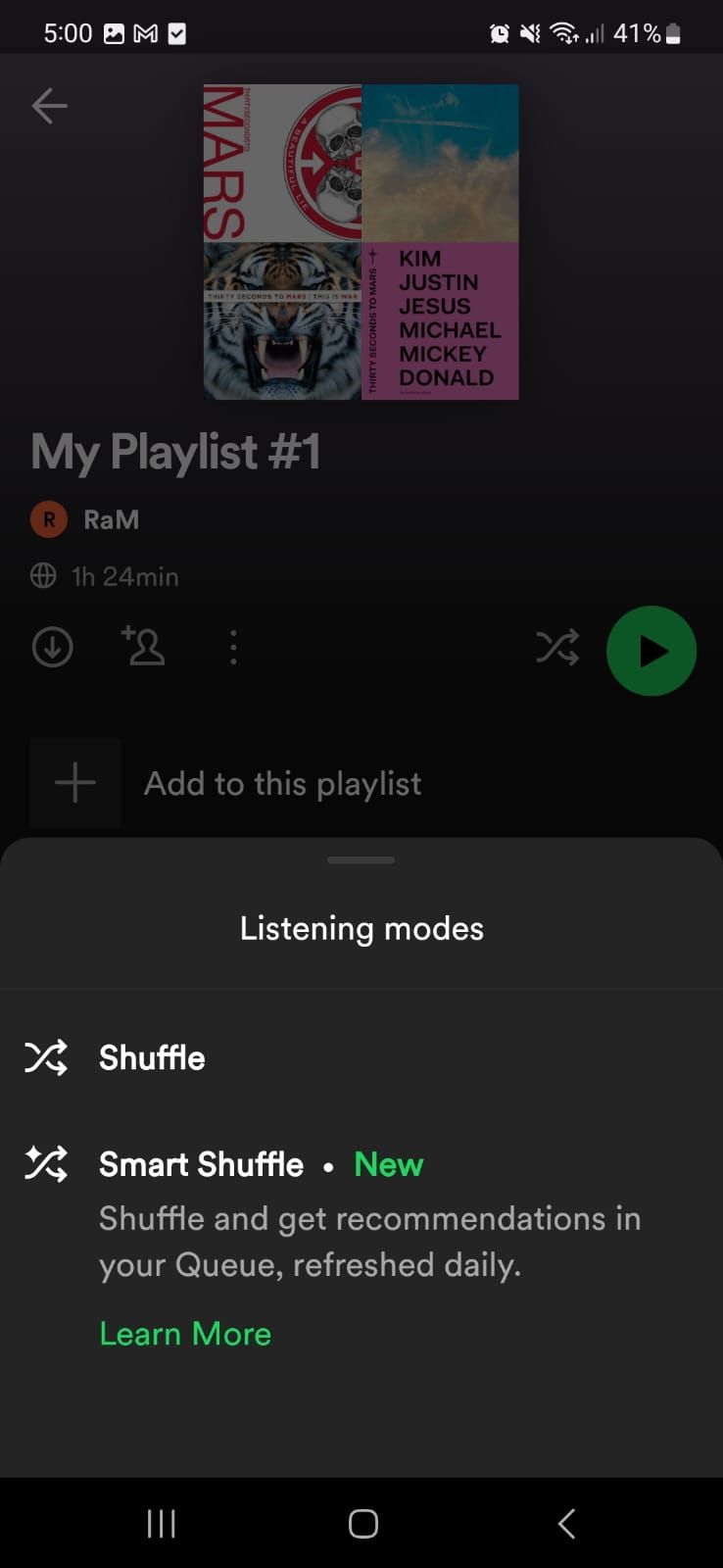
Если вам нужно вернуться к исходному состоянию без рекомендаций, просто отключите Smart Shuffle — дополнительные треки исчезнут из вида, а оригинальные позиции останутся нетронутыми.
Как управлять предложенными треками
Если Smart Shuffle предложил трек, который вам нравится, вы можете добавить его в плейлист навсегда. Для этого нажмите рядом с предложенным треком значок плюс. Если рекомендация не подходит — нажмите значок минус, и трек исчезнет из списка рекомендаций.
Учтите:
- Удаление или добавление рекомендаций делается вручную и не затрагивает исходные треки в плейлисте.
- Если вы добавляете рекомендованный трек, он станет частью плейлиста и уже не будет помечен как временная рекомендация.
Когда Smart Shuffle может не подойти или ошибаться
- Плейлист слишком короткий: для списков с менее чем 15 треками Smart Shuffle не сработает.
- Узкая ниша: если ваш плейлист фокусируется на очень редком жанре или локальных артистах, модель может предлагать мало релевантные треки.
- Новые пользователи: если у Spotify недостаточно данных о ваших предпочтениях, рекомендации будут грубее.
- Конкретный порядок важен: Smart Shuffle не меняет порядок, поэтому если вы ожидаете переработки порядка треков, функция не для этого.
Альтернативные подходы для обновления плейлистов
Если по каким‑то причинам Smart Shuffle не подходит, можно попробовать другие инструменты Spotify и приёмы:
- Enhance — функция, которая добавляет треки непосредственно в плейлист на основе анализа содержимого (если доступна в вашей версии приложения).
- Автовоспроизведение (Autoplay) — автоматически добавляет похожие треки в конец очереди после завершения плейлиста.
- «Discover Weekly» и «Daily Mix» — плейлисты, генерируемые персонально для вас, помогают найти новые треки для добавления вручную.
- Ручной поиск по исполнителям и похожим исполнителям: откройте карточку исполнителя и посмотрите раздел «Похожие исполнители».
Каждый подход имеет свои плюсы: Smart Shuffle быстро освежает текущий плейлист без редактирования, а Enhance и автоплей помогают постоянно находить новое.
Быстрый чек‑лист: как получить лучшие рекомендации
Для обычного слушателя:
- Используйте Premium и мобильное приложение.
- Поддерживайте плейлисты длиной ≥15 треков.
- Ставьте «лайк» и «дизлайк» трекам.
- Включите Smart Shuffle и прослушайте несколько предложений, чтобы система «поняла» вкус.
Для куратора плейлистов и диджея:
- Поддерживайте разнообразие в плейлисте (разные исполнители/эпохи/настроения).
- Добавляйте понравившиеся рекомендованные треки в плейлист навсегда.
- Тестируйте рекомендации вечером и днём: алгоритм может предлагать разные треки в зависимости от поведения слушателей.
Факт‑бокс: ключевые числа
- Минимальное количество треков для работы Smart Shuffle: 15.
- Пропорция предложений: примерно 1 рекомендованный трек на каждые 3 исходных.
- Доступность: только Premium, Android и iOS.
Краткий словарь
- Smart Shuffle — автоматические рекомендации, добавляемые поверх вашего плейлиста.
- Enhance — функция Spotify, расширяющая плейлист подходящими треками (если доступна).
- Понравившиеся треки — ваша библиотека лайкнутых треков (Liked Songs).
Часто задаваемые вопросы
Нужно ли вручную удалять рекомендации, если они мне не нравятся?
Да — чтобы убрать конкретную предложенную песню, нажмите значок минус рядом с ней. Отключение Smart Shuffle скроет все текущие рекомендации.
Изменяет ли Smart Shuffle порядок моего плейлиста?
Нет — Smart Shuffle не переставляет существующие треки. Функция лишь показывает дополнительные предложения поверх исходного списка.
Работает ли Smart Shuffle на компьютере?
На момент написания Smart Shuffle доступен только в мобильных приложениях Android и iOS и требует Premium.
Итог
Smart Shuffle — удобный инструмент, чтобы быстро оживить плейлист и открыть похожие треки. Он особенно полезен, когда вы хотите слушать знакомые песни, но допускаете небольшие вкрапления нового. Если рекомендации не подходят, отключите функцию или удалите отдельные предложения. А для тех, кто не имеет Premium или хочет других вариантов — стоит попробовать Enhance, Autoplay или персональные миксы типа Discover Weekly.
Важно: активное взаимодействие с треками (лайки/дизлайки) улучшает качество рекомендаций.

Похожие материалы

Несколько аккаунтов Skype: Multi Skype Launcher

Журнал для работы: повысить продуктивность

Персональные звуки уведомлений на Android

Скачивание шоу Hulu для офлайн‑просмотра

Microsoft Start: персонализированная новостная лента
