
Smart Lists в Reminders на Mac — как организовать напоминания

Использование приложения «Напоминания» на Mac — простой способ не забывать важные встречи и задачи. Но если вы полагаетесь на него слишком сильно, там может накопиться много напоминаний. Smart Lists помогают автоматически сортировать эти напоминания по правилам, чтобы вы тратили меньше времени на ручную организацию.
Что такое Smart Lists?
Smart List — это список в «Напоминаниях», который наполняется автоматически по заданным фильтрам. В отличие от обычного списка, где вы вручную перемещаете или помечаете элементы, Smart List использует сочетание условий (метки, даты, приоритет, местоположение и т. д.) и собирает все подходящие напоминания в одном месте.
Определение: Smart List — список с динамической фильтрацией, который автоматически отображает напоминания, подходящие под набор правил.
Важно: Smart Lists работают корректно только если напоминания синхронизированы через iCloud или хранятся в аккаунте, поддерживающем метки.
Преимущества Smart Lists
- Экономия времени — меньше ручной сортировки.
- Меньше пропущенных задач — видите только актуальное сейчас.
- Унификация — одинаковые правила применимы ко всем спискам и устройствам.
Как создать новую Smart List на Mac
- Откройте «Напоминания» на Mac.
- Нажмите Добавить список в нижнем левом углу окна (иконка +).
- Перейдите на вкладку Новый список.
- Отметьте флажок Сделать умным списком.
- Укажите имя, цвет и иконку для Smart List.
- Ниже начните добавлять фильтры: метки, дату, приоритет, местоположение и т. п.
- По завершении нажмите ОК.
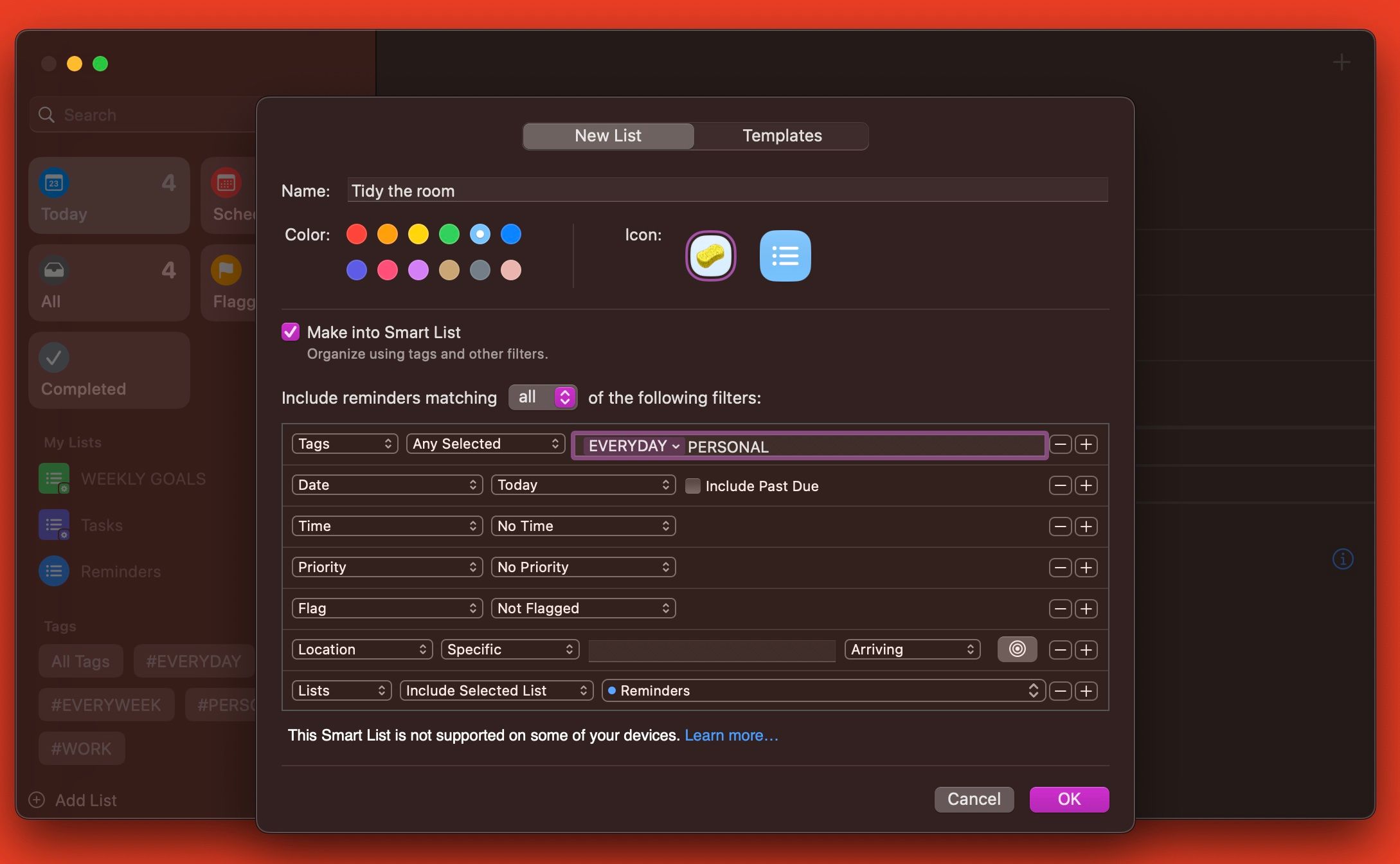
Подсказки по фильтрам:
- Нажмите плюс (+) справа от фильтра, чтобы добавить ещё одно условие.
- Нажмите минус (-), чтобы удалить фильтр.
- Используйте логические комбинации «и/или», чтобы тонко настраивать выборку.
Примеры полезных фильтров:
- Место = Дом и Приоритет = Высокий — задачи дома с высоким приоритетом.
- Метка = Школа и Дата = Сегодня — все школьные задания на сегодня.
- Содержит = «счет» и Дата = Этот месяц — финансовые задачи за месяц.
Как преобразовать обычный список в Smart List
- Откройте «Напоминания».
- В левой панели под «Мои списки» выберите нужный список.
- В строке меню выберите Файл.
- Выберите Преобразовать в умный список.
- Подтвердите — приложение добавит метку с именем списка ко всем его напоминаниям.
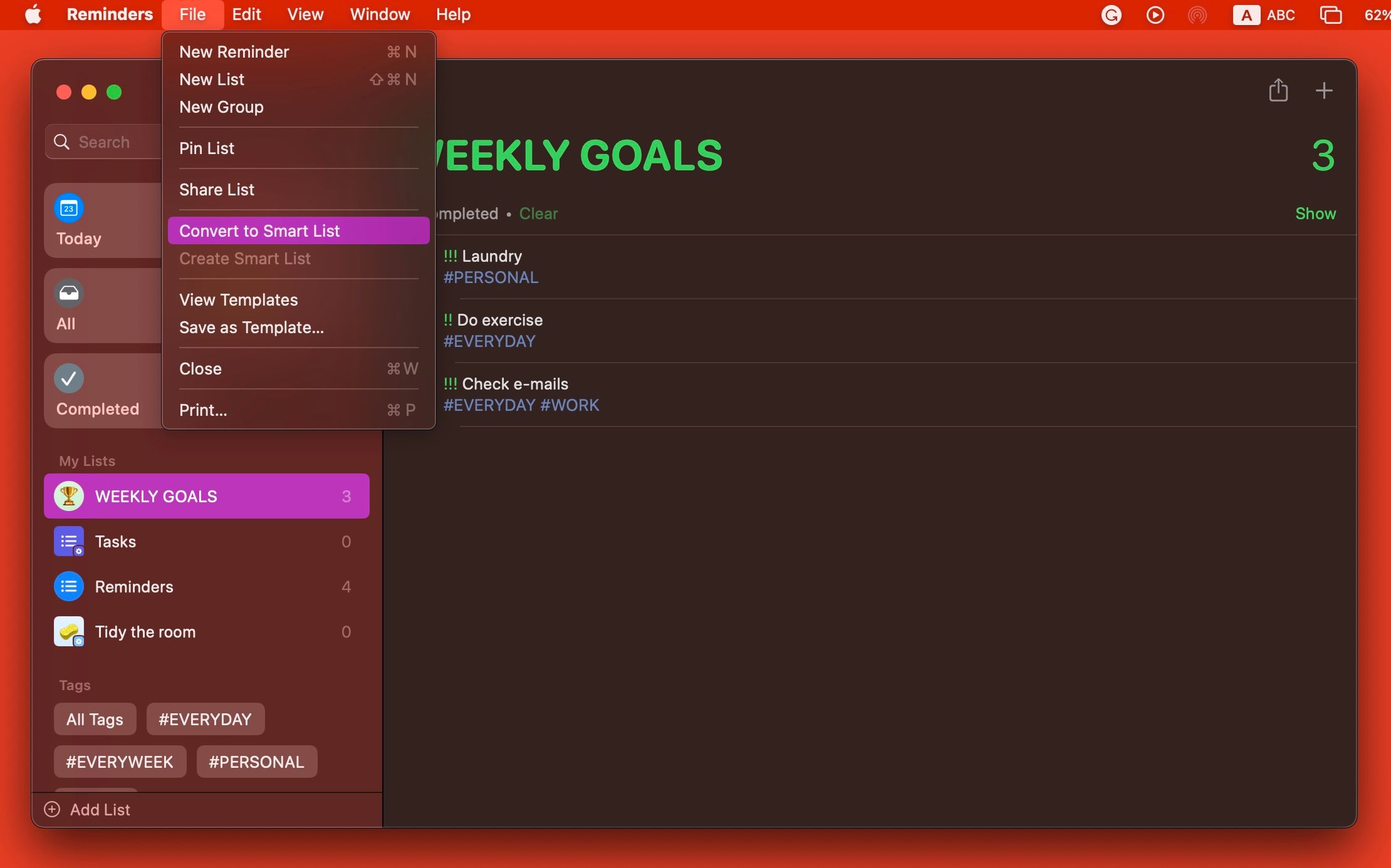
После преобразования вы можете правой кнопкой мыши (Control‑клик) на списке выбрать Показать информацию Smart List и изменить фильтры.
Если Smart Lists недоступны — пошаговое устранение
Иногда Smart Lists могут быть недоступны до тех пор, пока «Напоминания» не получит доступ к iCloud. Проверьте настройки так:
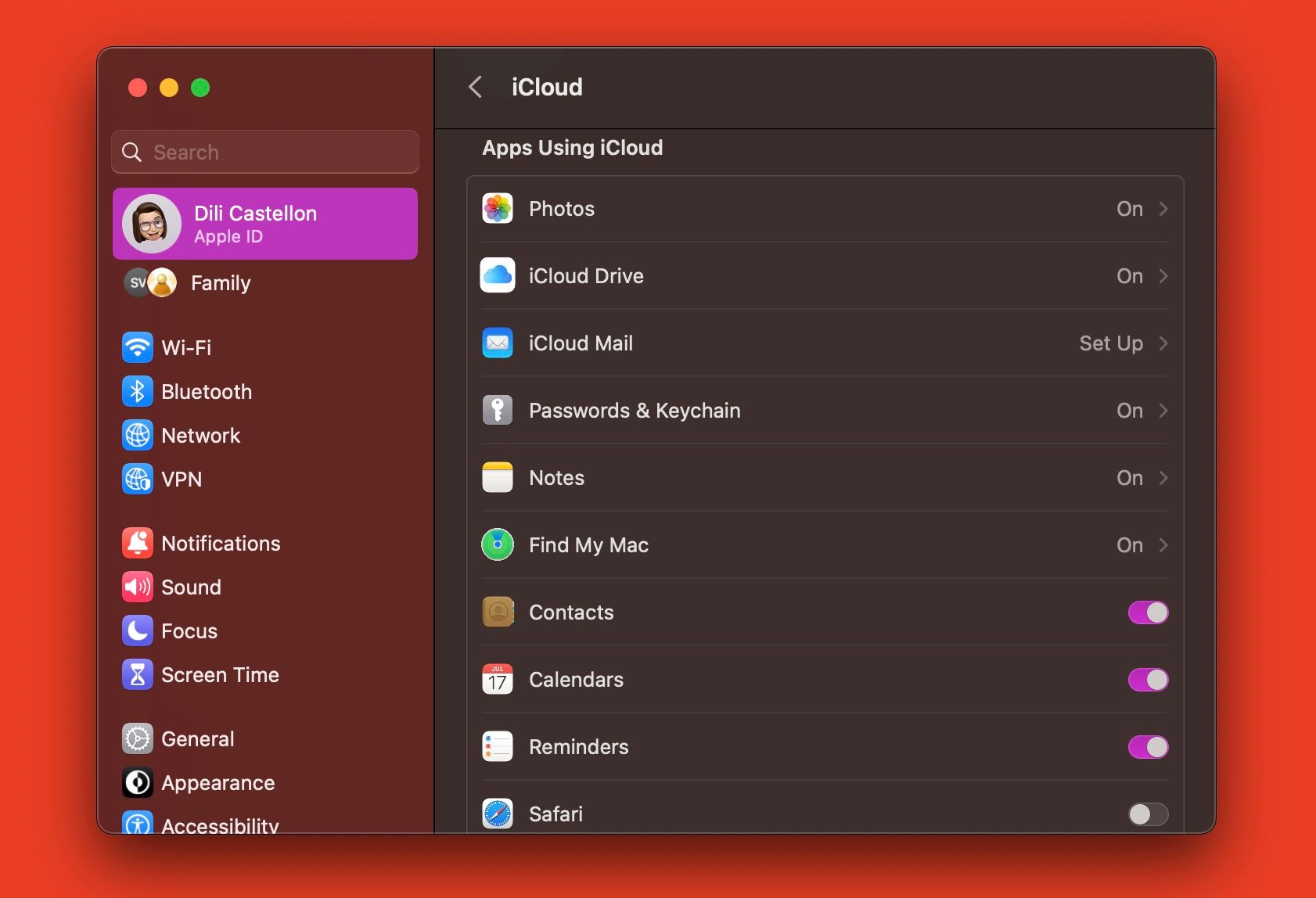
- Нажмите логотип Apple в строке меню и выберите Системные настройки.
- Кликните ваше имя Apple ID, затем — iCloud.
- Пролистайте до раздела «Приложения, использующие iCloud» и нажмите Показать всё.
- Включите переключатель рядом с Напоминания.
Если проблема не решилась:
- Перезапустите приложение «Напоминания» и Mac.
- Убедитесь, что вы вошли в правильный Apple ID на всех устройствах.
- Проверьте, не включён ли режим «Оффлайн» или ограничена ли синхронизация для конкретного аккаунта почты.
Лучшие практики и методология работы со Smart Lists
Мини‑методология (ежедневно/еженедельно/архив):
- Ежедневно: быстрый обзор Smart Lists «Сегодня» и «Высокий приоритет» — 5 минут.
- Еженедельно: ревью всех Smart Lists и меток — 20–30 минут. Удалите устаревшие метки и отфильтруйте завершённые задачи.
- Архив: создавайте архивные метки для проектов, которые завершены, и исключайте их из Smart Lists.
Правило двух минут: если напоминание занимает <2 минут — выполните и отметьте сразу, не добавляйте метку.
Шаблоны фильтров (быстрый старт):
- «Сегодня»: Дата = Сегодня.
- «Работа: срочное»: Метка = Работа AND Приоритет = Высокий.
- «Покупки рядом»: Метка = Покупки AND Местоположение = Рядом.
Ролевые чек‑листы: как использовать Smart Lists по назначению
Для студентов:
- Создайте Smart List «Учёба» с метками: Лекция, ДЗ, Экзамен.
- Фильтры: Приоритет для дедлайнов и Дата для сроков.
- Еженедельный обзор перед занятиями.
Для удалённого работника:
- Smart List «День работы»: Метка = Работа AND Дата = Сегодня.
- Отдельный Smart List для «Встреч» по ключевым меткам клиентов.
Для менеджера проекта:
- Smart List «Блокеры»: Метка = Блокер OR Приоритет = Критический.
- Smart List «Релиз»: Метки проекта + дата релиза в текущем месяце.
Для родителя:
- Smart List «Дом»: Местоположение = Дом OR Метка = Покупки.
- Напоминания о встречах + контроль списков покупок по местоположению.
Когда Smart Lists не работают: примеры и ограничения
- Локальные списки без iCloud не будут синхронизироваться и логика Smart List может не применяться на других устройствах.
- Если напоминания не снабжены метками или однозначными ключевыми словами, фильтры могут пропускать нужные элементы.
- Геофильтры зависят от разрешений местоположения и могут срабатывать с задержкой.
- Сложные логические сценарии иногда проще реализовать вручную, особенно для уникальных исключений.
Руководство по устранению неполадок (Runbook)
Шаг 1. Проверка синхронизации
- Откройте Системные настройки → Apple ID → iCloud → убедитесь, что «Напоминания» включены.
- В «Напоминаниях» обновите боковую панель (клик правой кнопкой → Обновить списки).
Шаг 2. Восстановление меток
- Если список был преобразован, но метки не появились, выберите элементы и вручную назначьте метку с именем списка.
Шаг 3. Сброс фильтров
- Откройте «Показать информацию Smart List» и временно удалите все фильтры. Добавляйте их по одному, чтобы найти проблемный.
Шаг 4. Проверка разрешений местоположения
- Системные настройки → Конфиденциальность и безопасность → Службы геолокации → проверьте, что «Напоминания» имеет доступ.
Если ничего не помогает, перезагрузите Mac и попробуйте выйти и войти в Apple ID.
Критерии приёмки
Smart List можно считать корректно настроенным, если:
- В нём отображаются все ожидаемые напоминания без лишних элементов.
- Фильтры не конфликтуют (нет дублирующих правил «и/или»).
- Smart List синхронизируется на других устройствах под тем же Apple ID.
Короткий словарь терминов
- Метка: однословный тег, который можно присвоить напоминанию для группировки.
- Фильтр: условие (дата/приоритет/место/метка), по которому отбираются напоминания.
- Синхронизация: передача данных через iCloud между устройствами.
Контрольный чек‑лист перед внедрением Smart Lists
- Включён iCloud для «Напоминаний».
- Назначены основные метки (Работа, Дом, Проект A и т. п.).
- Настроены 3–5 ключевых Smart Lists (Сегодня, Высокий приоритет, Проекты, Покупки).
- Запланирован еженедельный обзор.
Заключение
Smart Lists — мощный инструмент для тех, кто хочет тратить меньше времени на управление напоминаниями и больше — на реальные дела. Настройка займет несколько минут, а системный подход (ежедневные и еженедельные обзоры, стандартизация меток) поможет поддерживать порядок. Если возникают проблемы, сначала проверьте синхронизацию iCloud и права доступа к местоположению.
Ключевые действия: создайте 3 базовых Smart Lists сегодня, внедрите еженедельный обзор и используйте ролевые чек‑листы для регулярной дисциплины. Это простой путь к упорядоченной жизни и рабочему процессу.

Похожие материалы

Несколько аккаунтов Skype: Multi Skype Launcher

Журнал для работы: повысить продуктивность

Персональные звуки уведомлений на Android

Скачивание шоу Hulu для офлайн‑просмотра

Microsoft Start: персонализированная новостная лента
