
Smart Downloads в Netflix: автоматическая загрузка и удаление эпизодов
Если вы живёте в регионе с дорогим мобильным интернетом или у вас нестабильное соединение, скачивание фильмов и сериалов для офлайн‑просмотра становится необходимостью. У Netflix есть удобная функция Smart Downloads, которая упрощает жизнь: автоматически удаляет просмотренные эпизоды и загружает следующий.
В этой статье подробно объясняю, что такое Smart Downloads, как включить и настроить её, а также какие есть ограничения и практические советы — чтобы вы могли смотреть серии в дороге или в местах с плохим интернетом.
Что такое Smart Downloads в Netflix?
Smart Downloads — это функция Netflix, которая автоматически удаляет загруженные эпизоды, которые вы уже посмотрели, и тут же скачивает следующий эпизод сезона. Если вы досмотрели последний эпизод сезона, предыдущая серия не удаляется.
На Android эта опция отображается под названием «Download Next Episode». Функция работает вместе с похожей возможностью Downloads For You, но отличается тем, что оперирует только в рамках ваших текущих загрузок и очереди просмотра.
Коротко: Smart Downloads сохраняет на устройстве одну следующую серию и освобождает место, удаляя уже просмотренные.
Как включить Smart Downloads в мобильном приложении
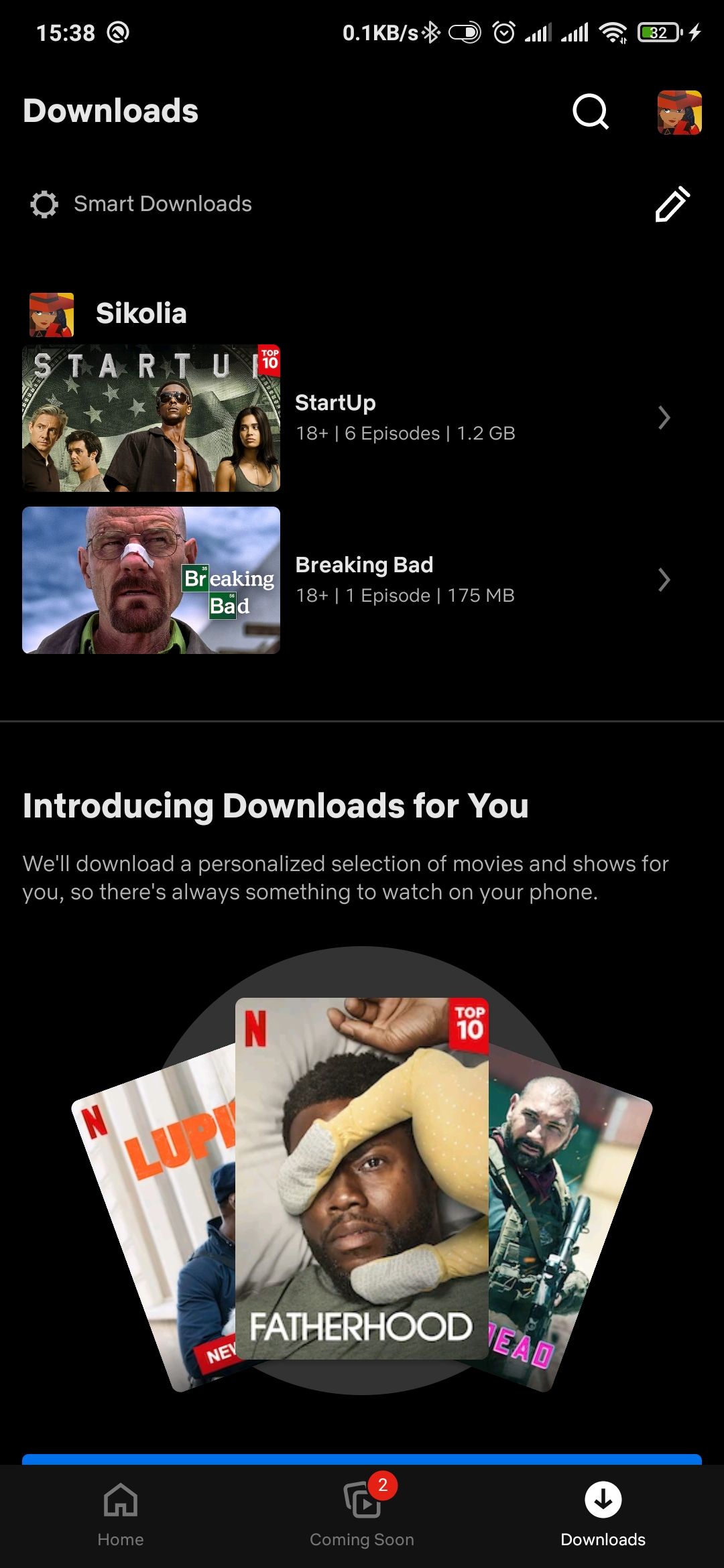
- Откройте приложение Netflix на смартфоне или планшете.
- В нижнем меню нажмите «Загрузки».
- Вверху экрана выберите «Smart Downloads».
- Переместите ползунок рядом с «Download Next Episode», чтобы включить функцию.
Чтобы отключить Smart Downloads, просто переведите ползунок в положение «выключено».
Важно: в некоторых локализациях/версиях приложения метки могут быть на английском — ищите «Downloads» и «Smart Downloads» или «Download Next Episode».
Как включить Smart Downloads в приложении для Windows 10
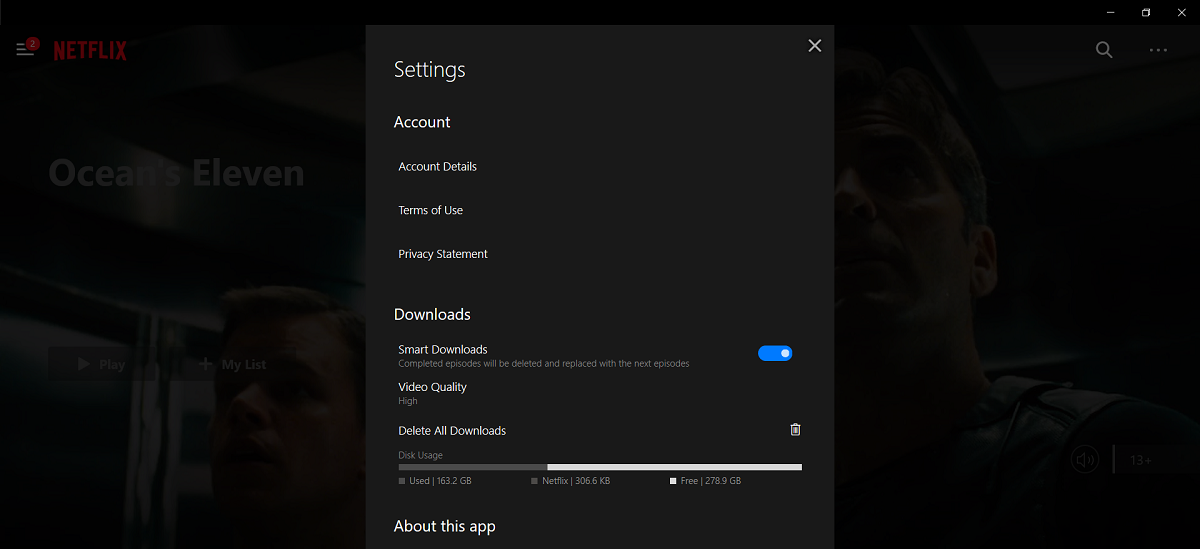
- Откройте приложение Netflix на Windows 10.
- Нажмите на три точки в правом верхнем углу и выберите «Настройки».
- На странице настроек включите опцию Smart Downloads в разделе «Загрузки».
Как задать качество скачиваемых эпизодов
Если вам важен баланс между качеством видео и объёмом занимаемой памяти, Netflix позволяет выбирать между стандартным и высоким качеством:
- На мобильном устройстве откройте приложение и тапните по значку профиля в правом верхнем углу. Перейдите в «Настройки приложения» → «Качество видео для загрузок» и выберите «Стандартное» или «Высокое».
- На ПК нажмите три точки → «Настройки» → в разделе «Загрузки» выберите «Качество видео» и установите предпочтение.
Высокое качество даёт чётче изображение, но использует больше места на устройстве и больше времени для загрузки.
Какие устройства поддерживают Smart Downloads
Smart Downloads доступна на всех устройствах, которые поддерживают офлайн‑загрузки Netflix:
- iPhone и iPad с iOS/iPadOS 9.0 и новее;
- Android‑устройства с Android 4.4.2 и новее;
- Планшеты Amazon Fire с Fire OS 4.0 и новее;
- Устройства на Windows 10 (версия 1607 и новее);
- Отдельные модели Chromebook и Chromebox.
Если на вашем устройстве нет поддержки загрузок вообще, Smart Downloads будет недоступна.
Ограничения и случаи, когда Smart Downloads не сработает
- Нужен интернет для загрузки следующего эпизода. Если соединение отсутствует, загрузка не начнётся.
- На устройстве должно быть достаточно свободного места. Если места недостаточно, новая серия не загрузится и просмотренная эпизод не удалится.
- Некоторые тайтлы недоступны для скачивания по лицензионным причинам — такие серии не могут участвовать в Smart Downloads.
- Smart Downloads удаляет только эпизоды, загруженные через ваш профиль. Загрузки в разных профилях управляются отдельно.
- Если вы вручную скачали другие эпизоды, очередь может вести себя иначе: приложение приоритетизирует автоматическую логику, но вмешательства пользователя меняют порядок.
- Последний эпизод сезона не удаляется автоматически — это защищает ваши заключительные серии от потери.
Практические советы и чеклист
Чеклист для путешествий:
- Включите Smart Downloads перед поездкой.
- Убедитесь, что включена загрузка только по Wi‑Fi, если вы ограничены мобильным трафиком.
- Задайте «Стандартное» качество, если место на устройстве ограничено.
- Проверьте свободное пространство и очистите старые файлы, если нужно.
Чеклист для родителей:
- Настройте профиль ребёнка, чтобы загрузки и Smart Downloads были привязаны к детскому профилю.
- Ограничьте качество или вручную контролируйте загруженные эпизоды.
Советы по экономии места:
- Используйте стандартное качество при длительных поездках.
- Удаляйте ненужные загруженные фильмы вручную.
- Проверяйте раздел «Загрузки» перед обновлением приложения.
Альтернативные подходы
- Ручная загрузка эпизодов: вручную скачивайте серии, которые точно будете смотреть, и удаляйте их после просмотра.
- Downloads For You: включите, если хотите, чтобы Netflix автоматически скачивал новые шоу и фильмы на основе ваших интересов — это отдельная функция от Smart Downloads.
- Планируйте загрузки до поездки: заранее скачайте несколько эпизодов в нужном качестве, особенно если интернет нестабилен.
Небольшая методика для уверенной работы функции
- Включите Smart Downloads.
- Установите кач-во на «Стандартное», если мало места.
- Убедитесь, что разрешены загрузки только по Wi‑Fi, если нужно экономить мобильный трафик.
- Перед длительной поездкой вручную скачайте стартовую серию или два для гарантии.
1‑строчный глоссарий
- Smart Downloads — автоматическое удаление просмотренных загруженных эпизодов и скачивание следующего.
- Download Next Episode — название функции в интерфейсе Android.
- Downloads For You — отдельная функция, скачивающая рекомендации Netflix автоматически.
- Офлайн‑загрузки — файлы, сохранённые на устройстве для просмотра без интернета.
Важно: Smart Downloads упрощает управление загрузками, но не заменяет контроль за свободным местом и настройками трафика.
Критерии приёмки
Чтобы считать Smart Downloads настроенной и рабочей, проверьте:
- Функция включена в вашем профиле.
- При просмотре одного эпизода предыдущий эпизод удаляется, а следующий загружается автоматически при наличии сети и места.
- Качество загрузки соответствует выбранным настройкам.
Итог
Smart Downloads — простая и полезная функция Netflix, которая экономит время и место на устройстве. Включите её, настройте качество и ограничения по сети, и приложение будет автоматически поддерживать очередь загрузок для вашего сериала. Если нужно больше контроля — используйте ручные загрузки или Downloads For You в дополнение.
Ключевые выводы:
- Smart Downloads поддерживает офлайн‑просмотр, автоматически удаляя просмотренные эпизоды и скачивая следующий.
- Функция доступна на большинстве современных мобильных устройств, планшетов и Windows 10.
- Настройте качество загрузки и ограничения по сети, чтобы экономить трафик и пространство.
- Помните о лицензиях и свободном месте: не все эпизоды можно скачать, и для загрузки нужен интернет.

Похожие материалы

Несколько аккаунтов Skype: Multi Skype Launcher

Журнал для работы: повысить продуктивность

Персональные звуки уведомлений на Android

Скачивание шоу Hulu для офлайн‑просмотра

Microsoft Start: персонализированная новостная лента
