
Как использовать slmgr.vbs для изменения, удаления или продления лицензии Windows
Быстрые ссылки
- Сначала: откройте окно Командной строки от имени администратора
- Просмотр информации об активации, лицензии и сроке действия
- Просмотр даты окончания лицензии
- Удаление ключа продукта
- Задать или изменить ключ продукта
- Онлайн-активация Windows
- Офлайн-активация Windows
- Продление таймера активации
- slmgr.vbs может работать с удалёнными компьютерами
Введение
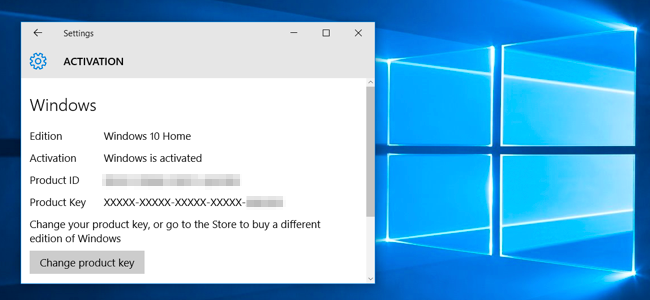
slmgr.vbs — это сценарий на VBScript, поставляемый с Windows. Он предоставляет команды и параметры, недоступные в графическом интерфейсе “Обновление и безопасность → Активация”. С его помощью можно получить подробную информацию о лицензии, удалить ключ из системы и реестра, установить новый ключ, инициировать активацию онлайн или офлайн, а также продлевать таймер пробного срока на поддерживаемых версиях Windows.
Определение в одну строку: slmgr.vbs — командный инструмент для управления лицензией и активацией Windows.
Важно: все команды, перечисленные ниже, нужно запускать в окне Командной строки с правами администратора.
Предварительные требования и предосторожности
- Права администратора на локальной машине или учётные данные администратора для удалённого управления.
- Убедитесь, что у вас есть резервные копии важных данных перед внесением изменений в лицензию на рабочей системе.
- Для коммерческих или корпоративных лицензий согласуйте действия с ИТ-службой или администратором активации — неверные действия могут привести к потере активации.
- При удалении ключа используйте команду удаления и очистки реестра в правильном порядке, чтобы избежать утечек ключей.
Важно: slmgr.vbs изменяет состояние лицензирования системы. Неправильное использование может сделать систему неактивированной. Всегда сохраняйте рабочие ключи и документы активации в защищённом месте.
Сначала: откройте окно Командной строки от имени администратора
На Windows 8, 10 и более поздних версиях: нажмите правой кнопкой мыши по кнопке Пуск или нажмите Win+X и выберите “Командная строка (Администратор)” или “Windows PowerShell (Администратор)”. На Windows 7: найдите “Командная строка” в меню Пуск, щёлкните правой кнопкой и выберите “Запуск от имени администратора”.
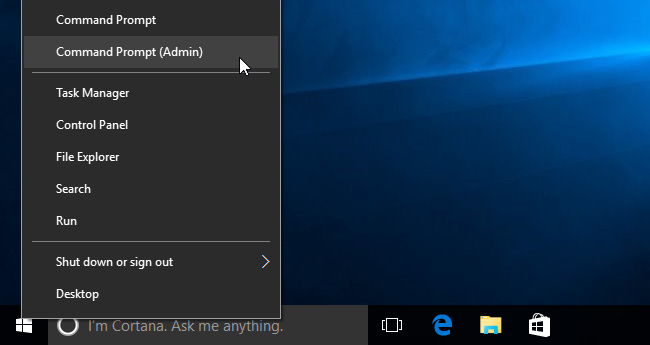
Если в меню отображается PowerShell вместо Командной строки — это нормально. PowerShell поддерживает запуск тех же команд slmgr.vbs.
Просмотр информации об активации, лицензии и сроке действия
Короткие и длинные варианты вывода:
- Краткая информация (издание, часть ключа, активировано/нет):
slmgr.vbs /dli- Подробная информация (ID активации, ID установки, состояние, оставшиеся переустановки и т. п.):
slmgr.vbs /dlv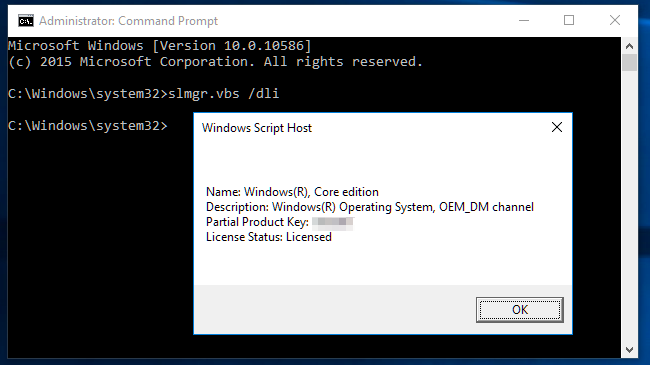
Практическое применение: если вы не уверены, используйте /dli для быстрой проверки, а /dlv — при отладке проблем с KMS или корпоративной активацией.
Просмотр даты окончания лицензии
Команда показывает дату истечения текущего лицензионного срока. Это полезно для компьютеров, активированных через KMS (Key Management Service). Для розничных лицензий и множества активируемых ключей (MAK) срок обычно не истекает.
slmgr.vbs /xpr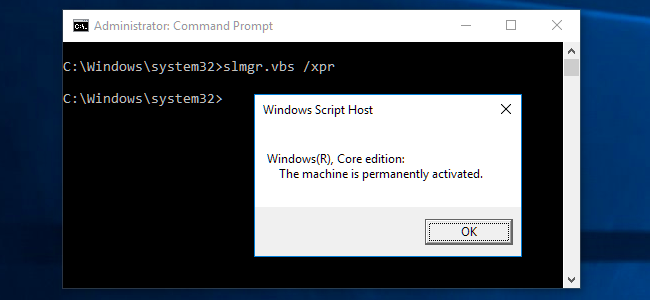
Если система не имеет ключа продукта, команда вернёт ошибку.
Удаление ключа продукта
Чтобы удалить ключ продукта из текущей установки Windows и сделать систему неактивированной, выполните:
slmgr.vbs /upkПосле выполнения перезагрузите компьютер. Эта команда полезна, если вы переносите розничную лицензию на другой компьютер или готовите устройство к передаче другому пользователю.
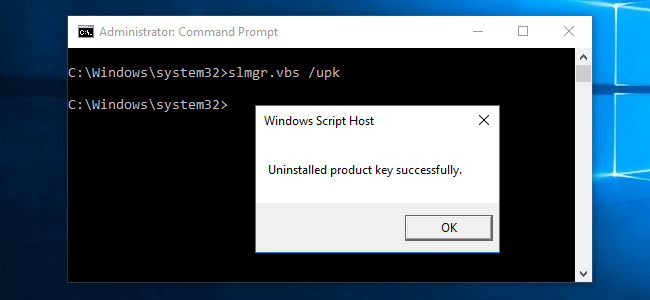
Дополнительно стоит удалить ключ из реестра, чтобы предотвратить его считывание программами или вредоносным ПО.
slmgr.vbs /cpkyЭта команда удаляет ключ из реестра, но не из состояния лицензии; чтобы окончательно deprovision-ить лицензию, сначала выполните /upk, затем /cpky.
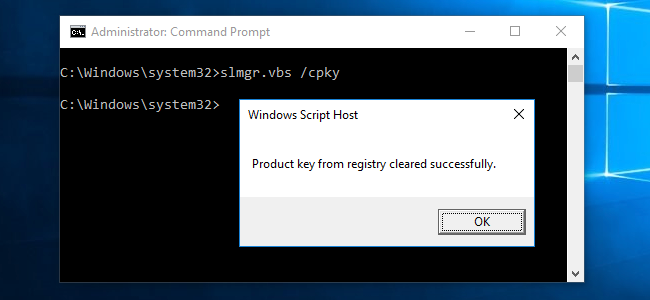
Кейс использования: продать или передать устройство, не раскрывая ключ продукта.
Задать или изменить ключ продукта
Чтобы установить новый ключ продукта или заменить существующий без взаимодействия с GUI, выполните команду и подставьте ваш ключ в формате #####-#####-#####-#####-#####:
slmgr.vbs /ipk #####-#####-#####-#####-#####Система проверит формат ключа и примет его. Рекомендуется перезагрузить компьютер после установки ключа.
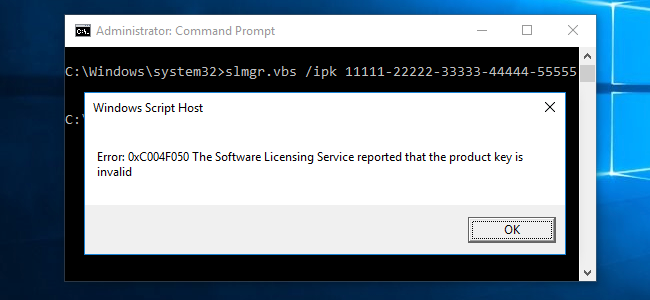
Альтернатива: сменить ключ через “Параметры → Обновление и безопасность → Активация” в графическом интерфейсе.
Онлайн-активация Windows
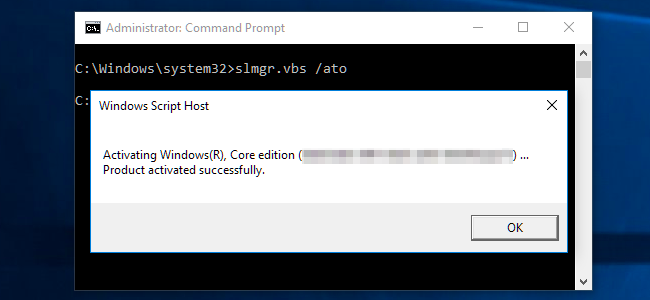
Чтобы инициировать попытку активации через интернет с серверами Microsoft (или через KMS, если настроено), используйте:
slmgr.vbs /atoЭта команда полезна, когда автоматическая активация по сети не сработала из‑за временной проблемы с соединением или сервером — она заставляет систему повторно обратиться к серверу активации.
Офлайн-активация Windows (по телефону)
Для компьютеров без доступа в интернет можно получить ID установки и пройти активацию по телефону через Центр активации Microsoft.
Шаги:
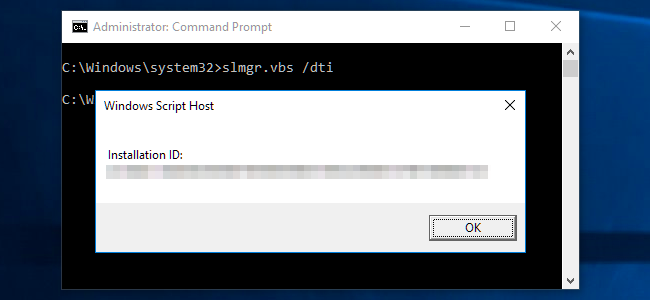
- Получите ID установки:
slmgr.vbs /dtiПередайте этот идентификатор в Центр активации Microsoft (по телефону) и получите подтверждающий ID (activation ID).
Введите подтверждающий ID в систему:
slmgr.vbs /atp ACTIVATIONIDПроверьте результат при помощи /dli или /dlv.
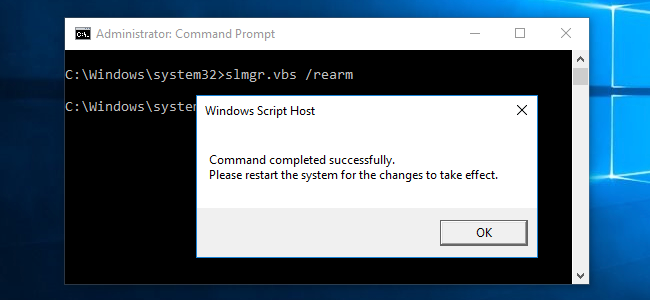
Продление таймера активации (rearm)
Некоторые версии Windows (особенно старые) позволяют временно продлить испытательный период. Команда сбрасывает таймер активации и восстанавливает оставшийся пробный период (обычно 30 дней).
slmgr.vbs /rearmОграничения:
- Команда работает ограниченное число раз в зависимости от заявленного “rearm count”; посмотреть можно через /dlv.
- На Windows 10 это, как правило, не применимо; Windows 10 терпима к отсутствию ключа, и /rearm часто не влияет.
- На Windows 7 и некоторых серверах лимит был 3–5 раз.
Практическая подсказка: используйте для тестовых установок или временных сред, но не как постоянный обход лицензирования.
Управление удалёнными компьютерами
slmgr.vbs может применяться к удалённым машинам, если у вас есть имя компьютера и учётные данные администратора. Формат вызова:
- Локально:
slmgr.vbs /option- Удалённо (примерный формат):
slmgr.vbs computername username password /optionПримечание: доступ по сети должен быть открыт, и учётные данные должны иметь права администратора на целевой машине. На практике многие администраторы используют PowerShell Remoting или инструменты управления конфигурацией (SCCM, Intune) для подобных задач, а не прямой вызов slmgr на удалённой машине.
Дополнительные параметры, сценарии и внутренности
slmgr.vbs имеет и другие параметры, в том числе специфичные для KMS и токен-базированной активации (например, параметры для управления KMS host). Для полного списка и деталей см. официальную документацию Microsoft по slmgr.vbs.
Когда slmgr.vbs не решит проблему (контрпримеры)
- Проблема с аппаратным профилем компьютера (HWID) — если аппаратное изменение привело к привязке лицензии, простая замена ключа не всегда поможет.
- Истёкшая корпоративная политика KMS или неверная конфигурация KMS сервера — slmgr может показать ошибки, но не исправит конфигурацию сервера.
- Блокировка сети или прокси, мешающие доступу к серверам Microsoft — /ato не сработает без соединения.
Альтернативные подходы
- Графический интерфейс: “Параметры → Активация” для большинства задач управления ключом.
- PowerShell: использовать WMI/SoftwareLicensingService для автоматизации и комплексного управления.
- Системы управления: SCCM, Intune или собственные скрипты с WMI/WinRM для массовых операций.
Модель мышления (heuristic)
- Проверяйте текущее состояние (/dli), прежде чем менять ключ.
- При миграции лицензионного ключа: /upk → перезагрузка → /cpky.
- Для диагностики KMS используйте /dlv и проверяйте сетевую доступность KMS-сервера.
Роль‑ориентированные контрольные списки
Для системного администратора:
- Убедиться в наличии прав администратора
- Получить резервную копию данных и текущего ключа
- Выполнить slmgr.vbs /dli и /dlv
- Если переносите лицензию: выполнить /upk и /cpky
- При необходимости установить новый ключ /ipk и запустить /ato
Для обычного пользователя:
- Связаться с администратором или службой поддержки перед удалением ключа
- Не передавать ключи в незащищённом виде
Методология безопасной работы с ключами (мини‑SOP)
- Подтвердите необходимость изменения ключа.
- Сделайте снимок системы и сохраните текущую информацию /dli.
- Выполните команду удаления (/upk) при переносе ключа.
- Очистите ключ из реестра (/cpky).
- Запишите новые данные и храните в защищённом хранилище.
- Проверьте активацию после установки нового ключа (/ato или /atp).
Таблица принятия решений (простая схема Mermaid)
flowchart TD
  A[Проблема с активацией?] --> B{Есть интернет?}
  B -- Да --> C[Попробовать slmgr.vbs /ato]
  B -- Нет --> D[Получить /dti для офлайн-активации]
  C --> E{Активировано?}
  E -- Да --> F[Готово]
  E -- Нет --> G[Проверить /dlv и сеть/KMS]
  D --> H[Позвонить в центр активации]
  H --> I[Ввести подтверждающий ID через /atp]
  I --> E
Примеры тест-кейсов и критерии приёмки
Критерии приёмки для успешной замены ключа:
- После /ipk и /ato команда /dli показывает новый ключ (частично) и статус «Активировано».
- При переносе: после /upk и перезагрузки /dli не показывает старую лицензию.
- При офлайн-активации: после /atp система показывает активированное состояние.
Тест-кейсы:
- Установка действительного ключа: ожидаем успешную активацию.
- Установка недействительного ключа: ожидаем ошибку и отказ в активации.
- Удаление ключа: ожидаем состояние “Не активировано” после перезагрузки.
Риски и mitigations
- Риск: потеря активации у критичных рабочих станций. Меры: заранее уведомить пользователей, иметь запасной план отката и ключ.
- Риск: утечка ключа из реестра. Меры: использовать /cpky после удаления, хранить ключ в защищённом хранилище.
- Риск: неправильно введённый ключ. Меры: проверять ключи и вводить их аккуратно, хранить копию на бумажном носителе при корпоративных лицензиях.
Безопасность и приватность
- Храните ключи и идентификаторы установки в защищённых хранилищах (например, менеджеры паролей с шифрованием).
- Удаляйте ключи из реестра при передаче устройства третьим лицам (/cpky).
- В корпоративной среде соблюдайте политикu хранения и ротации ключей, а также требования GDPR, если вы обрабатываете персональные данные пользователей при удалённом администрировании.
Совместимость и примечания по версиям
- Некоторые параметры slmgr.vbs ведут себя иначе в разных версиях Windows. Например, /rearm ограничен в использовании и может не работать в Windows 10.
- Для точной информации по вашей версии Windows используйте /dlv и сверяйтесь с официальной документацией Microsoft.
Краткий глоссарий (1 строка на термин)
- KMS: сервер управления ключами для корпоративной массовой активации.
- MAK: многократный ключ активации (Multiple Activation Key).
- HWID: идентификатор аппаратного профиля, используемый для привязки лицензии.
Частые проблемы и устранение неполадок
- “Ошибка активации”: проверьте сеть, DNS, доступ к серверам Microsoft и правильность ключа.
- Неверный ключ: проверьте ввод, удалите пробелы и дефисы, попробуйте в GUI.
- Проблемы с KMS: убедитесь, что клиент видит KMS-сервер и использует правильный порт (обычно 1688).
Резюме
slmgr.vbs остаётся мощным инструментом для администраторов и опытных пользователей, которым нужно гибко управлять лицензиями Windows вне графического интерфейса. Он даёт доступ к диагностике, установке и удалению ключей, офлайн-активации и управлению пробными периодами. При работе с ключами соблюдайте меры предосторожности и политики организации.
Ключевые действия: всегда работайте с правами администратора, делайте резервные копии, используйте /dli и /dlv для диагностики, применяйте /upk и /cpky при переносе ключей, а для автоматической активации используйте /ato.
Если требуется, могу подготовить короткий чеклист для вашей команды или пример PowerShell-скрипта для массовой установки ключей и проверки состояния активации.

Похожие материалы

Несколько аккаунтов Skype: Multi Skype Launcher

Журнал для работы: повысить продуктивность

Персональные звуки уведомлений на Android

Скачивание шоу Hulu для офлайн‑просмотра

Microsoft Start: персонализированная новостная лента
