
Slack Workflow Builder — руководство по автоматизации

Коротко о том, зачем нужен Workflow Builder
Workflow Builder помогает снизить рутинную работу и стандартизировать процессы: приветственные сообщения новым участникам, формы для сбора данных, простые процессы согласования, уведомления и многое другое. Инструмент ориентирован на автоматизацию внутри Slack, без внешних вызовов (хотя поддержка внешних триггеров через API планируется).
Важно: Workflow Builder доступен только на платных планах Slack (Standard, Plus, Enterprise). Для использования на бесплатном плане потребуется апгрейд или пробный период.
Как работает Workflow Builder
Кратко: вы определяете триггер (событие, которое запускает workflow) и последовательность действий (шагов). Когда срабатывает триггер, Slack выполняет заданные шаги.
Типичный цикл создания workflow:
- Создать новый workflow и задать имя.
- Выбрать триггер (например, действие из меню, новый участник канала, реакция-эмодзи).
- Добавить шаги: отправка сообщения или создание формы (можно несколько шагов).
- Сохранить и опубликовать — workflow станет доступен пользователям в указанном канале.
Доступные триггеры
- Action menu — запуск вручную из меню канала.
- New channel member — появление нового участника в канале.
- Emoji reaction — реакция-эмодзи на сообщение.
Доступные действия
- Отправить сообщение — в канал или в личное сообщение.
- Отправить форму — собрать ответы и отправить их в канал или в DM.
Пошаговое руководство по созданию workflow
Ниже — адаптированный и расширенный по ясности шаг за шагом процесс создания простого workflow с формой.
- Откройте главное меню рабочего пространства, кликнув по стрелке рядом с его названием, затем выберите “Workflow Builder”.
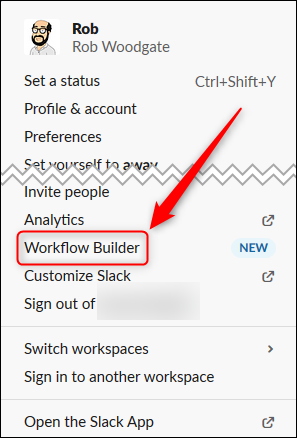
- В панели Workflow Builder нажмите “Create Workflow”.
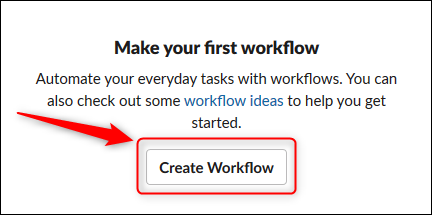
- Дайте рабочему процессу понятное имя. Оно будет видно другим пользователям.
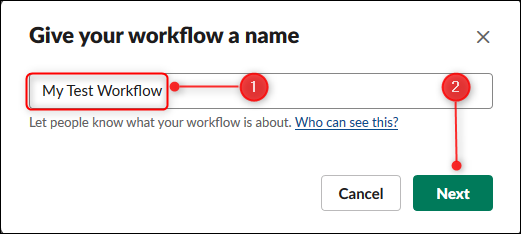
- Выберите триггер. Для примера используем “Actions Menu” — чтобы участники могли запускать workflow вручную.
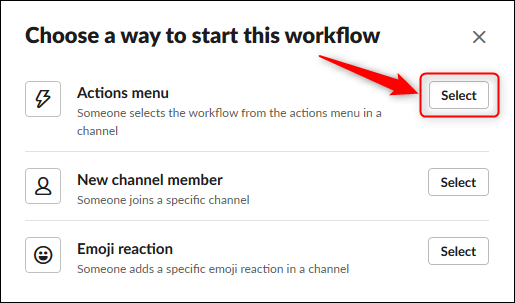
- Для “Actions Menu” укажите канал, в котором workflow будет доступен, и имя действия, которое увидят пользователи. Нажмите “Save”.
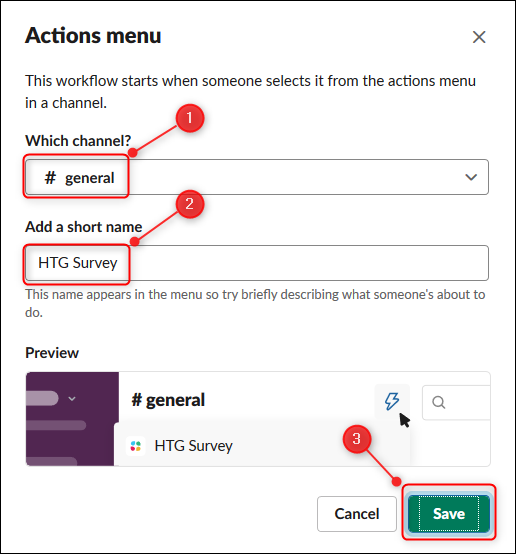
Workflow появится на странице обзора. Нажмите “Edit” для изменения деталей.
Добавьте шаг — “Add Step”.
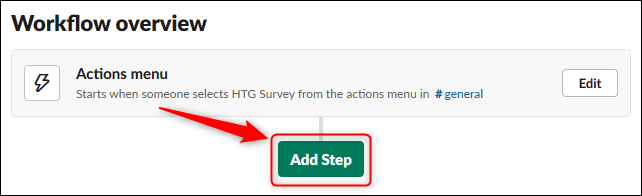
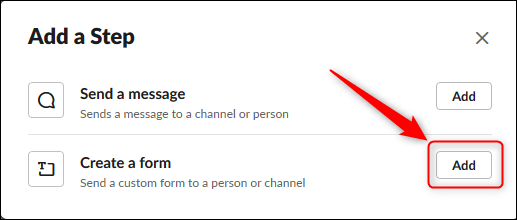
- Выберите тип шага: “Send a Message” или “Create a Form”. Для примера добавим форму.
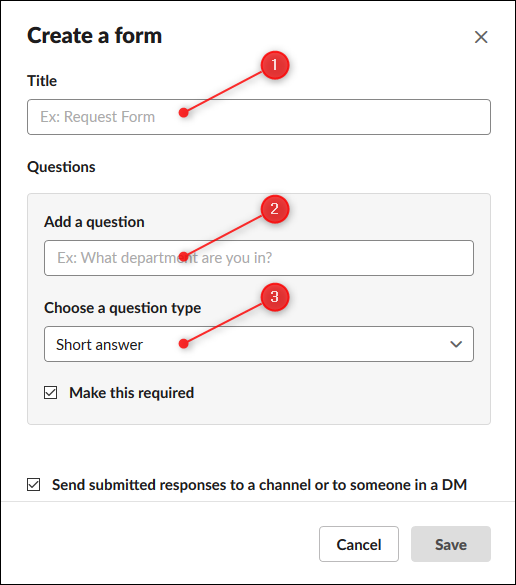
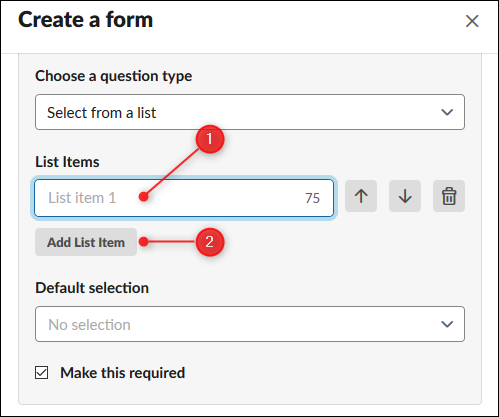
- В панели создания формы задайте заголовок формы, сформулируйте вопрос и выберите тип поля: короткий ответ, длинный ответ, выбор из списка, выбор участника, или выбор канала/DM.
- Для поля «Select from a list» добавьте значения списка, нажимая “Add List Item” для каждого варианта. Используйте кнопки слева для перестановки или удаления элементов. Можно указать значение по умолчанию.
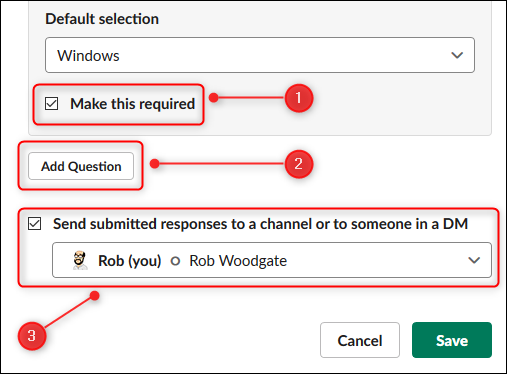
- Отметьте поля как обязательные при необходимости и добавьте дополнительные вопросы. Затем выберите канал или пользователя, которым будут отправлены результаты формы.
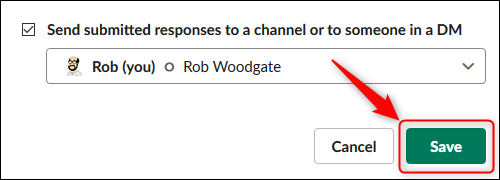
- Сохраните форму и добавьте дополнительные шаги при необходимости. Когда workflow готов, нажмите “Publish”.
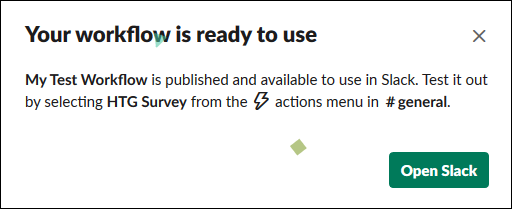
- При публикации появится уведомление о готовности и конфетти-анимация. В канал автоматически публикуется сообщение о новом workflow.
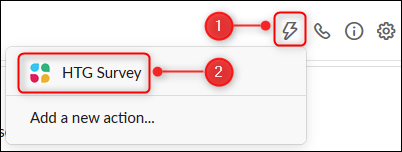
- В указанном канале появится значок Workflow (молния). Пользователи могут нажать на него, выбрать workflow и заполнить форму.
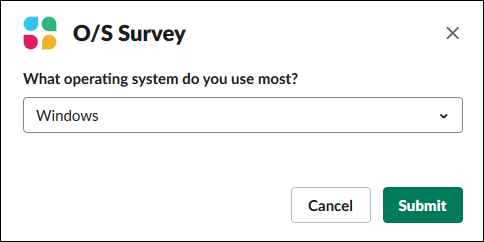
- После запуска workflow пользователю откроется созданная форма.
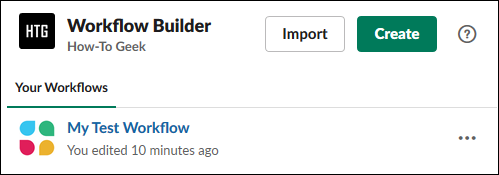
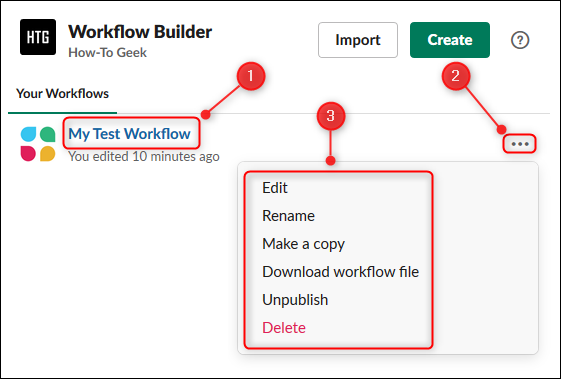
- Чтобы редактировать или удалить workflow, снова откройте Workflow Builder из меню рабочего пространства. Кликните по workflow, затем по трём точкам справа, чтобы открыть дополнительные действия: unpublish, delete и т. п.
Практические сценарии использования
- Приветствие новых участников: автоматическое сообщение с ссылками и формой самоинтро.
- Сбор статусов: форма для ежедневного отчёта или синхронизации команды.
- Запросы на доступ: простая форма, отправляющая данные в канал безопасности.
- Согласования: форма для запроса с последующим уведомлением руководителя.
- Оповещения о инцидентах: стандартизированная форма для быстрого сбора фактов.
Примеры шаблонов и готовые форматы
Шаблон приветствия нового участника:
- Название: Приветствие нового участника
- Триггер: New channel member
- Шаг 1: Send message — приветствие и инструкции.
- Шаг 2: Create form — короткая форма: должность (select), отдел (select), краткое описание (short answer).
- Результат: Ответы приходят в канал HR или в отдельный DM наставнику.
Шаблон запроса доступа:
- Название: Запрос доступа
- Триггер: Action menu (внутри канала)
- Шаг 1: Create form — запрос ресурса (select), бизнес-обоснование (long answer), требуемый срок (short answer).
- Шаг 2: Send message — уведомление администратору о новом запросе.
Вы можете сохранить эти структуры в виде текста и быстро дублировать их при создании новых workflow.
Как тестировать и принять workflow
Критерии приёмки для простого workflow:
- Workflow запускается в указанном канале и по выбранному триггеру.
- Все шаги выполняются в порядке и без ошибок.
- Ответы формы приходят в назначенный канал или DM.
- Если в форме есть обязательные поля, система не позволяет отправить форму без них.
- Пользователь видит информативное сообщение об успешной отправке.
Тест-кейсы:
- Запустить workflow как целевой пользователь и проверить отображение формы.
- Отправить форму с пустым обязательным полем — убедиться в валидации.
- Отправить форму корректно — убедиться, что результат поступил в указанный канал.
- Изменить опции списка и проверить их обновление.
Чек-листы по ролям
Чек-лист для владельца Workspace / администратора:
- Проверить лицензирование: Workflow Builder доступен на вашем плане.
- Настроить каналы для публикации результатов.
- Назначить ответственных за поддержание шаблонов.
- Регулярно проверять активные workflow и журналы (если доступны).
Чек-лист для тим-лида:
- Создать шаблон workflow для повторяющихся задач команды.
- Убедиться, что формы собирают только необходимую информацию.
- Обучить команду, как запускать workflow из меню канала.
Чек-лист для обычного пользователя:
- Проверить доступ к workflow в нужном канале.
- При запуске заполнить обязательные поля.
- Своевременно реагировать на уведомления, отправленные workflow.
Когда Workflow Builder не подходит: ограничения и альтернативы
Ограничения:
- Нет встроенной поддержки внешних API-триггеров (на момент текущей версии). Все действия происходят внутри Slack.
- Ограниченный набор шагов — только сообщения и формы. Сложные интеграции потребуют внешних инструментов.
- Доступно только на платных планах.
Альтернативные подходы:
- Для сложных сценариев используйте Slack API и приложения: создайте собственное Slack App, обрабатывайте события и запускайте цепочки действий.
- Интегрируйте с внешними автоматизаторами (IFTTT, Zapier, Make) — они могут вызывать сообщения в Slack и запускать более сложную логику.
- Используйте системы управления процессами (Jira, ServiceNow) для сквозных workflows и связывайте их со Slack через интеграции.
Контрпример: если вам нужно триггерить workflow на основании внешних событий (например, вебхука от биллинга), Workflow Builder пока не подходит — потребуется приложение или внешний интегратор.
Безопасность и приватность
- Данные, собранные через формы Workflow Builder, хранятся в Slack и доступны тем, кому отправлены результаты. Проанализируйте, нет ли в форме чувствительных персональных данных.
- При обработке персональных данных (например, ФИО, email, трудовые данные) проверьте соответствие требованиям локального законодательства и политики компании по защите данных.
- Для GDPR: оформите правовую основу обработки данных и уведомьте пользователей, как будут использоваться их ответы.
Важно: не отправляйте в формы чувствительные данные (пароли, финансовую информацию). Если нужно собирать такие данные, используйте защищённые системы с контролем доступа и аудитом.
Рекомендации по проектированию форм и процессов
Принципы хорошего дизайна workflow:
- Собирайте только нужные данные. Меньше полей — выше отклик.
- Делайте поля обязательными только при реальной необходимости.
- Используйте варианты выбора (select) вместо свободного ввода, чтобы стандартизовать ответы.
- Добавляйте полезные подсказки в тексте вопроса.
- Тестируйте форму с коллегами перед публикацией.
Ментальные модели:
- Правило «5 вопросов»: если можно получить ответ в 5 вопросах или меньше — делайте короткую форму.
- Шаблон «Trigger → Context → Action»: триггер запускает workflow, workflow даёт контекст пользователю (сообщение/инструкция), формирует действие (форма/уведомление).
SOP: быстрый рабочий процесс создания стандартного workflow
- Определите цель workflow и ожидаемый результат.
- Сформулируйте минимальный набор вопросов и шагов.
- Создайте workflow в Slack и добавьте форму/сообщения.
- Протестируйте от лица разных пользователей.
- Опубликуйте и оповестите команду о наличии workflow.
- Сохраняйте версию: при изменении объясните, почему и что поменялось.
План эволюции и улучшения
Если вы используете workflow часто, подумайте о следующем дорожном плане:
- Шаг 1: стандартизировать 3–5 ключевых workflow для команды.
- Шаг 2: назначить владельцев и описать процессы в внутренней документации.
- Шаг 3: интегрировать ключевые воркфлоу с внешними системами при необходимости.
- Шаг 4: автоматизировать отчётность о запуске и ошибках через внешние инструменты или внутренние скрипты.
Критерии приёмки и тесты на стабильность
Критерии приёмки уже перечислены выше. Дополнительно проверьте:
- Устойчивость: несколько пользователей запускают одновременно — workflow должен работать корректно.
- Обновление: изменение формы не ломает исторические данные или ссылки.
- Права доступа: только нужные каналы видят соответствующие workflow.
Глоссарий в 1 строку
- Триггер — событие, которое запускает workflow.
- Шаг — действие внутри workflow (сообщение или форма).
- Workflow — последовательность шагов, выполняемая по триггеру.
Заключение
Workflow Builder — простой инструмент для быстрой автоматизации повторяющихся задач внутри Slack. Он экономит время и помогает стандартизировать коммуникацию. Для сложных интеграций потребуется собственное приложение или сторонние автоматизаторы, но для большинства повседневных сценариев Workflow Builder — хорошая отправная точка.
Важно: регулярно пересматривайте и поддерживайте workflow, чтобы они оставались актуальными и безопасными.
Ключевые ссылки и ресурсы: откройте меню рабочего пространства → Workflow Builder, чтобы начать создавать первые процессы.

Похожие материалы

Несколько аккаунтов Skype: Multi Skype Launcher

Журнал для работы: повысить продуктивность

Персональные звуки уведомлений на Android

Скачивание шоу Hulu для офлайн‑просмотра

Microsoft Start: персонализированная новостная лента
