
Настройка и очистка Slack — лучшие советы

Кратко
Короткое руководство по уменьшению шума, улучшению форматирования и персонализации Slack. Быстрые настройки, чек-листы для разных ролей и пошаговый план внедрения помогут сделать рабочее пространство чище и понятнее.
Важно: приведённые советы не требуют платных приложений и работают для большинства рабочих пространств. Администраторы имеют дополнительные опции управления на уровне команды.
Почему стоит оптимизировать Slack
Slack — инструмент для общения, но при неправильной настройке он быстро превращается в источник отвлечений. Оптимизация помогает:
- снизить шум и количество ненужных уведомлений;
- ускорить поиск важной информации;
- стандартизировать поведение команды и каналы;
- улучшить асинхронную работу и соблюдение процедур.
Ниже — детальные приёмы, рекомендации по ролям, стратегия внедрения и практические шаблоны.
Советы по очистке и уменьшению шума
Поддерживать порядок в активном Slack-канале проще, если заранее продумать, какие уведомления и элементы интерфейса вам действительно нужны.
Удаление превью ссылок
Есть четыре основных способа убрать превью ссылок в Slack:
- Быстро и локально: наведите курсор на предпросмотр и нажмите серый крестик (X), чтобы закрыть конкретный превью.
- Отключить для себя: Перейдите в Preferences > Messages & Media > Inline Media & Links и выключите «Show images and files from linked websites» и «Show text previews of linked websites». Эти настройки применяются только к вашему аккаунту.
- Форматирование при вставке: добавьте символ > непосредственно перед ссылкой — тогда превью не появится в сообщении.
- Для администраторов: из того же окна предпросмотра нажмите X и выберите опцию блокировки будущих вложений с этого домена.
Примечание: в текущей версии Slack отсутствует возможность превращать произвольный текст в гиперссылку при обычном наборе (за исключением Post), поэтому аккуратное управление ссылками и форматирование помогают держать сообщения компактнее.
Все непрочитанные в одном месте
Если несколько каналов становятся источником большого потока сообщений, удобнее просматривать их централизованно.
- Включите опцию Preferences > Sidebar > Show All Unreads. Это добавит раздел «Unread» под именем пользователя в боковой панели.
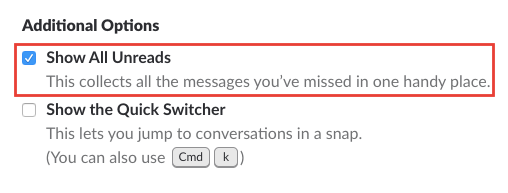
Когда вы используете «Все непрочитанные», Slack покажет также «Выделенные» — те сообщения, которые система считает важными на основе ваших взаимодействий с людьми, каналами и приложениями. Выделенные сообщения отображаются в соответствующих каналах и до десяти шортов вверху вкладки «Unread».
Важно: алгоритм выделенных сообщений основан на вашем поведении — он может не совпадать с приоритетами команды. Для гарантированного оповещения используйте упоминания @here, @channel или отдельные уведомления по интеграциям.
Упорядочивание боковой панели
Боковая панель — ключ к быстрой навигации. Перейдите Preferences > Sidebar и настройте видимость и порядок элементов.
Варианты отображения:
- Everything: все каналы и недавние личные сообщения, прочитанные и непрочитанные.
- Unreads and Starred Conversations: избранные каналы и те, где есть непрочитанные сообщения.
- Unreads Only: только каналы с непрочитанными сообщениями.
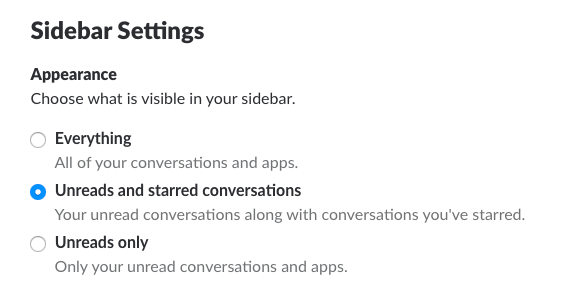
Чтобы отключить отвлекающие каналы, откройте нужный канал и выберите Settings > Mute [название канала].
Закрепление и пометка важных сообщений
- Для личного доступа используйте звёздочку (star) — появится в вашем списке сохранённых.
- Для совместного доступа закрепите сообщение через More Actions > Pin to [Channel Name] или Pin to this conversation.
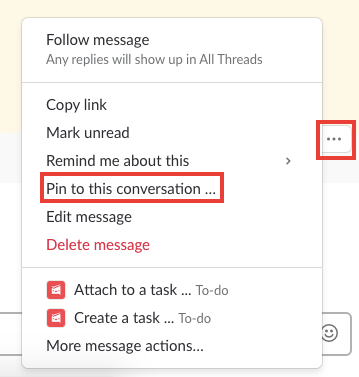
Пин-элементы доступны через иконку булавки вверху экрана.
Советы по форматированию сообщений
Правильное форматирование делает сообщения понятнее и уменьшает число уточнений.
Базовое форматирование
- Жирный: окружите текст звёздочками — пример жирного текста.
- Курсив: окружите подчёркиваниями — пример курсивного текста.
- Зачёркнутый: используйте тильды — ~пример~.
- Маркеры и списки: можно вставить маркеры вручную; на Mac — Option-8 для буллета, на Windows — Alt-7. Чтобы перейти на новую строку в элементе списка, нажмите Shift+Enter.
- Блоки цитирования: > для одного уровня, >> для двух, >>> для трёх.
- Кодовые фрагменты: одинарные обратные кавычки
коддля inline и три обратные кавычки для блочного кода:
function example() {
  return "fixed-width block";
}
Посты для расширенного форматирования
Кнопка + слева от поля ввода → Post откроет окно с расширенным редактором. В Post можно:
- вставлять заголовки трёх уровней;
- создавать гиперссылки в тексте;
- управлять доступом для редактирования другими пользователями.
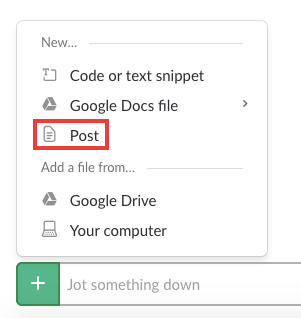
После подготовки нажмите Share, чтобы опубликовать пост в канал или личное сообщение.
Эмодзи и визуальные метки
Эмодзи используют для быстрого донесения статуса, приоритетов или эмоций. Их можно применить:
- в начале строки как визуальная метка задачи;
- для создания нумерованных списков (например, :one:, :two:);
- для реакции на сообщения вместо текста.
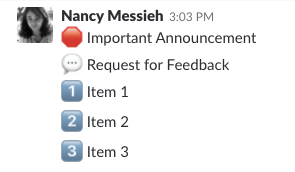
Краткая шпаргалка по форматированию
- Жирный: текст
- Курсив: текст
- Зачёркнутый: ~текст~
- Цитата: > текст
- Inline-код:
код - Блочный код:
код
Персонализация внешнего вида и функции
Slack позволяет настроить внешний вид и организацию рабочего пространства под личные предпочтения.
Пользовательские эмодзи
Вы можете загружать собственные эмодзи через ваше имя в боковой панели → Customize Slack. При загрузке задайте имя эмодзи в формате :имя_эмодзи: — одно слово или слова через подчёркивание.
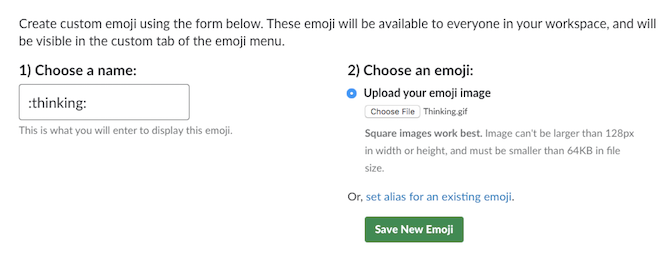
Рекомендации по изображениям эмодзи:
- Используйте квадратные изображения.
- Ширина не должна превышать 128 пикселей.
- Размер файла не должен превышать 64 КБ.
- Поддерживаемые форматы: JPG, PNG, GIF.
Вы можете удалять эмодзи, которые загрузили ранее.
Индивидуальные сообщения загрузки (Loading Messages)
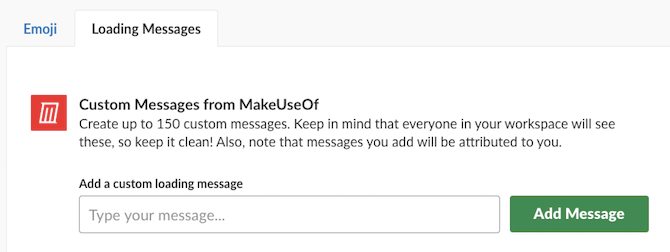
Через Customize Slack → Loading Messages можно добавить собственные фразы, которые будут появляться на странице загрузки Slack для всех участников. Каждая строка сопровождается именем добавившего.
Тема и отображение
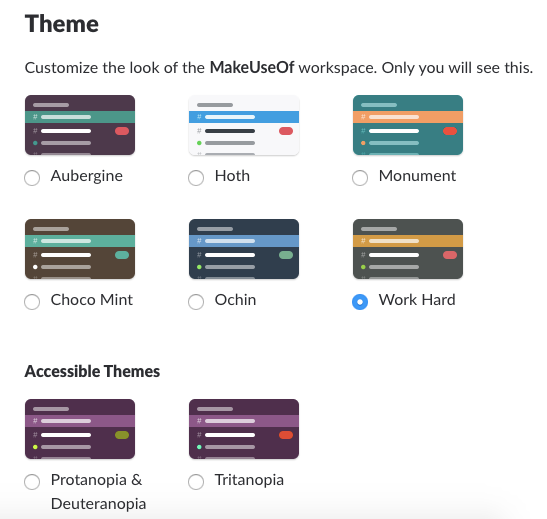
Preferences > Sidebar → Theme позволит выбрать одну из тем (включая две, оптимизированные для дальтоников).
Организация каналов
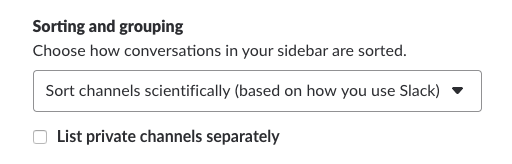
В Slack каналы можно сортировать:
- По алфавиту;
- По использованию: наиболее активные каналы и люди будут выше.
Если у вас много приватных и публичных каналов, включите List Private Channels separately — учтите, что это может изменить порядок сортировки по использованию.
Роли и чек-листы: кто за что отвечает
Ниже упрощённые чек-листы для разных ролей. Они помогут распределить работу и стандартизовать поведение.
Администратор рабочего пространства
- Настроить политику именования каналов и шаблон каналов.
- Ограничить или разрешить загрузку эмодзи и автоматические превью для доменов, если требуется.
- Включить или отключить интеграции по безопасности.
- Провести обучение и опубликовать SOP по использованию каналов.
Модератор/владелец канала
- Убедиться, что канал имеет описание и цель.
- Закреплять важные сообщения и поддерживать порядок в пинах.
- Мьютить спамящие темы и направлять обсуждения в правильные каналы.
Обычный пользователь
- Выбрать предпочитаемый вид боковой панели.
- Использовать звёздочки/пин для важного.
- Настроить личные уведомления по проектам.
Новый сотрудник
- Прочитать короткое руководство по каналам и стандартам общения.
- Добавить себе «Unread» и настроить темы.
- Узнать, где хранятся SOP и как отмечать приоритеты.
Пошаговый план внедрения изменений (мини-методология)
- Оценка: провести опрос или аудит активности каналов. Составить список «шумных» каналов.
- Правила: утвердить стандарты именования каналов, правила мьютов и закрепов.
- Настройка: администраторы включают глобальные опции, пользователи настраивают свои Preferences.
- Обучение: провести 30–60 минутный воркшоп с демонстрацией основных приёмов.
- Поддержка: назначить ответственных за поддержание порядка и модерацию.
- Итоговый аудит: через 1–3 месяца оценить, уменьшился ли шум и улучшилась ли пригодность поиска.
Матрица зрелости использования Slack
- Уровень 1 — Случайное использование: минимальные правила, много личных каналов.
- Уровень 2 — Организованное: установлены правила именования, есть несколько закреплённых каналов для важных процессов.
- Уровень 3 — Оптимизировано: стандарты соблюдаются, есть автоматизации и регламент для модераторов.
Цель — достичь уровня 2 минимум, затем перейти к оптимизации процессов.
Когда советы не работают: типичные ограничения и контрпримеры
- Если команда предпочитает полностью уведомляться обо всём, отключение превью не уберёт поток информационных сообщений — нужно менять культуру общения.
- В больших распределённых командах алгоритм «Выделенных» может пропускать важные сообщения — используйте каналные соглашения и упоминания.
- Если интеграции создают шум (Webhook, CI/CD), лучшая практика — вынести их в отдельный канал и ограничить уведомления туда.
Риски и способы их снижения
- Утечка информации: ограничьте права доступа к приватным каналам и настройте политики хранения сообщений.
- Потеря важной информации: обучите команду использовать пин/звёздочку и документировать решения в Post или в связанной системе управления знаниями.
- Перегрузка уведомлений: применяйте мьюты и персонализированные уведомления, используйте режим «Не беспокоить» для фокусной работы.
Критерии приёмки для проекта по очистке Slack
- Боковая панель упорядочена согласно выбранной политике.
- Количество каналов с включёнными уведомлениями сократилось на согласованный процент (определяется командой).
- Пользователи проходят краткий курс и применяют правила (подтверждение в виде опроса).
- Документирован стандарт именования и шаблон создания каналов.
Шаблоны и примеры
Шаблон имени канала
| Тип | Префикс | Пример |
|---|---|---|
| Команда | team- | team-marketing |
| Проект | proj- | proj-website-redesign |
| Инфраструктура | infra- | infra-ci |
| Социальный | social- | social-random |
Шаблон описания канала
- Название: короткое и понятное.
- Цель: одна фраза, зачем этот канал.
- Правила: где обсуждать срочные вопросы, формат сообщений, теги.
Чек-лист для очистки канала
- Есть цель и описание.
- Есть ответственное лицо.
- Старые сообщения/файлы архивированы.
- Оповещения настроены корректно.
Runbook для инцидентов в Slack
- Оповестить модераторов в специальном канале.
- Оценить, требует ли инцидент немедленной реакции или можно перенести обсуждение в Thread.
- Зафиксировать решение в Post и добавить в pinned items.
- После инцидента провести ретроспективу и обновить SOP.
Тест-кейсы и приёмка (мини-набор)
- Проверить, что превью выключено при нажатии соответствующей галочки.
- Проверить, что звёздочка сохраняет сообщение в списке Saved Items.
- Проверить видимость кастомных эмодзи для всех участников.
Короткие подсказки (cheat sheet)
- Быстрая ссылка на все непрочитанные: Preferences > Sidebar > Show All Unreads.
- Закрепить сообщение: More Actions > Pin to channel.
- Добавить эмодзи: имя в формате :emoji_name:.
Мини-дерево решений (Mermaid)
flowchart TD
  A[Нужно уменьшить шум?] -->|Да| B{Источник шума}
  B --> C[Каналы]
  B --> D[Интеграции]
  B --> E[Личные настройки]
  C --> C1[Установить правила каналов]
  C --> C2[Мьютить/архивировать]
  D --> D1[Перенаправить в отдельный канал]
  D --> D2[Ограничить уведомления]
  E --> E1[Настройки боковой панели]
  E --> E2[Отключить превью]
Совместимость и миграция
- При смене политики именования каналов подготовьте скрипт/инструкцию по переименованию или архивированию старых каналов.
- Перед массовым отключением превью уведомите пользователей и дайте инструкции по переходу.
Приватность и соответствие требованиям
- Убедитесь, что политики хранения сообщений и доступы соответствуют требованиям вашей организации.
- Для чувствительной информации используйте приватные каналы или внешние системы с более строгим контролем доступа.
Краткий глоссарий
- Канал: место для топик-ориентированных обсуждений.
- Thread: ответ на конкретное сообщение в канале.
- DM: личные сообщения между пользователями.
- Pin: закрепление сообщения в канале.
- Star: личная метка для быстрого доступа.
Социальная карточка и анонс изменений
OG-заголовок: Настройка и очистка Slack — лучшие советы
OG-описание: Уменьшите шум в Slack, улучшите форматирование и внедрите стандарты работы. Пошаговые чек-листы и шаблоны для команд.
Короткое объявление (на почту или в общем канале, 100–200 слов):
Мы собираемся стандартизировать использование Slack, чтобы уменьшить шум и ускорить поиск важной информации. В ближайшие две недели будут внедрены правила именования каналов, шаблоны описаний и рекомендации по уведомлениям. Просим всех пройти краткое обучение и настроить личные Preferences. Подробнее — в документе «SOP Slack».
Если вы хотите, я подготовлю готовые файлы шаблонов в формате Markdown или Google Docs и короткую презентацию для обучения команды.

Похожие материалы

Несколько аккаунтов Skype: Multi Skype Launcher

Журнал для работы: повысить продуктивность

Персональные звуки уведомлений на Android

Скачивание шоу Hulu для офлайн‑просмотра

Microsoft Start: персонализированная новостная лента
