
Как использовать Slack как инструмент управления проектами
Обновлено 13 января 2017 г.
Кратко (TL;DR)
Slack можно перенастроить в лёгкий инструмент управления проектами для фрилансера, солопредпринимателя или небольшой команды. Создайте каналы по проектам, используйте Slackbot и «звёздочки» как простые заметки/список дел, подключите интеграции (Trello/Asana/IFTTT) и опишите простые правила работы — и у вас получится дешёвый, быстрый рабочий хаб без тяжёлого ПО.
Важно: это решение подходит для простых и среднесложных проектов; для крупных и критичных проектов лучше выбрать специализированный PM-софт.
О чём эта статья
В этой инструкции — практическое руководство по перенастройке Slack под управление проектами: создание структуры каналов, быстрые заметки, списки задач, шаблоны, напоминания, интеграции, роли и рабочие процедуры. Также приведены альтернативы, когда не стоит использовать Slack, и готовые чек-листы для владельцев проектов и участников.
Когда такое переосмысление Slack работает
- Для одного человека (соло-предприниматель) и команд из 2–6 человек — идеально.
- Для проектов с небольшим количеством одновременно активных задач.
- Для команд, которые ценят скорость, асинхронность и простоту выше продвинутых функций (диаграммы Ганта, отчёты по ресурсам).
Когда Slack не подойдёт
- Для крупных проектов (десятки участников, сложная зависимость задач).
- Когда нужен формальный учёт времени, ресурсоёмкое планирование или SSO/сертифицированная безопасность с детальным аудитом (в бесплатной версии ограничены возможности).
Противопоказание: Если вам нужны SLA, Sprints с подробной аналитикой или формальные утверждения задач — используйте Asana, Jira, MS Project или другие специализированные системы.
Быстрая настройка Slack под управление проектами
- Зарегистрируйте аккаунт на Slack и создайте рабочее пространство (workspace). Следуйте подсказкам при регистрации.
- Продумайте структуру каналов (ниже — шаблоны и нейминг).
- Настройте уведомления и напоминания (
/remind) для личных дедлайнов. - Подключите интеграции (Trello/Asana/Google Drive/IFTTT).
- Заведите правила: где создаются задачи, куда перекидывать завершённые, кто отвечает за принятие.
Организация проектов в отдельные каналы
Каналы — основа коммуникации в Slack. Создавайте отдельный канал на каждый проект или на крупную область работы. Для личных заметок используйте приватный канал или Direct Message к Slackbot.
Советы по именованию каналов:
- Используйте префиксы:
proj-для проектов,ops-для операционных задач,idea-для идей. Примеры:proj-website-redesign,ops-billing,idea-content. - Поддерживайте короткие, понятные описания каналов (
/topicи описание канала) — это помогает новым участникам.

Быстрые заметки: Slackbot и приватные группы
Чтобы быстро зафиксировать идею или личную заметку, отправьте сообщение Slackbot — это личный черновик, видимый только вам. Альтернатива: создайте приватный канал и не приглашайте в него никого.
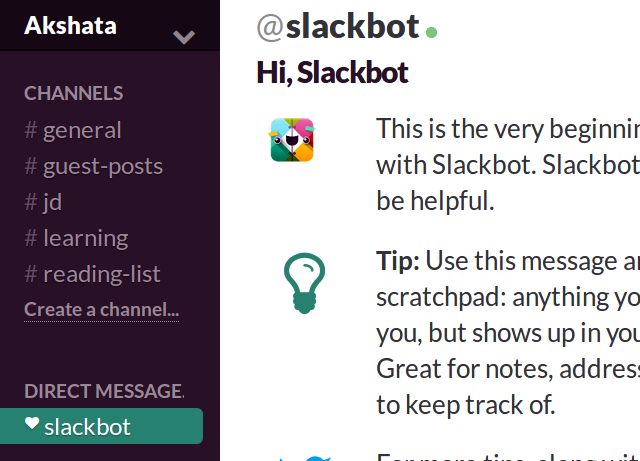
Совет: Начинайте сообщение с тега #task или @due — затем поищите и отфильтруйте по этим ключевым словам.
Превратите «избранное» в список дел
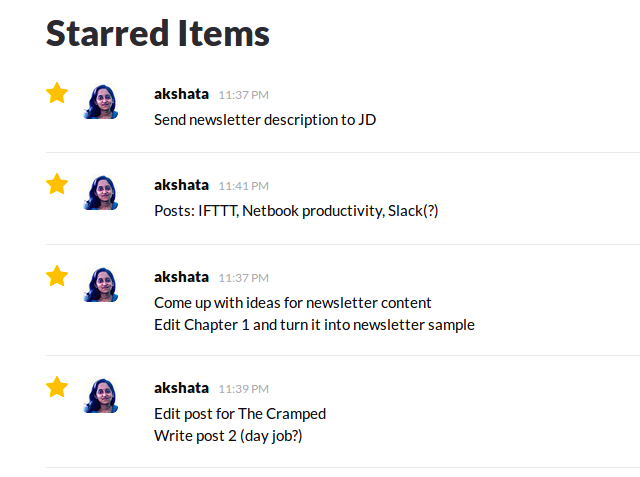
Добавляйте задачи как обычные сообщения, затем отмечайте их «звёздочкой» (Star). Все отмеченные сообщения доступны по адресу http://your-team-url.slack.com/stars и могут служить простым списком дел.
Процесс:
- Напишите задачу в канале:
Подготовить план запуска лендинга — @ivan — 10 мая. - Нажмите «звёздочку» у сообщения.
- Когда задача выполнена — снимите звезду.
Примечание: в командах удобнее использовать интеграцию с Trello или Asana для совместных списков задач.
Файлы, шаблоны и сниппеты
Бесплатная версия Slack предоставляет ограничённое хранилище (в исходном тексте — 5 GB). Храните часто используемые шаблоны как сниппеты (Create Snippet) или прикрепляйте ссылки на Google Docs/Drive. Для шаблонов писем, чек-листов и брифов используйте сниппеты.
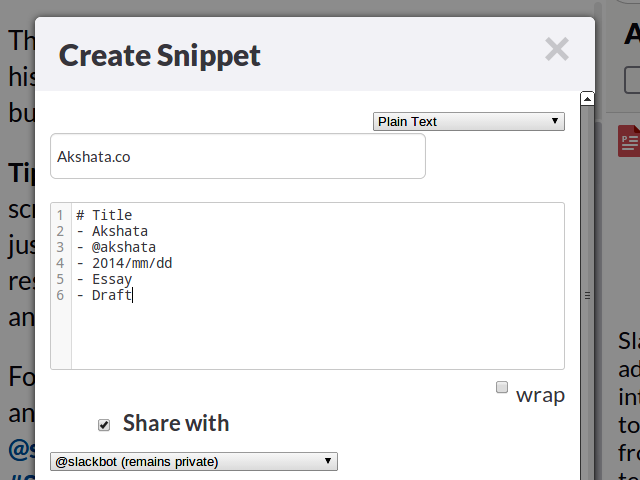
Пример шаблона задачи (сниппет):
Задача: [Короткое название]
Описание: [Что нужно сделать]
Владелец: @имя
Дедлайн: YYYY-MM-DD
Шаги:
 - Шаг 1
 - Шаг 2
Ресурсы: [ссылки]
Критерии приёмки: [что считается выполнением]
Напоминания и команды-slash
Slackbot умеет присылать напоминания через команду /remind.
Синтаксис:
/remind [who] [what] [when]Примеры:
/remind me to create a weekly work plan in two hours
/remind me to create a weekly work plan every Friday
Если команда неверна, Slackbot подскажет формат.
Вы также можете настроить напоминания через интеграции с IFTTT: например, получить напоминание в канале в 16:30 перед совещанием по четвергам.
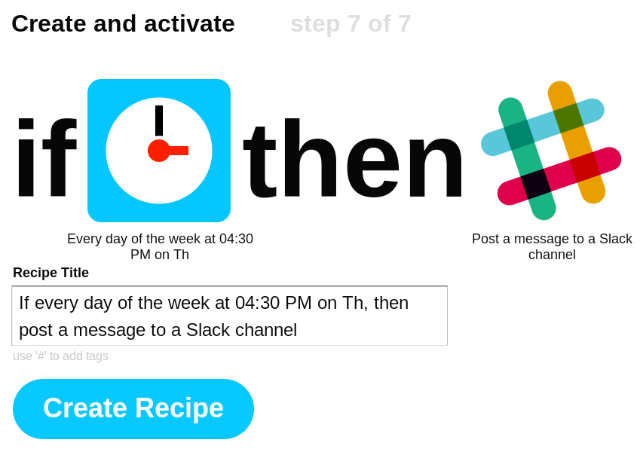
В аккаунте можно настроить сообщение при загрузке приложения (Account Settings) — используйте это для мотивационных заметок или напоминаний о перерывах.

Подключите помощников и ботов
Интеграция приложений делает Slack мощным. Найдите ботов, которые автоматизируют повторяющиеся задачи: календарь, бронирование столиков, отчёты RSS, загрузка файлов и т.д. Для установки приложений нужны административные права в рабочем пространстве.
Примерный список полезных интеграций:
- Trello / Asana — синхронизация карточек и задач.
- Google Drive — совместный доступ к документам.
- Zapier / IFTTT — автоматизация триггеров.
- Simple Poll — быстрые голосования.
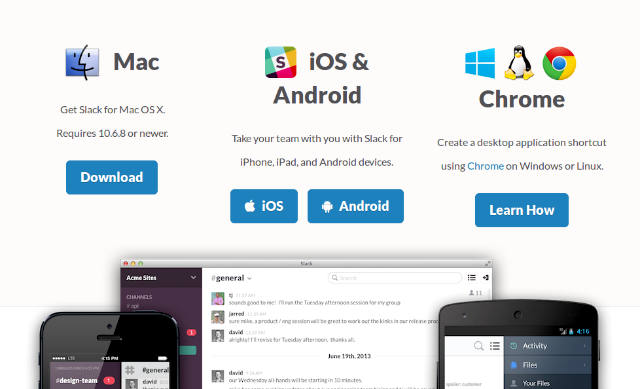
Переносимость: Slack на всех устройствах
Установите нативные приложения на рабочий стол и мобильные устройства. В бесплатной версии доступен поиск по архиву сообщений до 10 000 записей — для большинства личных рабочих пространств этого достаточно.
Шаблоны рабочих процессов (workflow templates)
Ниже — готовые мини-процедуры, которые можно использовать сразу.
Процедура: Завести новую задачу (SOP)
- В канале
proj-xxxнаписать сообщение в формате шаблона задачи. - Отметить сообщение как
star. - Добавить реакцию-эмодзи
:todo:или:in-progress:в зависимости от статуса. - Если задача требует согласования — назначить владельца и упомянуть
@manager. - При завершении — добавить реакцию
:white_check_mark:и снять звезду.
Роль-based чек-листы
- Владелец проекта:
- Создать канал проекта и описать цель.
- Назначить участников и права.
- Поддерживать backlog и приоритизацию.
- Участник:
- Обновлять статус задач в канале ежедневно.
- Оставлять заметки и прикреплять артефакты.
- Ревьювер/Менеджер:
- Проверять задачи по критериям приёмки.
- Закрывать задачи и отправлять фидбек.
Методология: M.A.P. (Minimal, Accessible, Prioritized)
Короткий подход-эвристика для использования Slack как PM-хаба:
- Minimal — держите формат задач простым.
- Accessible — все важные артефакты — в канале или как ссылка.
- Prioritized — помечайте приоритеты и дедлайны в заголовке сообщения.
Когда Slack «ломается»: примеры проблем и обходные пути
- Много каналов → потеря фокуса. Решение: объедините каналы, используйте префиксы и правила удаления неактуальных каналов.
- Большая команда и много задач → нет учёта зависимостей. Решение: интегрируйте Trello/Asana или заведите отдельный инструмент для планирования спринтов.
- Ограничение по хранению/поиску в бесплатном тарифе. Решение: архивируйте важные файлы в Google Drive и держите ссылки в Slack.
Примеры сообщений и шаблоны
Шаблон добавления задачи в канал (копируйте как сообщение):
#task
Название: Подготовить тестовую рассылку
Описание: Создать шаблон письма, сегментировать базу, прогнать тест.
Владелец: @olga
Приоритет: Средний
Дедлайн: 2023-05-10
Критерии приёмки: шаблон утверждён, тестовая рассылка отправлена, показатели открытий >= X
Шаблон еженедельного стендапа (в канал ops-standup):
Дата: YYYY-MM-DD
1) Что сделал(а) за неделю
2) Что планируешь сделать на следующую неделю
3) Блокеры/помощь нужна от команды
Решающее дерево: использовать Slack или нет
flowchart TD
  A[Нужен простой PM для 1–6 человек?] -->|Да| B[Используйте Slack как PM-хаб]
  A -->|Нет| C[Нужен специализированный PM-инструмент]
  B --> D{Нужен отчёт/гранулярный контроль?}
  D -->|Да| C
  D -->|Нет| E[Оставайтесь в Slack, добавьте интеграции]
Критерии приёмки
- Задача описана в шаблоне и назначен владелец.
- Дата дедлайна указана.
- Результат загружен в канал или по ссылке.
- Ревьювер подтвердил соответствие критериям.
Полезные практики безопасности и приватности
- Не публикуйте конфиденциальные данные напрямую — храните в зашифрованных хранилищах и давайте ссылки с ограниченным доступом.
- Регулярно проверяйте разрешения приложений и удаляйте неиспользуемые интеграции.
Альтернативные подходы
- Для крупного продукта и бэклога: Jira или Azure DevOps.
- Для простых визуальных досок и совместной работы: Trello + Butler (автоматизация).
- Для команд с требованием отчётности: Asana (портфели проектов, отчёты).
Глоссарий (1 строка)
- Канал: поток сообщений по теме.
- Slackbot: встроенный бот и личный чат для заметок.
- Сниппет: сохранённый текст/шаблон в Slack.
- Интеграция: подключаемое приложение, синхронизирующее данные.
Короткое резюме
Slack может стать лёгким, гибким и быстрым инструментом управления проектами для солопредпринимателей и небольших команд. Ключ — дисциплина: единая структура каналов, шаблоны задач, интеграции для тяжёлых операций и простые правила обработки сообщений. Если требования к планированию и отчётности вырастают, переходите на специализированный PM-инструмент.
Спасибо за прочтение. Если вы уже перенастраивали Slack под свои нужды — расскажите о сценариях в комментариях.

Похожие материалы

Несколько аккаунтов Skype: Multi Skype Launcher

Журнал для работы: повысить продуктивность

Персональные звуки уведомлений на Android

Скачивание шоу Hulu для офлайн‑просмотра

Microsoft Start: персонализированная новостная лента
