
Как использовать Skype на Android: полный справочник
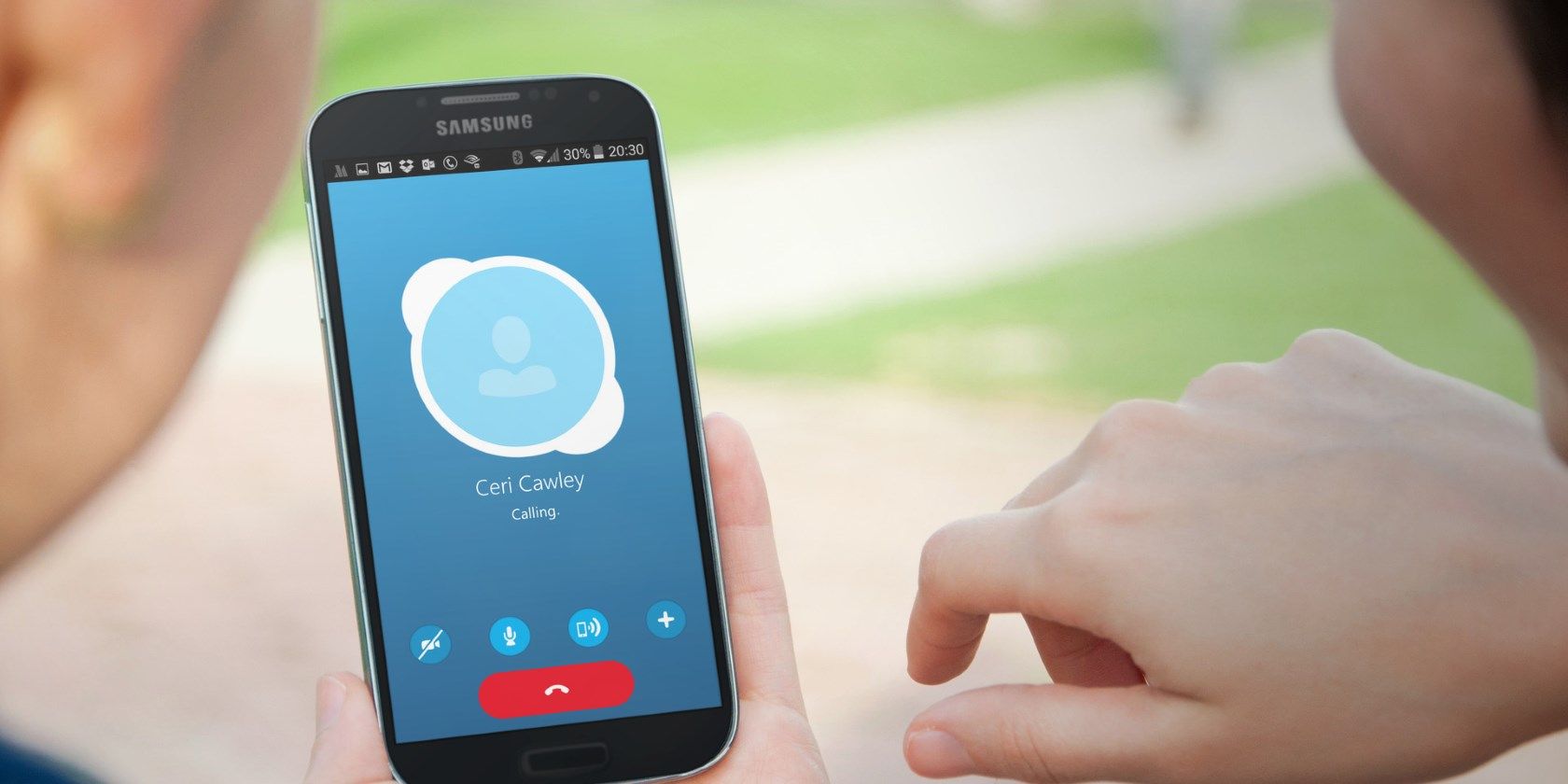
Что умеет Skype на телефоне
Skype приносит на мобильный телефон те же инструменты связи, что вы привыкли видеть на компьютере. С одной бесплатной учётной записью можно:
- Совершать бесплатные Skype‑to‑Skype звонки (локальные и международные) и недорогие звонки на мобильные и стационарные номера с помощью Skype‑кредита
- Отправлять мгновенные сообщения
- Проводить видеочаты и видеоконференции
- Записывать звонки и видеосеансы
Если вы звоните на другой аккаунт Skype, звонок бесплатный. Для звонков на обычные телефонные номера нужен Skype‑кредит; он списывается по тарифам для выбранной страны. Звонки принимаются на телефоны, ноутбуки, планшеты и любые устройства с приложением Skype.
Факт: Skype поддерживает групповые звонки и видеовстречи с участием до 50 человек.
Быстрая подготовка и установка
- Откройте Google Play и установите приложение Skype.
- Запустите приложение и выполните вход. Можете использовать существующую учётную запись Microsoft или создать новую.
Скачать: Skype для Android | iOS (бесплатно, есть покупки в приложении)
Закрыть
Подсказка: приложение для iPhone работает похоже, поэтому большинство шагов применимы и там.
Регистрация и проверка корректной работы
После входа приложение часто предложит добавить кредит. Не требуется добавлять платёжный баланс для тестирования — сначала выполните Skype‑to‑Skype звонок, чтобы убедиться, что звук и микрофон работают.
Совет: перед покупкой кредита протестируйте входящий/исходящий звук и камеру в Skype‑звонке с другом или вторым устройством.
Управление профилем Skype
В верхней части окна Чаты нажмите на свой аватар, чтобы открыть профиль. Здесь можно установить статус (Доступен/Отошёл/Не беспокоить), добавить сообщение, купить кредит и просмотреть полный профиль Skype.
Закрыть
На экране профиля можно отредактировать имя Skype, номер мобильного телефона и адрес электронной почты. Также можно установить новую фотографию профиля и поделиться ссылкой профиля через URL, QR‑код или SMS.
Короткое объяснение термина: Skype‑кредит — баланс в вашей учётной записи для звонков на обычные телефонные номера.
Как совершить звонок в Skype на Android
- Откройте вкладку Звонки. Экран разделён на недавние вызовы и список контактов.
- Прокрутите список контактов и нажмите значок телефона рядом с нужным именем, чтобы позвонить.
- Для добавления контактов откройте Контакты и нажмите значок «Добавить людей». Введите имя пользователя или номер.
Добавление в контакты: при нахождении человека нажмите Добавить в контакты. Можно сразу нажать кнопку вызова.
Просмотр профиля контакта открывает дополнительные опции: имя Skype, номер (если он указан), возможность добавить в избранное, заблокировать или удалить контакт.
Закрыть
Если вы хотите позвонить на стационарный или мобильный номер, откройте клавиатуру вызова: нажмите кнопку телефона в левом нижнем углу, введите номер и нажмите Вызов. Для таких вызовов требуется Skype‑кредит.
Параметры во время звонка
Во время разговора доступны опции:
- Отключить микрофон
- Включить громкую связь
- Переключить видео
- Доступ к дополнительным действиям через меню «три точки»
Закрыть
Кнопка с тремя точками открывает набор команд:
- Разрешить входящее видео
- Включить субтитры
- Добавить участников
- Запустить запись
- Отправить сердечко
Добавление участников превращает обычный звонок в групповую аудио- или видеовстречу. Запись сохраняется в MP4 и становится доступной для скачивания после завершения звонка.
Как купить кредит Skype на Android
Если планируете звонить на обычные номера, пополните баланс. Откройте список контактов и нажмите Купить кредит или в профиле выберите Моя учётная запись > Добавить Skype‑кредит.
Закрыть
Пример тарифа в статье: звонки из США в Индию стоят $7.99 за 800 минут в месяц; внутри США безлимитные звонки на стационарные и мобильные номера стоят $2.99. Способы оплаты зависят от региона: кредитная карта, PayPal, Western Union, Alipay и предоплаченные карты Skype.
Альтернатива тарифам: подписка Microsoft 365 включает 60 минут звонков на мобильные и стационарные номера в месяц. При отмене подписки ежемесячный лимит пропадает.
Важная заметка: тарифы и способы оплаты зависят от страны; проверяйте актуальные цены в приложении.
Групповые звонки и создание групп
Групповые звонки полезны для собраний, обсуждений и семейных бесед. Skype поддерживает до 50 участников.
Как создать группу и начать её использовать:
- Нажмите Чаты.
- Выберите Новый чат (значок карандаша) и затем Новый групповой чат.
- Дайте чату имя и при желании загрузите изображение (например, логотип компании).
- Нажмите стрелку вправо, чтобы перейти к выбору участников.
- Отметьте участников, используя поиск при необходимости.
- Нажмите Готово.
Закрыть
После создания группа доступна для звонков, видеовстреч и обмена сообщениями.
Видеозвонки на Android
Кнопка с видеокамерой запускает видеозвонок — она находится в правом верхнем углу при открытом контакте или группе, рядом со значком телефона. Для видеоконференций откройте группу и нажмите иконку камеры.
Также можно создать собрание без предварительной группы:
- Откройте Звонки.
- Нажмите Групповой звонок (значок видеокамеры).
- Коснитесь Поделиться приглашением и отправьте ссылку по почте, SMS или в мессенджере.
- Получатели могут присоединиться по ссылке.
- Когда готовы — нажмите Начать звонок.
Помните: видеозвонки быстро расходуют батарею и мобильный трафик. При ограниченном трафике используйте Wi‑Fi.
Совет: Skype — рабочая альтернатива Zoom для видеовстреч до 50 участников.
Отправка мгновенных сообщений
В Skype можно отправлять текст, голосовые сообщения, фото, видео и файлы. Это удобно для координации звонка или быстрой переписки.
Как отправить сообщение:
- Нажмите Чаты.
- Выберите контакт или нажмите Новый чат.
- Напишите сообщение и нажмите стрелку отправки.
Дополнительные возможности:
- Нажмите микрофон, чтобы записать голосовое сообщение
- Нажмите значок камеры, чтобы сделать фото или выбрать его из галереи
- Нажмите кнопку «Плюс» рядом с строкой ввода, чтобы прикрепить файл
- Отправка контактов, местоположения, создание опроса, планирование звонка и отправка денег через PayPal
Skype позволяет применять фильтры к изображениям и использовать режим «белая доска» для аннотаций перед отправкой.
Защита конфиденциальности на Android
Чтобы уменьшить количество нежелательных сообщений и звонков:
- В разделе Звонки включите Разрешать звонки только от контактов
- В разделе Контакты > Конфиденциальность отключите Появляться в результатах поиска
Закрыть
Примечание о данных: Skype — продукт Microsoft, поэтому при использовании сервиса учитывайте общие условия и политику конфиденциальности Microsoft. Для передачи персональных данных между юрисдикциями проверьте соответствие требованиям локального законодательства.
Практическое руководство: быстрый чек‑лист перед звонком
Личный пользователь:
- Проверить подключение к сети (Wi‑Fi или мобильные данные)
- Включить микрофон и камеру в настройках устройства
- Провести тестовый Skype‑to‑Skype звонок
- Зарядить батарею или подключить питание
- Подключиться к наушникам с микрофоном для лучшей слышимости
Деловой пользователь / организатор собрания:
- Создать группу или запланировать звонок в чате
- Отправить ссылку‑приглашение всем участникам
- Проверить доступ к файлам, которые планируете демонстрировать
- Настроить запись, если нужно сохранить встречу
- Установить правила модерации (включение/выключение микрофонов)
Плейбук для проведения удалённой встречи (шаг за шагом)
- Создайте группу в Skype и добавьте участников заранее.
- Разошлите повестку и прикрепите необходимые файлы.
- За 5–10 минут до начала проверьте звук и камеру.
- В начале встречи объявите правила (вопросы, чат, поднятие руки).
- При необходимости запишите встречу через функцию записи.
- По завершении отправьте участникам запись и краткие заметки.
Критерии приёмки: участники слышат и видят ведущего, запись начинается и сохраняется, все презентационные материалы доступны.
Когда Skype на Android может не работать и что делать
Типичные проблемы и решения:
- Отсутствует звук: проверьте разрешения приложения на доступ к микрофону и динамику; перезапустите приложение.
- Камера не работает: проверьте разрешения и закройте другие приложения, использующие камеру.
- Не удаётся подключиться к звонку: проверьте сеть и попробуйте переключиться с мобильных данных на Wi‑Fi.
- Звонки прерываются или качество плохое: уменьшите нагрузку сети, закройте фоновые приложения, используйте проводной интернет.
- Не удаётся добавить кредит: проверьте платёжные данные и региональные ограничения для способов оплаты.
Если простые шаги не помогают, выйдите из учётной записи и войдите снова, перезагрузите устройство или переустановите приложение.
Альтернативные решения и когда их выбрать
- WhatsApp — хорош для быстрых сообщений и звонков между мобильными пользователями (ограничение по участникам видеовстреч).
- Viber — популярен в определённых регионах, удобен для звонков на номера и сообщений.
- Zoom — лучше подходит для больших онлайн‑встреч и вебинаров с продвинутыми функциями модерации.
- Google Meet — интеграция с Google Workspace, удобен для корпоративных пользователей.
Ментальная модель: выбирайте инструмент по двум параметрам — кто участвует (только пользователи с приложением или широкий круг с номерами) и какие функции нужны (запись, количество участников, управление презентацией).
Безопасность и соответствие требованиям
Рекомендации:
- Включайте end‑to‑end шифрование для особо конфиденциальных чатов.
- Ограничьте доступ к приглашениям, если это необходимо.
- Храните записи в защищённом хранилище и удаляйте их по истечении срока необходимости.
Примечание о GDPR: если вы обрабатываете персональные данные граждан ЕС через Skype, проверьте, выполняет ли ваша организация требования по обработке и уведомлению субъектов данных.
Диаграмма: выбрать между Skype и альтернативами
flowchart TD
  A[Нужен видеозвонок?] -->|Да| B[Сколько участников?]
  B -->|<=50| C[Skype подходит]
  B -->|>50| D[Выберите Zoom или специализированный сервис]
  A -->|Нет| E[Достаточно текстовых чатов?]
  E -->|Да| F[WhatsApp/Viber]
  E -->|Нет| C
  C --> G[Требуется звонок на номер?]
  G -->|Да| H[Skype с кредитом]
  G -->|Нет| I[Любой сервис между пользователями]
Тестовые сценарии и критерии приёмки
- Исходящий Skype‑to‑Skype звонок: соединение установлено, двусторонний звук, опционально видео — проходит без разрывов.
- Звонок на мобильный номер: списан кредит, соединение установлено, запись (если включена) сохраняется в MP4.
- Групповой видеозвонок: все подключившиеся видят и слышат ведущего, функциональность добавления участников работает.
Часто задаваемые вопросы
Как проверить микрофон и камеру в Skype на Android?
Откройте любой контакт и начните тестовый Skype‑to‑Skype звонок с другом или вторым устройством; проверьте разрешения в настройках Android.
Нужно ли платить, чтобы использовать Skype на телефоне?
Для общения между пользователями Skype плата не взимается. Для звонков на обычные номера требуется Skype‑кредит или подписка.
Как скачать запись звонка?
После завершения звонка запись сохраняется в MP4 и доступна для скачивания из чата или раздела «Записи» в профиле.
Сколько участников поддерживается в группе?
До 50 участников в аудио и видеовстречах.
Как ограничить нежелательные звонки?
В настройках включите разрешение звонков только от контактов и отключите видимость в результатах поиска.
Итог и лучшие практики
Skype на Android — функциональный инструмент для личных и рабочих коммуникаций. Он подходит для быстрых звонков, долгих видеоконференций и обмена материалами. Перед регулярным использованием:
- Проверьте аппаратные разрешения и соединение
- Решите, нужен ли вам кредит или подписка
- Настройте приватность и правила групповых встреч
Ключевые преимущества: кроссплатформенность, простота создания групп и встроенные функции записи и совместного использования файлов.
Дополнительные ресурсы: если возникнут проблемы, обратитесь к справке Skype или в центр поддержки Microsoft.

Похожие материалы

Несколько аккаунтов Skype: Multi Skype Launcher

Журнал для работы: повысить продуктивность

Персональные звуки уведомлений на Android

Скачивание шоу Hulu для офлайн‑просмотра

Microsoft Start: персонализированная новостная лента
