
Как использовать Siri для чтения и ответа на сообщения на iPhone

Apple довела Siri до уровня, когда ассистент может полностью вести переписку за вас по голосу, пока вы не прикасаетесь к iPhone. Siri умеет объявлять сообщения, читать их вслух и набирать ответы по вашей диктовке. Пара настроек в iPhone — и вы готовы общаться без рук.
Что нужно и совместимость
Кратко: наушники с поддержкой Siri + iPhone с iOS 13 или новее.
- Поддерживаемые гарнитуры (примерные модели): AirPods Max, AirPods (2‑е поколение и новее), AirPods Pro, Powerbeats, Powerbeats Pro, Beats Solo Pro. Если наушники работают с Siri, функция, скорее всего, доступна.
- iPhone с iOS 13 или более поздней версией. Некоторые улучшения поведения Siri зависят от версии iOS и модели устройства.
Важно: точный набор доступных функций может отличаться в зависимости от модели iPhone, версии iOS и конкретной модели наушников.
Как включить объявление сообщений Siri (пошагово)
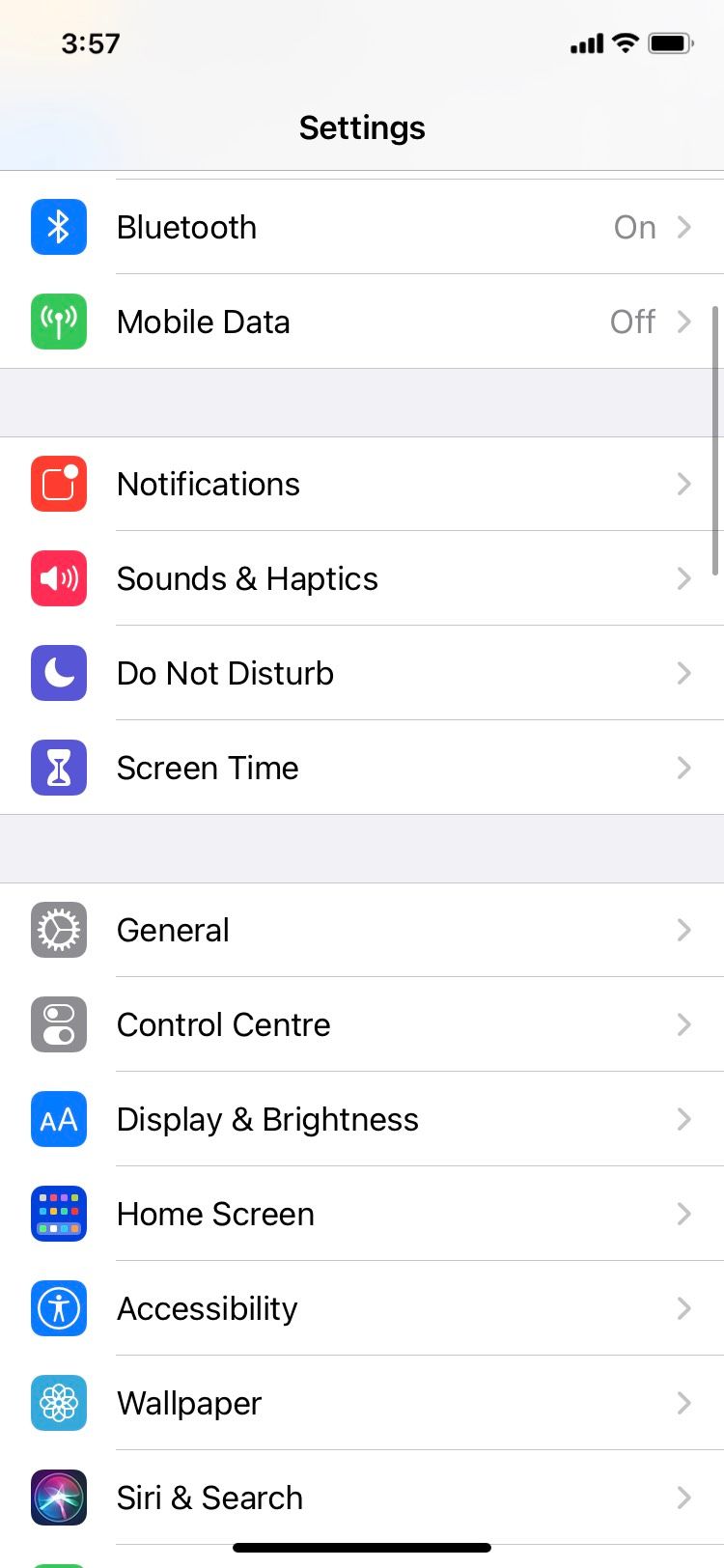
- Откройте Настройки на iPhone.
- Перейдите в Уведомления.
- Найдите и включите переключатель «Сообщать сообщения с Siri».
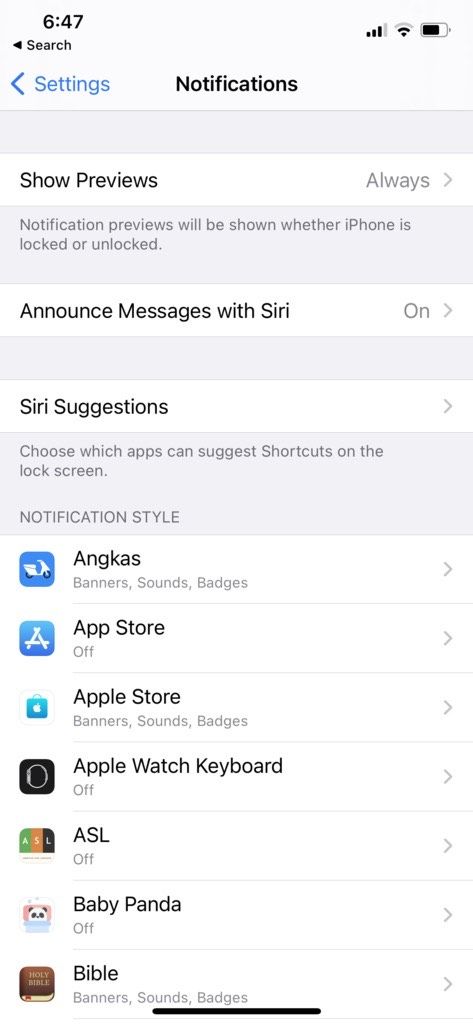
После включения и при подключённых наушниках Siri будет воспроизводить короткий звуковой сигнал, называть отправителя и читать текст сообщения вслух — если сообщение достаточно короткое. Если текст слишком длинный, Siri назовёт отправителя и остановится: чтобы услышать весь текст, скажите «Прочитай» или «Прочитай это сообщение».
Примечание: Siri объявляет сообщения только если iPhone заблокирован. Если вы активно используете устройство, объявления не будут происходить.
Как отвечать голосом (диктовка) и отправлять без подтверждения
Когда Siri прочитает сообщение, вы услышите второй звуковой сигнал — это приглашение для ответа. Скажите «Ответить», затем диктуйте текст. Siri преобразует речь в текст и покажет вам черновик.
После диктовки Siri обычно повторит предложенный текст и спросит, отправлять ли. Скажите «Да», чтобы отправить.
Если вы не хотите, чтобы Siri повторяла ваше сообщение и требовала подтверждения, включите быстрый режим отправки:
- Откройте Настройки → Уведомления.
- Нажмите «Сообщать сообщения с Siri».
- Включите «Отправлять без подтверждения».
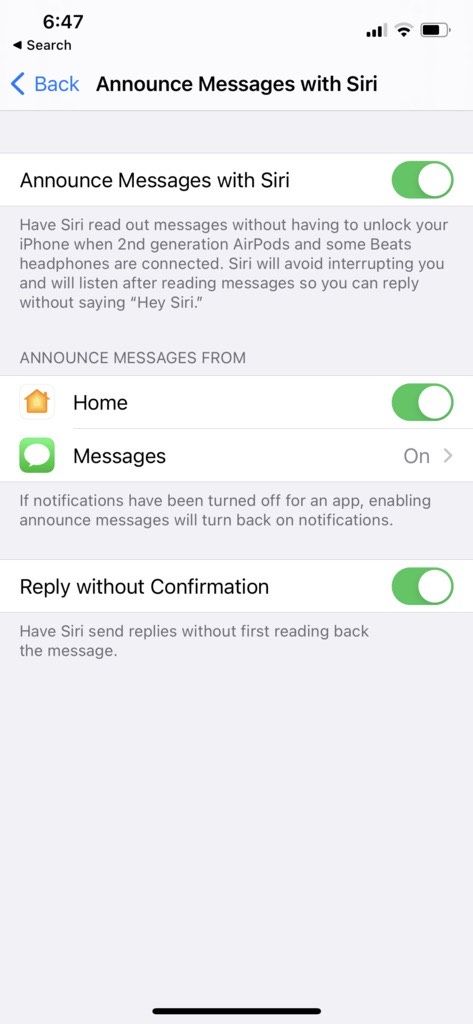
Если хотите начать новое сообщение, используйте команду «Привет, Siri» или нажмите кнопку Домой/Боковую кнопку и скажите «Отправить сообщение [имя]».
Как ограничить объявления только для нужных людей
Если вы получаете слишком много неважных сообщений, можно выбрать, чьи сообщения будут объявляться:
- Откройте Настройки → Уведомления.
- Выберите «Сообщать сообщения с Siri».
- Найдите опцию «Читать сообщения от» или похожую и выберите: Избранные, Недавние контакты, Все контакты или Все.
Так вы настроите, чтобы Siri объявляла только важные сообщения от избранных контактов или людей из адресной книги.
Типичные сценарии и ограничения
- Siri не будет объявлять сообщение, если iPhone в руках и экран активен.
- Длинные сообщения читаются только по запросу.
- Некоторые устаревшие или сторонние наушники могут не поддерживать функцию.
- Поведение зависит от iOS и модели устройства — обновляйте систему для лучших результатов.
Чек‑лист для быстрой настройки (готовность к использованию)
- iPhone обновлён до iOS 13 или новее.
- Наушники подключены и распознаны как поддерживающие Siri.
- В Настройках → Уведомления включено «Сообщать сообщения с Siri».
- При необходимости включено «Отправлять без подтверждения».
- Вы проверили фильтр «Читать сообщения от» и выбрали нужную группу отправителей.
Распространённые проблемы и решения
Проблема: Siri не объявляет сообщения.
Решение: Проверьте подключение наушников, настройки уведомлений, и что iPhone заблокирован. Попробуйте перезапустить iPhone и сопряжение гарнитуры.Проблема: Siri не распознаёт голос или неверно набирает текст.
Решение: Говорите ясно, проверьте отсутствие фонового шума, обновите iOS, при необходимости произнесите фразу заново.Проблема: Слишком много объявлений от спама/неважных контактов.
Решение: Установите «Читать сообщения от» в «Избранные» или «Недавние контакты», чтобы ограничить список.
Когда функциональность может не подойти (контрпримеры)
- Если вы часто получаете деловую переписку с конфиденциальной информацией и не хотите, чтобы её слышали окружающие — объявление сообщений может быть неудобно.
- В шумных помещениях голосовая диктовка может работать хуже и создавать ошибки в тексте.
- При частом переключении между устройствами удобнее управлять сообщениями вручную.
Альтернативы и дополнения
- Используйте адаптивные уведомления и тихий режим для снижения количества звуковых оповещений.
- Если вы используете Apple Watch, часть уведомлений и ответов можно обрабатывать с часов без наушников.
- Для корпоративной переписки рассмотрите использование мессенджеров с поддержкой голосовых ответов и централизованной политикой безопасности.
Короткая методика для безопасного использования в автомобиле
- Подключите сертифицированную гарнитуру/магнитолу с поддержкой Siri.
- Включите «Сообщать сообщения с Siri» и «Отправлять без подтверждения», если не хотите подтверждать каждое сообщение.
- Настройте фильтр «Читать сообщения от» на «Избранные» для важных контактов.
- Тестируйте голосовые команды на коротких сообщениях перед поездкой.
Приватность и обработка голосовых данных
Некоторые функции распознавания голоса выполняются на устройстве, а некоторые могут требовать интернет‑подключения для улучшения качества распознавания. Конкретные детали зависят от модели iPhone и версии iOS. Если вы обеспокоены приватностью, проверьте раздел Конфиденциальность в Настройках и описание обработки данных в документации Apple.
Критерии приёмки
- iPhone объявляет имя отправителя и текст (или приглашает прочитать) при поступлении сообщения на заблокированном устройстве.
- Диктовка преобразуется в текст корректно в 80–90% случаев при нормальном шумовом фоне.
- Параметры «Отправлять без подтверждения» и фильтр отправителей работают как ожидается.
Быстрые советы (чек-лист ролей)
Для водителя: включите «Отправлять без подтверждения» и фильтр «Избранные».
Для спортсмена в зале: используйте наушники с хорошей шумоизоляцией, чтобы диктовка распознавалась точнее.
Для тех, кто ценит приватность: отключайте объявление сообщений в общественных местах.
Глоссарий (в одну строку)
Siri — голосовой ассистент Apple, который читает уведомления и выполняет команды; Диктовка — преобразование речи в текст; iOS — мобильная операционная система iPhone.
Социальное превью и короткое объявление
OG title: Siri: чтение и ответ на сообщения на iPhone
OG description: Узнайте, как Siri объявляет сообщения, позволяет диктовать ответы и как настроить фильтры и быстрые отправки.
Короткое объявление (100–200 слов): Siri может читать вам входящие сообщения и набирать ответы по голосу — удобно за рулём или когда руки заняты. Подключите совместимые наушники, включите «Сообщать сообщения с Siri» в Настройках → Уведомления и при желании включите «Отправлять без подтверждения», чтобы отправлять ответы без повторного подтверждения. Настройте фильтр отправителей, чтобы слышать только важные контакты. В статье — пошаговые инструкции, чек‑лист для настройки, распространённые ошибки и их решения, а также рекомендации по безопасности и приватности.
Итог
Siri делает голосовую переписку на iPhone быстрой и удобной. Нужны только совместимые наушники и пара настроек. Настройте фильтры и автоотправку, протестируйте работу в разных условиях и используйте голос, когда руки заняты.

Похожие материалы

Несколько аккаунтов Skype: Multi Skype Launcher

Журнал для работы: повысить продуктивность

Персональные звуки уведомлений на Android

Скачивание шоу Hulu для офлайн‑просмотра

Microsoft Start: персонализированная новостная лента
