
Как управлять лампами Philips Hue через Siri
TL;DR
Siri позволяет управлять лампами Philips Hue голосом через HomeKit. Нужны iOS-устройство с Siri, совместимый Hue Bridge (2‑го поколения или новее) и аккаунт iCloud. Следуйте инструкции в приложении Hue, создайте «дом», добавьте мост и назначьте комнаты и сцены — дальше используйте готовые голосовые команды и рекомендации по именованию.
Быстрые ссылки
Как настроить управление Siri для Philips Hue
Как управлять лампами голосом
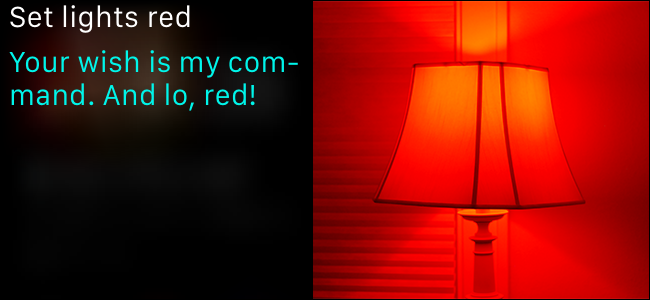
HomeKit от Apple и помощник Siri дают возможность управлять домашним освещением голосом. В руководстве показано, как это реализовать на примере Philips Hue.
Коротко о совместимости: чтобы управлять устройствами через HomeKit и Siri, вам нужен iOS‑устройство с поддержкой Siri и iOS 8.1 или новее. Также потребуется система освещения с поддержкой HomeKit — в примере используется Philips Hue 2‑го поколения с обновлённым Hue Bridge, который поддерживает HomeKit.
Важно: если у вас лампы 1‑го поколения, вы можете оставить сами лампы, но потребуется обновить первый Hue Bridge на 2‑й‑генерации для совместимости с HomeKit.
Как настроить управление Siri для Philips Hue
Перед настройкой: используйте iOS‑устройство того человека в доме, который будет владельцем и администратором HomeKit. HomeKit привязан к iCloud‑аккаунту, и если вы настроите систему под чужой Apple ID, вам придётся позже менять владельца или повторно настраивать устройства.
Откройте приложение Hue на iOS‑устройстве владельца.
Нажмите кнопку настроек в верхнем левом углу.
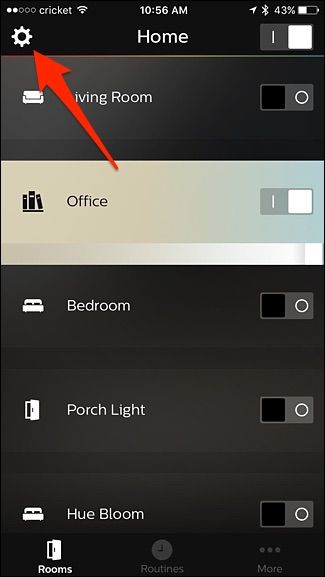
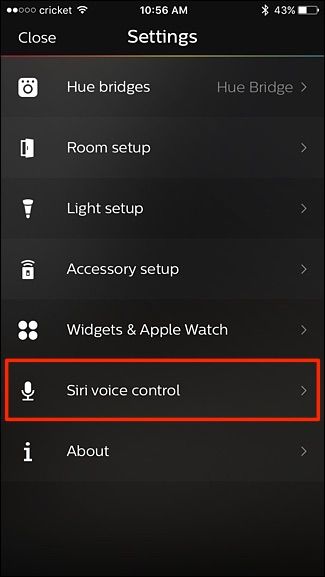
- Выберите «Siri voice control» в списке опций.
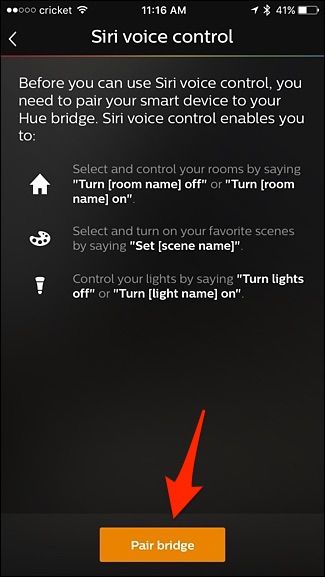
- Внизу нажмите «Pair bridge» для привязки Hue Bridge к HomeKit.
- Если HomeKit ещё не настроен, приложение предложит создать «дом». Назовите его так, как вам удобно, и нажмите «Create home».

- Отсканируйте код на обратной стороне Hue Bridge или введите его вручную через «Enter Code Manually». Если мост расположен далеко, безопаснее ввести код вручную.
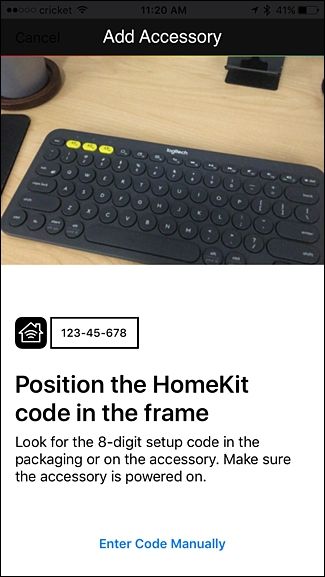
- Процесс привязки займёт несколько секунд. После успешного соединения вы попадёте в раздел управления Siri, где можно выбрать, какие лампы, комнаты и сцены станут доступными для голосовых команд. Внимательно просмотрите список: некоторые элементы могут не синхронизироваться автоматически — напротив таких элементов будет оранжевый индикатор.
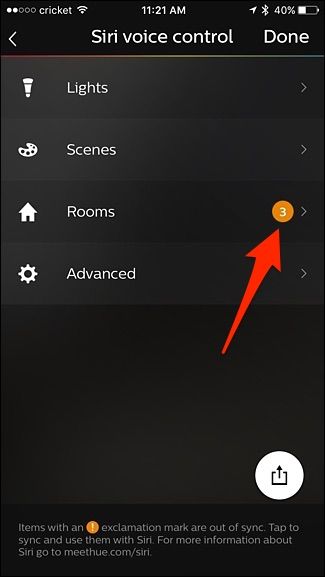
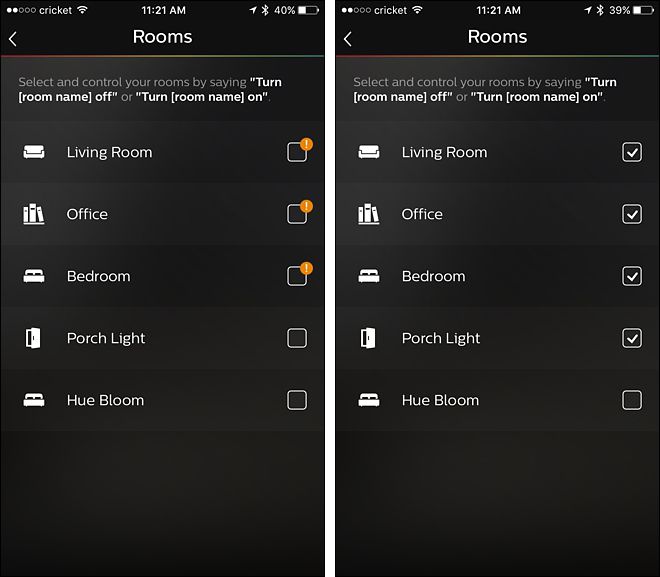
- Нажмите на отмеченные элементы (галочки или индикаторы), чтобы устранить проблемы синхронизации, либо оставьте те комнаты без доступа к Siri.
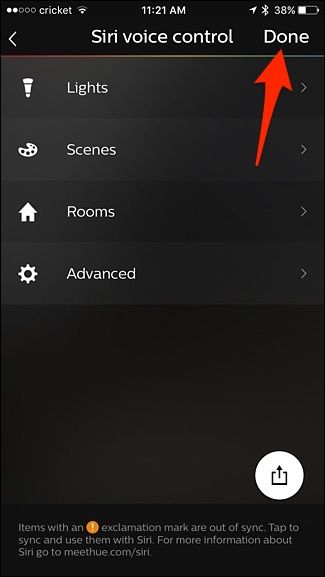
- После завершения нажмите «Done» в правом верхнем углу, чтобы сохранить изменения.
Замечание: разные приложения и производители HomeKit‑устройств могут использовать разные термины — сцены, комнаты, зоны. Правило одно: вы можете назначать группы (сцены/комнаты/зоны) и отдельные устройства (лампы или светильники).
Как управлять лампами голосом

После настройки остается только отдавать команды Siri. Ниже приведены практические рекомендации по именованию и список проверенных команд.
Важно по именованию
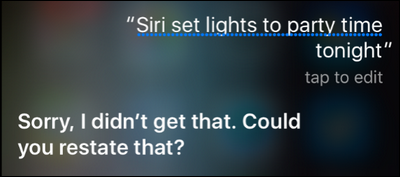
- Избегайте имён, которые совпадают с контактами, датами или общеупотребительными словами типа «сегодня», «вечер» — Siri может попытаться интерпретировать их как действие в календаре или обращение к контакту.
- Лучше использовать короткие понятные названия: «Спальня», «Гостиная», «Ночной свет», «Кино». Сцены называйте по назначению: «Кино», «Ужин», «Чтение».
- Если сцена не распознаётся, добавляйте слово «сцена» в команду: «Активируй сцену Кино».
Ниже — команды, которые мы проверили и которые обычно работают с Hue и Siri:
- «Включи все светильники» / «Выключи все светильники»
- «Включи [имя лампы]» / «Выключи [имя лампы]»
- «Включи свет в [комната]» / «Выключи свет в [комната]»
- «Установи яркость [X] процентов»
- «Сделай свет ярче» / «Сделай свет тусклее»
- «Установи цвет [цвет]» (для цветных ламп Hue)
- «Включи сцену [имя сцены]» или «Установи сцену [имя сцены]»
Список не исчерпывающий: документация Hue может не перечислять все варианты фраз, и вы можете найти свои удобные формулировки по ходу использования.
Частые проблемы и как их решать
Siri не видит лампу или комнату. Проверьте, что Hue Bridge подключён к домашней сети и привязан к правильному iCloud‑аккаунту. Проверьте в приложении Hue, что выбранные комнаты отмечены для управления голосом.
Команда выполняется неправильно из‑за имени. Переименуйте лампу или сцену в краткое уникальное название и попробуйте снова.
Hue Bridge не привязывается. Перезагрузите Bridge и роутер, затем попробуйте повторить привязку. Если не помогло, сбросьте настройки HomeKit на iOS‑устройстве, которым вы выполняете настройку, и повторите процесс.
Если вы случайно настроили HomeKit под чужим Apple ID, лучше всего удалить конфигурацию HomeKit с этого устройства и выполнить настройку заново под правильным аккаунтом.
Альтернативные подходы
Управление через приложение «Дом» (Home). После привязки Hue к HomeKit вы также сможете управлять лампами через стандартное приложение Home и сцены, созданные там.
Аппаратные хабы. Для удалённого доступа из интернета добавьте домашний концентратор: HomePod, Apple TV или iPad в роли домашнего хаба. Это даёт удалённый доступ и автоматизации.
Сторонние приложения. Существуют приложения‑посредники и интеграторы, которые добавляют дополнительные сценарии автоматизации и упрощают управление сложными настройками.
Кому что делать — по ролям
- Владелец / администратор: настроить HomeKit в своём iCloud, привязать Hue Bridge, распределить права доступа.
- Домашние члены: использовать назначенные голосовые команды, не менять основную конфигурацию HomeKit.
- Гости: давать доступ только к конкретным сценам или лампам по необходимости.
Короткая методология быстрой настройки (шаги для чек-листа)
- Убедитесь, что iOS обновлён и активирован iCloud с вашим Apple ID.
- Обновите прошивку Hue Bridge и ламп до последних версий через приложение Hue.
- Откройте Hue → Настройки → Siri voice control → Pair bridge.
- Создайте «дом» в HomeKit или выберите существующий.
- Отсканируйте код на Bridge или введите вручную.
- Назначьте комнаты и сцены для голосового управления.
- Проверьте и при необходимости переименуйте проблемные элементы.
- Протестируйте команды от простых к сложным.
Когда голосовое управление не подходит (контрпримеры)
- В шумной среде команды могут распознаваться некорректно. Лучше использовать физические выключатели или приложение.
- Если вы не хотите хранить управление устройствами в iCloud по соображениям приватности, HomeKit может не подойти. Рассмотрите автономные локальные решения.
- В сетях с нестабильным интернетом удалённое управление через хаб будет ограничено.
Безопасность и приватность
HomeKit использует iCloud для привязки устройств и передачи команд между вашими устройствами. Если для вас критична приватность, проверьте настройки iCloud и ограничения доступа. Не давайте свой Apple ID посторонним людям. При необходимости ограничьте управление для гостевых учётных записей.
Карточка ключевых фактов
- Минимальная версия iOS для HomeKit: iOS 8.1+
- Требуется: iOS‑устройство с Siri, Hue Bridge 2‑го поколения или новее для поддержки HomeKit
- Управление: локальное в сети + удалённое при наличии домашнего хаба (HomePod, Apple TV, iPad)
Сценарии тестирования и критерии приёмки
Критерии приёмки: после привязки Bridge и выбора комнат голос «Включи свет в Гостиной» приводит к включению именно тех ламп, которые были назначены. Сцена «Кино» активируется и меняет яркость/цвет согласно настройкам.
Тест‑кейсы:
- Тест 1: Привязка Bridge по коду — ожидается успешное подключение.
- Тест 2: Включение одной лампы по имени — ожидается включение правильной лампы.
- Тест 3: Активация сцены — ожидается переход всех назначенных ламп в заданные состояния.
Советы по именованию (шпаргалка)
- Используйте имена, не совпадающие с контактами: Гостиная, Спальня‑лево, Столовая.
- Для сцен используйте глагольно‑существительные или короткие существительные: Кино, Ужин, Чтение.
- Если команда не срабатывает — добавьте слово «сцена» или «свет» в голосовую фразу.
Короткое сообщение для соцсетей (анонс, 100–200 слов)
Siri позволяет управлять Philips Hue голосом через HomeKit. Достаточно связать Hue Bridge 2‑го поколения с приложением Hue и HomeKit, назначить лампы и сцены, после чего отдавать команды голосом. В статье — пошаговая инструкция по привязке, советы по именованию, список проверенных голосовых команд и алгоритм устранения типичных проблем. Подходит для тех, кто хочет простое и надёжное голосовое управление домашним освещением.
Краткое резюме
- Свяжите Hue Bridge с HomeKit и используйте iCloud‑аккаунт администратора.
- Называйте лампы и сцены коротко и однозначно.
- Тестируйте команды и исправляйте синхронизацию в приложении Hue.
Спасибо — теперь вы готовы управлять освещением голосом.

Похожие материалы

Несколько аккаунтов Skype: Multi Skype Launcher

Журнал для работы: повысить продуктивность

Персональные звуки уведомлений на Android

Скачивание шоу Hulu для офлайн‑просмотра

Microsoft Start: персонализированная новостная лента
