
Настройка Siri для управления Spotify на iPhone и iPad
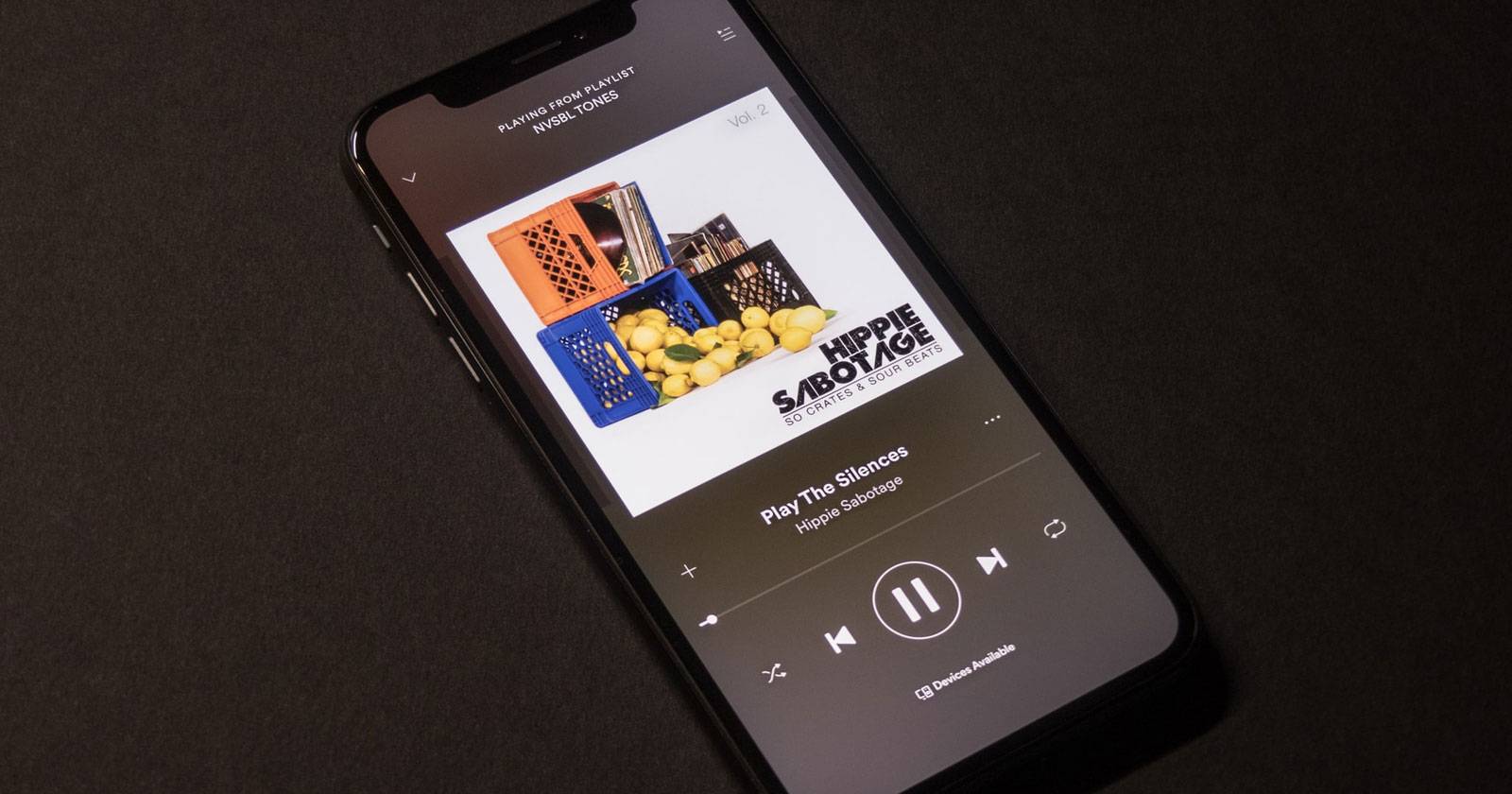

Если вы ещё не используете Siri для удобного управления музыкой на iPhone или iPad, стоит начать. Голосовое управление упрощает повседневное воспроизведение и повышает безопасность в ситуациях, когда руки заняты — например, при вождении.
Официально Siri не интегрирована с некоторыми сторонними стриминговыми приложениями, включая Spotify. Однако при небольшой настройке через приложение Shortcuts вы сможете запускать воспроизведение, пропускать треки и использовать другие автоматизации. Если вы предпочитаете Spotify вместо Apple Music, это решение даёт реальную альтернативу.
Краткое описание процесса
- Установить приложение Shortcuts из App Store, если оно не установлено.
- Через браузер перейти на страницу установки набора шорткатов для Spotify и импортировать установщик.
- Авторизовать доступ к аккаунту Spotify, скопировать токен авторизации и вставить его в Shortcuts.
- Установить нужные шорткаты (например, Play Spotify, Skip Track) и добавить их в Siri, записав фразу-активацию.
Требования
- iPhone или iPad с iOS/iPadOS современной версии.
- Приложение Shortcuts (устанавливается из App Store).
- Рабочий аккаунт Spotify с подпиской Premium для полного функционала управления воспроизведением.
- Подключение к интернету в процессе установки и авторизации.
Как использовать Siri с Spotify — пошагово
Ниже перевод и адаптация оригинальной инструкции с упрощённой структурой и полезными пояснениями.
1. Установите Shortcuts
- Откройте App Store на iPhone или iPad.
- Найдите приложение Shortcuts.
- Установите приложение, если оно ещё не установлено.
Пояснение: Shortcuts — это инструмент Apple для автоматизации и расширения возможностей Siri. Он позволяет запускать сложные последовательности действий по голосовой команде.
2. Скачайте установщик шорткатов Spotify
- Откройте Safari или другой браузер на устройстве.
- Перейдите на страницу набора шорткатов Spotify (установщик, созданный автором наборов).
- Нажмите кнопку Get Shortcut на странице и подтвердите открытие в приложении Shortcuts.
После перенаправления в Shortcuts ещё раз нажмите Get Shortcut и дождитесь загрузки текста и скриптов.
Важно: на экране будет отображён большой объём текста и последовательностей действий — это нормальная часть шаблона. Найдите кнопку запуска (play) внутри шаблона и нажмите её, чтобы запустить процесс установки.
3. Выберите нужный шорткат и авторизуйтесь в Spotify
- В установщике выберите шорткат Play Spotify (он открывает Spotify и запускает трек из вашей библиотеки).
- Если у вас обычная (бесплатная) подписка Spotify, шорткат может только открывать приложение — для полноценного управления требуется Premium.
- При выборе появится окно авторизации Spotify. Выполните вход в аккаунт и согласуйте доступ, нажав Agree или эквивалент на странице авторизации.
После успешной авторизации вы увидите страницу с кодом авторизации. Скопируйте строго только текстовый код под заголовком Spotify authorization code — без пробелов и лишних символов.
4. Вставьте токен в Shortcuts и завершите установку
- Возвратитесь в Shortcuts и нажмите Done, затем снова Get Shortcut, если будет запрос.
- В экране ввода вставьте ранее скопированный токен в поле Enter text.
- Дождитесь сообщения «All Set» и нажмите OK. Шорткат будет готов.
5. Запишите голосовую команду для Siri
- Откройте шорткат Play Spotify в Shortcuts.
- Нажмите значок настроек в правом верхнем углу.
- Выберите пункт Add to Siri.
- Запишите фразу, которую будет распознавать Siri для запуска шортката. Это может быть любое слово или фраза — например, «воспроизвести музыку» или короткое слово-ярлык.
Проверка: произнесите фразу вслух, когда устройство разблокировано, и убедитесь, что Siri запускает воспроизведение Spotify.
Полезные советы и частые ошибки
- Точная копия токена: при копировании кода авторизации нельзя включать пробелы или лишние символы — иначе придется начинать снова.
- Поддержка Premium: многие функции, включая автоматическое воспроизведение конкретных треков, требуют Spotify Premium.
- Разрешения: убедитесь, что в Shortcuts разрешено выполнять сетевые запросы и взаимодействовать с другими приложениями.
- Региональные ограничения: в редких случаях доступ к одобренным установщикам шорткатов может отличаться по регионам.
Отладка и устранение неполадок
- Если шорткат просто открывает приложение, но не запускает трек: проверьте подписку Spotify; бесплатная версия ограничивает автоплей.
- Если шорткат не запускается через Siri: откройте шорткат вручную в Shortcuts и убедитесь, что он работает; затем перезапишите голосовую фразу в настройках Add to Siri.
- Ошибка с токеном: повторите процесс авторизации и скопируйте код снова, следя за отсутствием пробелов.
- Проблемы с воспроизведением в фоне: убедитесь, что у приложения Spotify включены фоновые обновления и разрешение на использование мобильных данных при необходимости.
Альтернативные подходы
- Использовать Apple Music с нативной поддержкой Siri — самый простой путь, если вы готовы сменить сервис.
- Подключаться к CarPlay или Bluetooth-устройствам с поддержкой голосового управления — некоторые головные устройства позволяют управлять Spotify напрямую.
- Воспользоваться сторонними приложениями и интеграциями, которые официально поддерживают управление через Siri Shortcuts.
Когда этот способ не подойдёт
- У вас нет подписки Spotify Premium — многие автоматизации будут ограничены.
- Устройство работает на устаревшей версии iOS, не поддерживающей нужные функции Shortcuts.
- Вы используете корпоративный или сильно ограниченный профиль устройства, где запрещена установка сторонних шорткатов.
Мини-методология: как это работает
Shortcuts исполняет заранее подготовленный сценарий, который обращается к web-API Spotify с использованием токена авторизации, предоставляет управление воспроизведением и связывает этот сценарий с голосовой фразой Siri.
Чек-лист перед началом
- Установлен Shortcuts
- Устройство подключено к интернету
- Есть рабочий аккаунт Spotify
- Подписка Spotify Premium
- Скопирован токен авторизации
- Записана голосовая команда в Add to Siri
Критерии приёмки
Чтобы считать настройку успешной, выполните проверку:
- Siri запускает Spotify по записанной фразе.
- При команде «воспроизвести» происходит либо автоматическое воспроизведение, либо открытие приложения (в зависимости от типа подписки).
- Команды пропуска/паузы работают для установленных шорткатов.
Роли и действия
- Пользователь: устанавливает Shortcuts, авторизует Spotify, записывает голосовую фразу.
- Технический специалист: проверяет соответствие токенов и поддержку версий iOS, помогает с отладкой.
Стандартный рабочий процесс (SOP) для установки шортката Play Spotify
- Установить Shortcuts из App Store.
- Перейти в браузере на страницу установщика Spotify Shortcuts.
- Нажать Get Shortcut и открыть в Shortcuts.
- Запустить шорткат, выбрать Play Spotify.
- Авторизовать аккаунт Spotify и скопировать код.
- Вставить код в поле Enter text в Shortcuts.
- Завершить установку, проверить работу шортката.
- Добавить шорткат в Siri и записать фразу.
Сценарии отказа и откат
Если установка завершилась некорректно:
- Удалите импортированный шорткат в Shortcuts.
- Выйдите из Spotify и снова выполните вход.
- Повторите процесс установки, внимательно копируя код авторизации.
Безопасность и конфиденциальность
- Токен авторизации даёт ограниченный доступ к вашему аккаунту Spotify. Храните его в безопасности и не публикуйте в открытом доступе.
- Используя шорткаты сторонних авторов, проверяйте, какие действия выполняет сценарий, прежде чем использовать его.
- При работе с корпоративными устройствами уточняйте политику безопасности у администратора.
Полезные расширения и идеи
- Установите дополнительные шорткаты: пропуск трека, пауза, воспроизведение плейлиста по имени.
- Сочетайте шорткаты с автоматизациями времени суток — например, запуск “Утренний плейлист” по расписанию.
- Создайте короткие однословные фразы для быстрого срабатывания в шумной обстановке.
Ментальная модель и советы по именованию фраз
Выбирайте фразы, которые Siri распознаёт устойчиво и которые не вызывают ложных срабатываний. Переходите от общего к конкретному: сначала проверьте короткое слово-ярлык, затем — фразы типа «включи музыку на Spotify».
Краткое резюме
Siri не поддерживает Spotify напрямую, но через Shortcuts можно создать рабочие голосовые команды, которые открывают и управляют приложением. Процесс требует авторизации и вставки кода, а полный функционал доступен при наличии Spotify Premium. При правильной настройке вы получаете удобное и безопасное голосовое управление музыкой на iPhone и iPad.
Воспользуйтесь приведённым SOP и чек-листом для быстрой и надёжной установки. Если возникнут проблемы, начните с проверки подписки и заново проверьте токен авторизации.
Важно: помните про безопасность токена и тщательно проверяйте, какие права вы даёте сторонним шорткатам.

Похожие материалы

Несколько аккаунтов Skype: Multi Skype Launcher

Журнал для работы: повысить продуктивность

Персональные звуки уведомлений на Android

Скачивание шоу Hulu для офлайн‑просмотра

Microsoft Start: персонализированная новостная лента
