
Как пользоваться Siri на Apple Watch
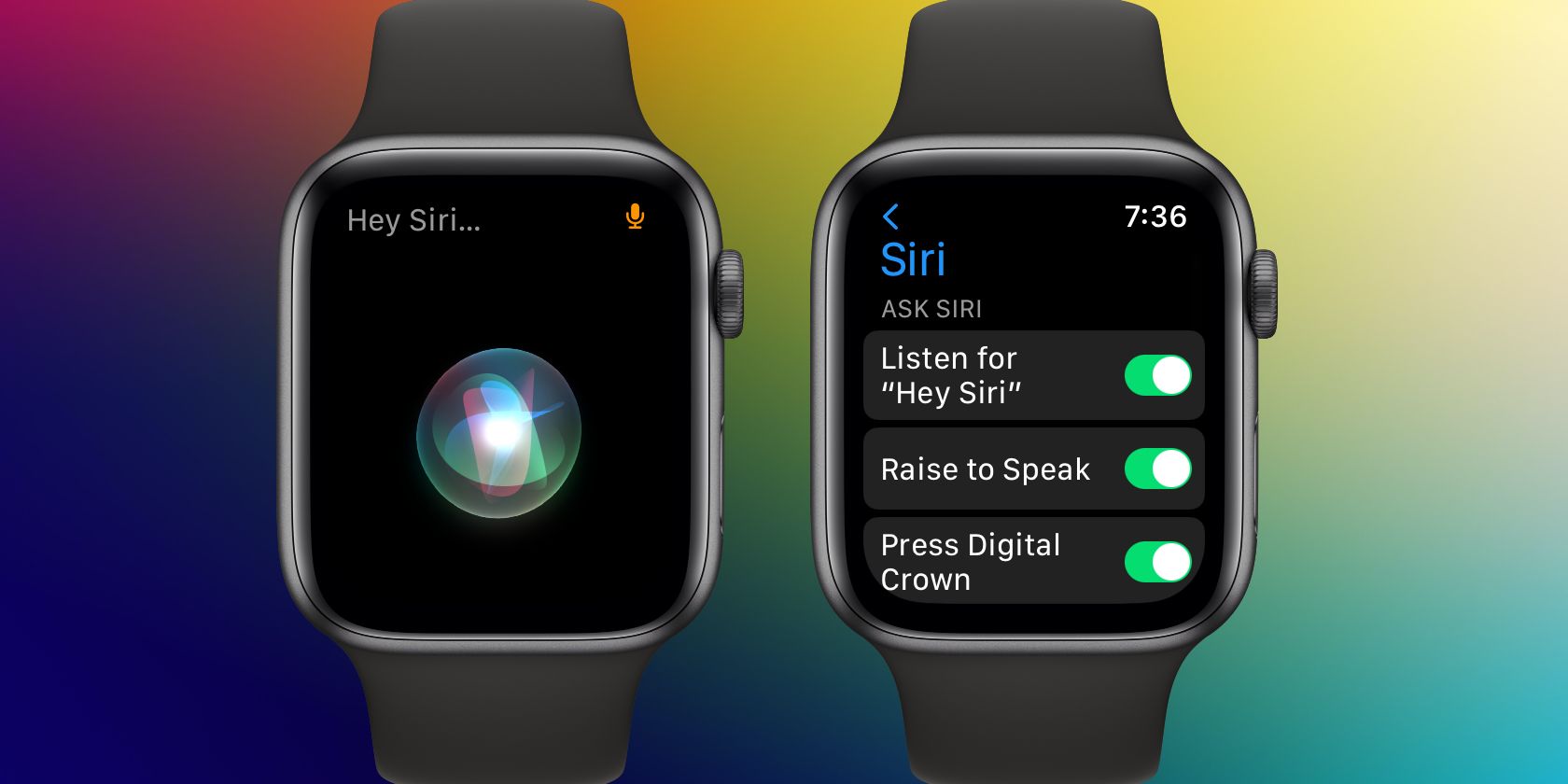
Siri — виртуальный помощник Apple — доступна и на Apple Watch. Она помогает быстро отправлять сообщения, ставить напоминания, совершать звонки и управлять приложениями голосом. Эта статья объяснит, как вызывать Siri, какие команды можно использовать, где настраивать поведение помощника и как проверять его работу.
Как вызвать Siri на Apple Watch
Есть три основных способа вызвать Siri на Apple Watch. Выберите тот, который удобнее в конкретной ситуации.
1. Удержание цифровой коронки
Просто нажмите и удерживайте цифровую коронку (Digital Crown) на боковой стороне часов. После короткой тактильной вибрации вы увидите знакомую анимацию Siri и подсказку для ввода запроса. Произнесите свою команду вслух.
2. Скажите «Hey Siri»
Для полностью бесконтактного вызова произнесите «Hey Siri». Часы распознают команду и активируют помощника. Тактильная отдача даст знать, что Siri вас слушает.
3. Поднимите запястье
Ещё один способ — поднять руку и поднести часы ближе ко рту, чтобы проговорить запрос. Для этой функции требуется Apple Watch Series 3 с watchOS 5 или новее.
Важно: режимы вызова Siri можно включать и выключать в настройках. Если вы хотите экономить заряд, отключите «Hey Siri».
Изменение настроек Siri на Apple Watch
Откройте: Настройки > Siri на Apple Watch, чтобы изменить поведение помощника.
- Включите или выключите способы вызова: Hey Siri, Поднять, чтобы говорить, Нажать цифровую коронку.
- Для удаления данных выберите: История Siri > Удалить историю Siri — это удалит взаимодействия, связанные с вашими часами, с серверов Apple.
- Язык и голос Siri можно сменить на любой доступный вариант.
- Обратная связь голосом: Всегда, С учётом бесшумного режима, Только на наушниках. При выборе С учётом бесшумного режима ответы будут молчаливыми, если часы в бесшумном режиме.
- Настройка Объявлять звонки позволяет с поддерживаемыми наушниками услышать короткое объявление входящего звонка.
Даже при выключенной голосовой обратной связи ответ от Siri появится на экране.
Что можно сделать с Siri на Apple Watch
Siri на часах умеет выполнять множество повседневных задач:
- Отправлять сообщения и почту.
- Ставить напоминания и события в календарь.
- Совершать и принимать звонки через связанный iPhone или автономно, если часы с поддержкой сотовой связи.
- Устанавливать будильники и таймеры.
- Управлять медиаплеером и включать музыку.
- Контролировать умный дом через HomeKit.
- Запускать ярлыки (Shortcuts) и автоматизации.
Чтобы получить список возможностей, скажите: «Hey Siri, что ты умеешь?» — и помощник предложит доступные опции.
Когда Siri может не сработать
Важно понимать ограничения и распространённые причины сбоев:
- Несовместимая версия watchOS. Функция «Поднять, чтобы говорить» требует Series 3 с watchOS 5+.
- Плохое распознавание в шумной среде или при закрытом микрофоне (грязь, одежда).
- Отключённые способы вызова в настройках.
- Проблемы с сетью для команд, требующих доступа к серверам Apple (например, сложные запросы, перевод, поиск в интернете).
- Ограничения языка или голоса: некоторые языки и варианты голоса в разных регионах недоступны.
Альтернативные способы и советы
- Используйте iPhone или iPad для команд, которые требуют сложного ввода или расширенного контекста.
- Ярлыки (Shortcuts) позволяют запускать набор действий одной командой на часах.
- Для спортивных или шумных условий используйте текстовые ответы или быстрые предустановленные сообщения.
Подсказки и эвристики
- Формулируйте команды коротко и по существу: «Отправь сообщение Оле: приеду в 18:00.»
- Уточняйте контекст, если у вас несколько контактов с одинаковыми именами: «Позвони Ивану из работы.»
- Для приватных ответов включите «С учётом бесшумного режима».
- Если помощник дал неверный ответ, повторите запрос проще.
Тестовые сценарии и критерии приёмки
Краткий набор тестов для проверки функционала Siri на Apple Watch:
Вызов по удержанию коронки
- Шаги: удержать цифровую коронку 2 секунды.
- Ожидаемый результат: тактильная отдача, визуальная анимация Siri, успешный распознанный запрос.
Вызов «Hey Siri» при заблокированном экране
- Шаги: произнести «Hey Siri».
- Ожидаемый результат: Siri активируется без прикосновений.
Функция «Поднять, чтобы говорить» в тихой и шумной обстановке
- Шаги: поднять запястье и произнести запрос.
- Ожидаемый результат: в тихой среде распознавание корректное; в шумной среде возможны ошибки.
Проверка голосовой обратной связи
- Шаги: переключать опции обратной связи и запрашивать голосовые ответы.
- Ожидаемый результат: соответствие выбранному режиму (всегда, по режиму, только на наушниках).
Критерии приёмки: Siri отвечает на >90% простых запросов в контролируемых условиях (тихо, авторизованный аккаунт), доступ к настройкам проверен и история может быть удалена.
Чек-листы для пользователей и администраторов
Чек-лист пользователя
- Проверьте версию watchOS и обновите при необходимости.
- Убедитесь, что микрофон чистый.
- Настройте предпочитаемые способы вызова Siri.
- Синхронизируйте контакты и проверьте распознавание имён.
Чек-лист администратора или IT
- Убедитесь, что политики MDM не блокируют настройки Siri, если требуется корпоративное использование.
- Проверьте доступность сетевых служб для функций Siri.
- Документируйте рекомендованные настройки конфиденциальности для сотрудников.
Конфиденциальность и данные
Siri использует обработку на устройстве и на серверах Apple в зависимости от запроса. Вы можете удалить историю взаимодействий через История Siri > Удалить историю Siri. Для повышения приватности отключите «Hey Siri» или голосовую обратную связь. Если устройство управляется корпоративной политикой, уточните у администратора, какие данные собираются.
Важно: при использовании сторонних приложений через Siri данные могут передаваться сторонним сервисам в соответствии с их политиками.
Краткий глоссарий
- Цифровая коронка — колесико на боковой грани часов для навигации и вызова Siri.
- Тактильная отдача — лёгкая вибрация, подтверждающая активацию Siri.
- watchOS — операционная система Apple Watch.
Короткое объявление
Siri на Apple Watch позволяет управлять задачами голосом — без телефона в руках. Вы можете вызывать помощника тремя способами: удержанием цифровой коронки, голосовой командой «Hey Siri» или поднятием запястья (Series 3 и выше). Настройки Siri дают контроль над языком, голосом, историей и обратной связью. Используйте ярлыки для автоматизации и проверьте работу Siri по тестовым сценариям. Для приватности удаляйте историю запросов и настраивайте голосовую обратную связь.
Итоги
Siri на Apple Watch — удобный инструмент для быстрых действий. Выберите способ вызова, настройте обратную связь и проверьте работу помощника в реальных сценариях. Если нужна максимальная приватность или экономия батареи — отключайте «Hey Siri» и удаляйте историю запросов.
Примечание: если функции не работают, сначала проверьте обновления watchOS, чистоту микрофона и сетевое соединение.

Похожие материалы

Несколько аккаунтов Skype: Multi Skype Launcher

Журнал для работы: повысить продуктивность

Персональные звуки уведомлений на Android

Скачивание шоу Hulu для офлайн‑просмотра

Microsoft Start: персонализированная новостная лента
