
Как пользоваться Siri на Apple Watch
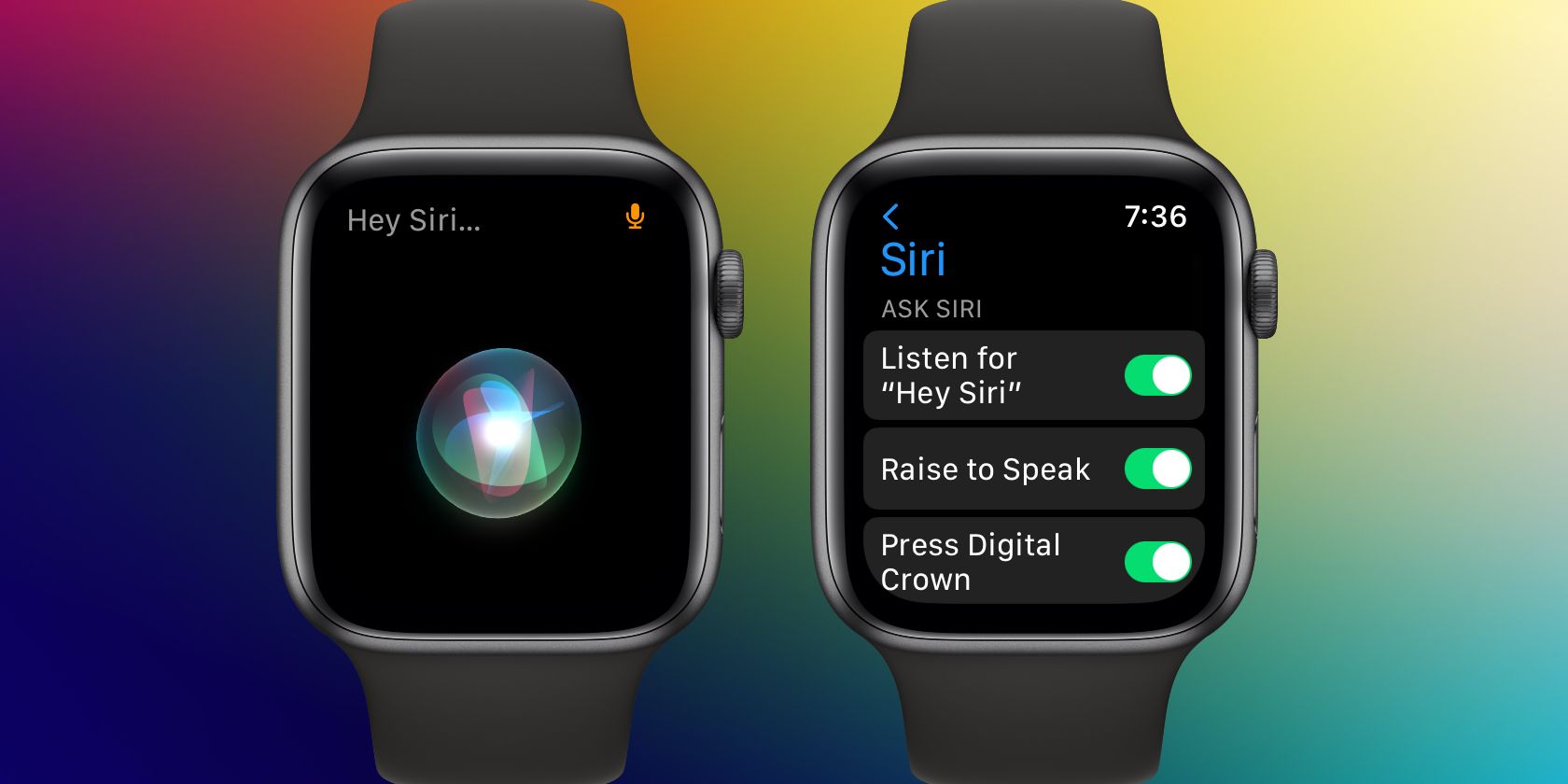
Siri — виртуальный помощник Apple, доступный на Apple Watch. Он умеет выполнять множество задач, аналогично iPhone, iPad и Mac, но оптимизирован под экран и ввод с часов.
Как задать вопрос Siri на Apple Watch
Есть три основных способа позвать Siri на Apple Watch. Ниже — пошагово и с подсказками.
1. Нажать и удерживать Цифровую Корону
Просто нажмите и держите Цифровую Корону (Digital Crown) на часах. Вы почувствуете лёгкую тактильную отдачу на запястье. На экране появится волновой индикатор Siri — скажите свою просьбу вслух.
Важно: удерживайте корону до тех пор, пока не появится индикатор, затем говорите коротко и чётко.
2. Сказать «Привет, Siri”
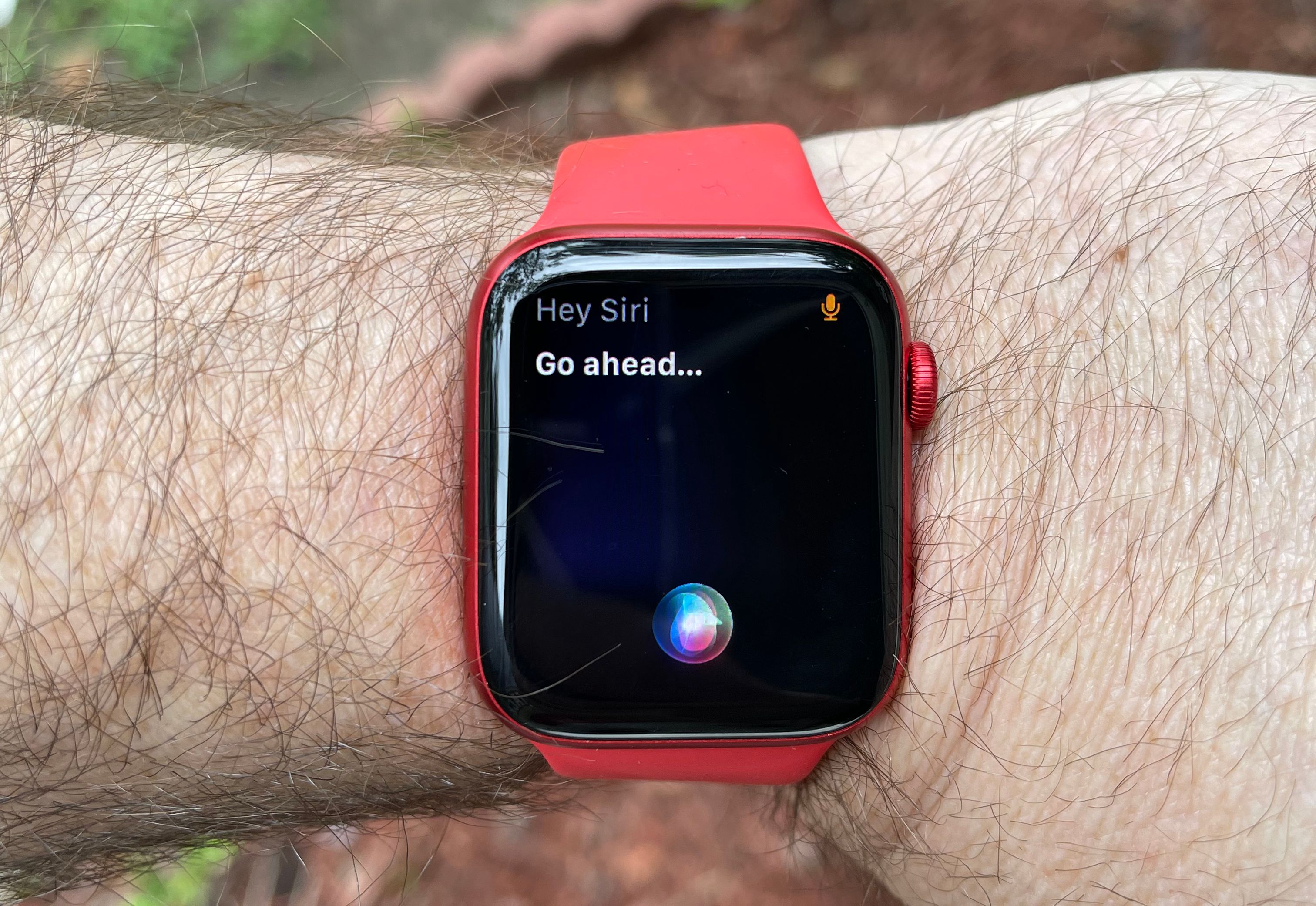
Чтобы вызвать Siri без рук, произнесите «Привет, Siri». Часы подадут тактильный сигнал, когда помощник начнёт слушать. Это удобно, если вы заняты руками или находитесь в движении.
Совет: в шумной обстановке ближняя дистанция микрофона и чёткая дикция улучшают распознавание.
3. Поднять запястье и говорить
Просто поднимите запястье к лицу и начните говорить. Эта функция доступна на Apple Watch Series 3 с watchOS 5 и новее. Держите часы ближе к рту, чтобы улучшить распознавание речи.
Примечание: если Siri не реагирует при поднятии руки, проверьте настройки и убедитесь, что активирована опция «Raise to Speak» или аналогичная в настройках.
Изменение настроек Siri на Apple Watch
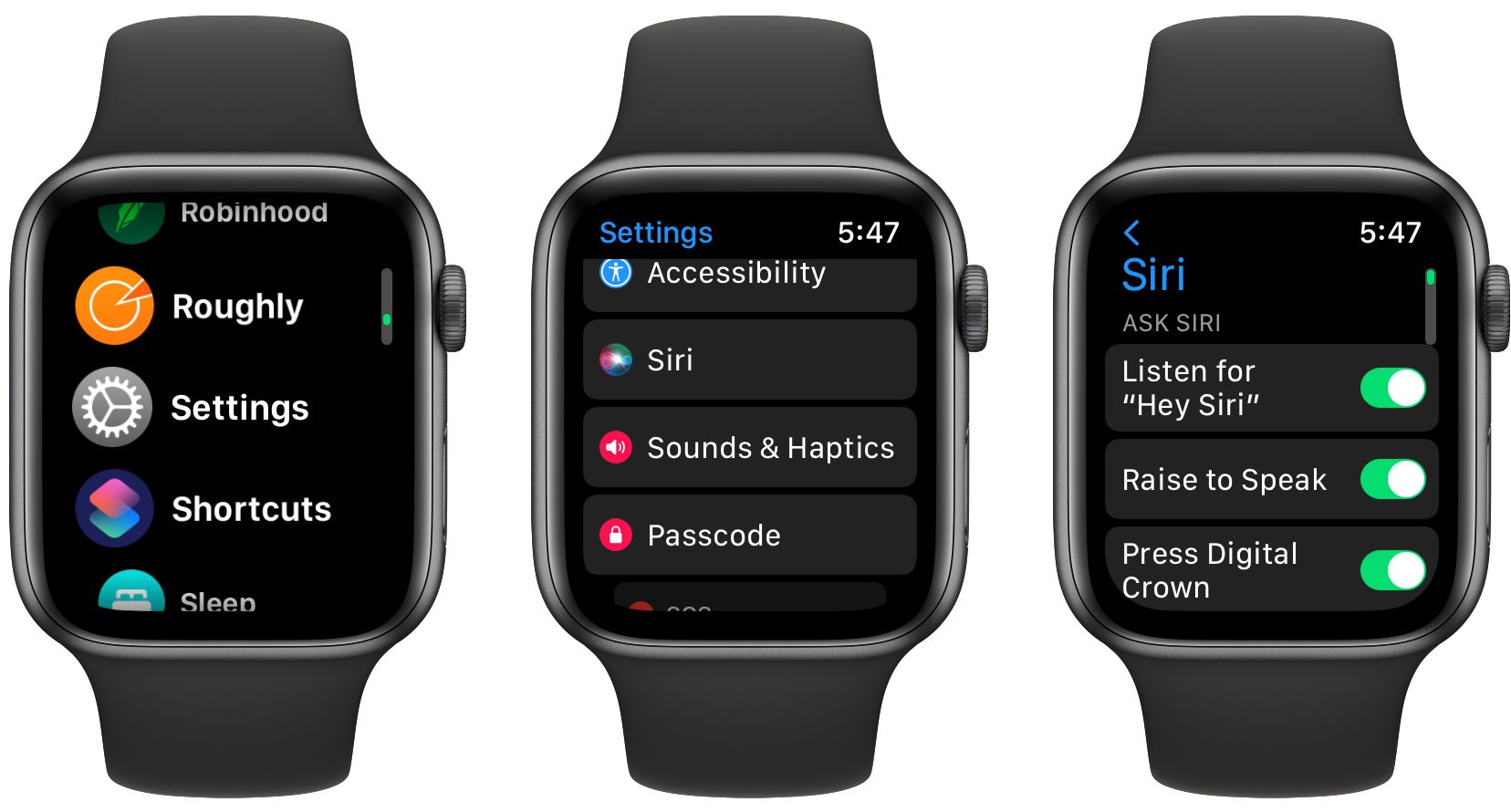
Чтобы настроить поведение Siri, откройте на часах Настройки > Siri.
- Включите или выключите способы вызова: Привет, Siri, Поднять для разговора, Нажать Цифровую Корону. Если хотите экономить заряд, отключите «Привет, Siri».
- Выберите История Siri > Удалить историю Siri, чтобы удалить взаимодействия, связанные с этими часами, с серверов Apple.
- Смените язык и голос Siri в соответствующих пунктах меню.
- В разделе голосовой обратной связи выберите Всегда включено, Управление в бесшумном режиме или Только на наушниках. При «Управлении в бесшумном режиме» ответы Siri будут тихими, когда часы в беззвучном режиме. При «Только на наушниках» вы будете слышать ответы только через сопряжённые наушники.
- Ниже есть регулятор громкости ответов Siri и опция Объявлять входящие вызовы. С поддерживаемыми наушниками, включая AirPods, вы услышите короткое объявление о звонящем.
Важно: даже если голосовая обратная связь выключена, ответ от Siri всё равно отобразится на экране часов.
Что можно сделать с Siri на Apple Watch
Siri на часах может выполнять большинство типичных голосовых задач:
- Отправить сообщение или ответить в чате.
- Установить напоминание или добавить событие в календарь.
- Позвонить контакту или отправить быстрый аудиосообщение.
- Запустить тренировку, поставить таймер или будильник.
- Управлять умным домом через HomeKit: включить свет, регулировать термостат.
- Получить краткую информацию: погода, результаты матчей, перевод слов.
Если вы не уверены, что спросить, скажите: «Привет, Siri, что ты умеешь?» — помощник покажет несколько подсказок.
Когда Siri может не сработать
- Плохая слышимость: шумная улица, сильный ветер или толстая одежда между микрофоном и ртом.
- Старое ПО или несовместимая модель: метод «поднять запястье» требует Series 3 и watchOS 5+.
- Ограничения конфиденциальности и блокировки: если отключены нужные опции в Настройках, функции будут недоступны.
- Проблемы с сетью: многие команды обрабатываются в облаке, поэтому требуется соединение с iPhone или Wi‑Fi/сотовой сетью.
Альтернативные способы управления без Siri
- Используйте ответные шаблоны и быстрые ответы в приложении Сообщения.
- Ввод через экран и клавиатуру (на совместимых моделях).
- Команды через Центр управления и приложения-виджеты.
- Управление с iPhone или Mac, если часы временно недоступны.
Ментальные модели: как думать о Siri на часах
- Siri — это интерфейс «голос → действие»: вы формулируете цель, а помощник преобразует её в команду.
- Думайте коротко: простая команда легче интерпретируется, чем длинное предложение с несколькими условиями.
- Если задача сложная, начните с запроса информации, затем уточняйте следующими командами.
Факт-бокс: ключевые моменты
- Поднять запястье доступно с Apple Watch Series 3 на watchOS 5 и новее.
- Возможны три способы вызова Siri: Цифровая Корона, «Привет, Siri», подъём запястья.
- Голосовая обратная связь может быть отключена, но ответ всегда отображается на экране.
- Объявление звонков требует совместимых наушников (включая AirPods).
Чек-лист по ролям
Для повседневного пользователя:
- Убедитесь, что активирован способ вызова Siri, который вам удобен.
- Проверьте громкость и голосовую обратную связь.
- Попробуйте короткие команды для сообщений и звонков.
Для продвинутого пользователя:
- Настройте язык и голос Siri под свои предпочтения.
- Проверьте интеграцию HomeKit для управления умным домом.
- Используйте Siri в сценариях автоматизации через ярлыки и сцены.
Краткое объявление для соцсетей (100–200 слов)
Используйте Siri на своём Apple Watch, чтобы делать больше без рук: звонить, отправлять сообщения, ставить напоминания и управлять умным домом. Вы можете вызвать помощника тремя способами — нажать и удержать Цифровую Корону, сказать «Привет, Siri» или просто поднять запястье (для Series 3 и новее). В настройках часов можно включать и отключать эти способы, менять голос Siri и регулировать голосовую обратную связь. Даже если голос отключён, ответы отобразятся на экране. Это удобный и быстрый способ управлять ежедневными задачами, не доставая телефон.
Рекомендации по улучшению распознавания и экономии батареи
- Обучите себя говорить коротко и по делу.
- При длительном использовании голосовых команд подумайте о том, чтобы подключить часы к источнику питания.
- Отключите «Привет, Siri», если хотите сэкономить заряд.
Критерии приёмки
- Siri вызывается тремя способами и отвечает визуально и/или голосом.
- Поднять запястье работает на Series 3 с watchOS 5+.
- Настройки отражают выбор способа вызова, голосовой отклик и историю Siri.
Краткое резюме
Siri на Apple Watch — удобный голосовой интерфейс для повседневных задач. Выберите удобный способ вызова, подстройте голос и обратную связь в Настройки > Siri и используйте короткие команды для надёжного результата. Если помощник не слышит вас — проверьте шумовую обстановку, настройки и подключение к сети.
Важно: если вы заботитесь о конфиденциальности, регулярно удаляйте историю Siri и проверьте настройки синхронизации с iPhone.

Похожие материалы

Несколько аккаунтов Skype: Multi Skype Launcher

Журнал для работы: повысить продуктивность

Персональные звуки уведомлений на Android

Скачивание шоу Hulu для офлайн‑просмотра

Microsoft Start: персонализированная новостная лента
