
Как использовать Siri офлайн на iPhone и iPad
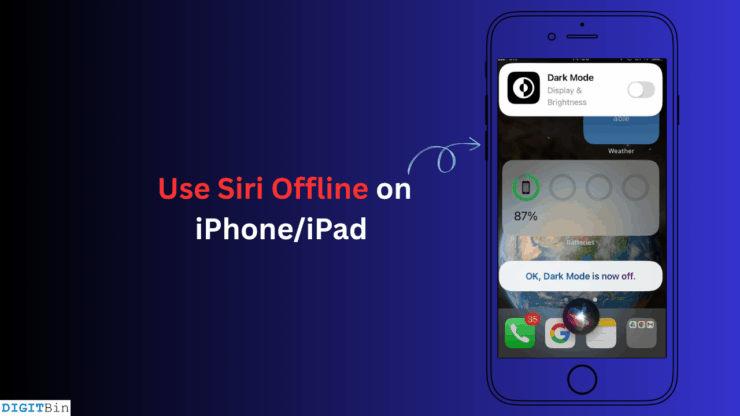
Как включить Siri для офлайн‑использования
Перед тем как отдавать голосовые команды, убедитесь, что Siri вообще активирована на устройстве. На русском интерфейсе пути выглядят примерно так:
- Откройте «Настройки».
- Перейдите в «Siri и Поиск».
- Включите «Слушать “Привет Siri”» и при необходимости «Нажать кнопку Домой для Siri» (на устройствах с кнопкой Домой) или «Нажать боковую кнопку для Siri» (на моделях без кнопки Домой).
Важно: для офлайн‑режима также требуется iOS/iPadOS 15 или новее и совместимый процессор (см. раздел с моделями ниже). После включения «Привет Siri» можно вызвать ассистента голосом или удерживая соответствующую кнопку и отдавать команды.
Что Siri умеет делать без интернета
Когда устройство отключено от Wi‑Fi и сотовой сети, Siri на устройстве способна выполнять локальные команды, которые не требуют обращения к серверам Apple. Ниже — подробный перечень команд и примеры формулировок.
Открыть приложение
Siri может запустить любое установленное приложение.
- Скажете: «Привет Siri», затем: «Открой приложение <название>».
- Пример: «Привет Siri, открой Заметки».
Примечание: если приложение требует интернет‑функций (например, почта, облачные сервисы), само приложение откроется, но сетевые функции не будут работать offline.
Узнать время и дату
Siri сообщит текущее время и дату локально.
- Скажите: «Привет Siri, который сейчас час?» или «Какой сегодня день и дата?».
Важно: если вы просите время в другом часовом поясе или синхронизированные данные от сервера (например, время по конкретной локации), Siri может предложить подключиться к интернету.
Открыть панель настроек конкретного приложения
Можно перейти к настройкам определённого приложения в «Настройки» без ручного поиска.
- Скажите: «Привет Siri, открой настройки приложения <название>».
- Пример: «Привет Siri, открой настройки Brave в настройках iPhone».
Включить/выключить Bluetooth
Siri может управлять системными переключателями.
- Скажите: «Привет Siri, включи Bluetooth» или «Привет Siri, выключи Bluetooth».
Переключать тёмную тему
- «Привет Siri, включи тёмную тему» или «Привет Siri, выключи тёмную тему».
Установить будильник или таймер
Siri создаст локальные напоминания времени:
- «Привет Siri, поставь будильник на 7 утра».
- «Привет Siri, поставь таймер на 3 часа».
Siri уточнит время, если нужно: «На какое время поставить будильник?» — вы отвечаете.
Изменить яркость экрана
- «Привет Siri, увеличь яркость экрана» или «Привет Siri, уменьшить яркость экрана».
Включать/выключать режим «в самолёте»
- «Привет Siri, включи режим самолёт» или «Привет Siri, выключи режим самолёт».
Ограничения: когда офлайн‑Siri не справится
- Поиск в Интернете, ответы на общие факты (например, «Кто выиграл матч вчера?») требует подключения.
- Запросы, которые обращаются к облачным данным (погода, новости, актуальные курсы валют, онлайн‑карты и маршруты) — не выполняются офлайн.
- Отправка сообщений и звонки через интернет‑сервисы (например, iMessage через сеть) требует сети для доставки; Siri может создать черновик, но отправка не завершится до подключения.
- Сложная обработка естественного языка, требующая дистанционных моделей (например, расширенные резюме текста, перевод больших фрагментов с облачных моделей) может быть недоступна.
Какие iPhone и iPad поддерживают офлайн‑Siri
Офлайн‑выполнение команд поддерживается на устройствах с процессором Apple A12 Bionic и новее при наличии iOS/iPadOS 15 или выше.
Поддерживаемые iPhone:
- iPhone XR
- iPhone XS
- iPhone XS Max
- iPhone 11‑й серии
- iPhone 12‑й серии
- iPhone 13‑й серии
- iPhone 14‑й серии
- iPhone 15‑й серии
- iPhone 16‑й серии
- iPhone SE (2‑е поколение)
- iPhone SE (3‑е поколение)
Поддерживаемые iPad:
- iPad 8‑го поколения и новее
- iPad Air (3‑е поколение) и новее
- iPad Pro (2017 и новее)
- iPad mini (5‑е поколение) и новее
Если у вас более старая модель, функции Siri продолжат работать в онлайн‑режиме с подключением к сети.
Как проверить и протестировать офлайн‑Siri: методика и критерии приёмки
Мини‑методика тестирования (быстрая проверка):
- Отключите Wi‑Fi и мобильные данные.
- Вызовите «Привет Siri» или удерживайте кнопку Siri.
- Отдайте набор команд: открыть приложение, установить таймер, включить Bluetooth, узнать время.
- Зафиксируйте, какие команды выполнены локально, а какие требуют подключения.
Критерии приёмки:
- Устройство отвечает на «Привет Siri» и запускает приложение — прошло.
- Таймер/будильник устанавливается — прошло.
- Команда «Погода» или «Найти в интернете» — получает отказ или просьбу подключиться — ожидаемо.
Тестовые сценарии (примеры):
- Успешно: «Привет Siri, открой Музыку» → приложение открыто.
- Успешно: «Привет Siri, поставь таймер на 10 минут» → таймер установлен.
- Неуспешно: «Привет Siri, покажи прогноз погоды» → Siri предлагает подключиться.
Альтернативные подходы и советы для лучшего офлайн‑опыта
- Используйте Shortcuts (Команды) для создания локальных автоматизаций, которые запускаются без сети.
- Скачивайте карты и медиа заранее (оффлайн‑карты, музыка, подкасты), чтобы приложения могли работать автономно после запуска офлайн‑Siri.
- Если часто нужен перевод или сложная обработка текста — рассмотрите локальные приложения с офлайн‑модулями или сторонние решения, которые поддерживают on‑device обработку.
Рольовые чек‑листы
Для обычного пользователя:
- Убедиться, что устройство обновлено до iOS/iPadOS 15+.
- Включить «Привет Siri» в настройках.
- Попрактиковаться в формулировках команд.
Для системного администратора / IT‑ответственного:
- Проверить модель устройств в парке и версию iOS.
- Обеспечить политику обновлений и уведомить пользователей о возможностях офлайн‑Siri.
- Документировать, какие сценарии доступны офлайн в корпоративном справочнике.
Ментальные модели и эвристики при использовании офлайн‑Siri
- Если задача затрагивает локальные ресурсы устройства (настройки, приложения, таймеры) — скорее всего, она выполнима офлайн.
- Если задача требует «актуальных» данных (время в другом городе, погода, результаты матчей) — нужна сеть.
- Думайте о Siri офлайн как о «локальном помощнике по управлению устройством», а не как о «поисковом ассистенте».
Быстрая проверка совместимости: диаграмма принятия решения
flowchart TD
  A[Устройство с iOS/iPadOS 15+] --> B{Чип A12 или новее?}
  B -- Да --> C{Команда локальная?}
  B -- Нет --> Z[Офлайн‑Siri недоступна]
  C -- Да --> D[Выполнить команду локально]
  C -- Нет --> E[Требуется подключение к интернету]
  E --> F[Сообщить пользователю подключиться]
Короткий глоссарий
- Привет Siri — фраза‑активация голосового ассистента Apple.
- Офлайн‑Siri — режим, когда обработка некоторых команд выполняется на устройстве без сети.
- A12 Bionic — микропроцессор Apple, с которого начинается поддержка on‑device Siri.
Часто задаваемые вопросы
Поддерживает ли офлайн‑Siri распознавание длинных диктовок?
Нет, полноценное диктование больших текстов и продвинутая обработка естественного языка чаще требуют серверных ресурсов.
Нужно ли что‑то дополнительно загружать для работы Siri офлайн?
Обычно нет — достаточно обновить iOS/iPadOS и включить «Привет Siri»; устройства с поддерживаемым чипом уже имеют необходимые компоненты.
Как понять, что команда выполняется локально, а не через сеть?
Siri либо выполнит действие сразу (например, откроет приложение), либо ответит просьбой подключиться к сети при попытке доступа к онлайн‑данным.
Заключение
Siri на устройстве — удобный инструмент для управления iPhone и iPad в офлайн‑режиме: открытие приложений, управление настройками, установка будильников и таймеров, переключение режимов и другое. Проверьте модель и версию iOS, включите «Привет Siri» и протестируйте команды в автономном состоянии. Для задач, требующих актуальных интернет‑данных, придется подключаться к сети или заранее загружать необходимые материалы.
Важно: офлайн‑Siri ускоряет базовые сценарии, но не заменяет онлайн‑возможности ассистента.
Если у вас остались вопросы или вы хотите поделиться опытом использования Siri без Интернета — оставьте комментарий. Подписывайтесь на полезные видео и руководства.

Похожие материалы

Несколько аккаунтов Skype: Multi Skype Launcher

Журнал для работы: повысить продуктивность

Персональные звуки уведомлений на Android

Скачивание шоу Hulu для офлайн‑просмотра

Microsoft Start: персонализированная новостная лента
