
Проигрывать музыку в терминале с помощью Siren на Linux

Зачем запускать музыку в терминале
Игнорировать графический интерфейс — не прихоть, а способ экономить ресурсы и оставаться в контроле. Плейлисты в облаке зависят от сети и подписок. Локальные файлы не пропадут внезапно из-за прав или сервиса. Текстовый плеер:
- экономит оперативную память и CPU;
- работает без графической среды;
- легко интегрируется в рабочие сценарии через терминал и скрипты.
Важно: терминальный плеер хорош для фонового прослушивания и управления горячими клавишами. Для критически важного аудио (студийная работа, мастеринга) используйте специализированные DAW и контролируйте качество вывода.
Что такое Siren
Siren — это текстовый аудиоплеер для Unix-подобных ОС: Linux, OpenBSD, NetBSD, FreeBSD и macOS. Поддерживаемые форматы:
- Ogg Vorbis
- MP3
- Opus
- FLAC
- AAC
- WavPack
- WAVE и AIFF
Siren может выводить звук через sndio, PulseAudio, ALSA, OSS, Sun audio, PortAudio и libao. Это делает его совместимым с широким спектром конфигураций — от встройки в minimalist-образ до полноценного рабочего стола.
Краткое определение: Siren — консольный плеер с минимальным интерфейсом, гибкой поддержкой форматов и множеством горячих клавиш.
Установка Siren на Linux
Мы рассмотрим установку на Linux. Для других ОС процесс схож.
- Откройте терминал и клонируйте репозиторий:
git clone https://www.kariliq.nl/git/siren.git- Перейдите в каталог проекта:
cd siren- Соберите и установите (по умолчанию путь /usr/local/):
./configure
make
make install
Примечание: при необходимости добавьте аргументы конфигуратора, чтобы изменить префикс установки или включить/исключить плагины. Для Arch-подобных дистрибутивов Siren доступен в AUR.
После установки запускайте Siren командой:
sirenСоветы по установке:
- Перед сборкой установите dev-пакеты для нужных декодеров (libflac, libvorbis, libmpg123 и т.д.).
- Если используете систему с ограничениями (например, только ALSA), явно укажите backend в конфиге или переменных окружения.
Интерфейс Siren и базовые режимы работы
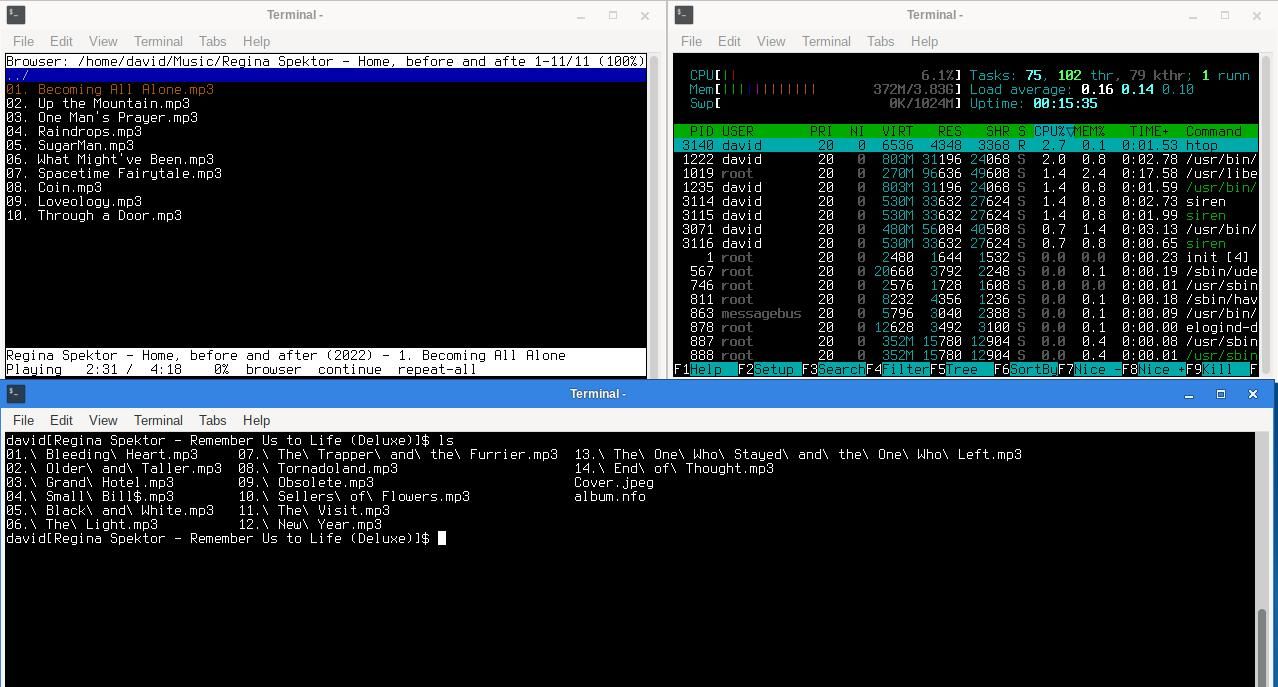
Интерфейс Siren делится на блоки:
- Нижняя строка — ввод команд и поиск.
- Две строки над ней — служебная информация о воспроизведении (название, прогресс, позиция).
- Основная часть окна — одна из четырёх представлений, между которыми переключаются клавишами 1–4.
Представления:
- Библиотека — все треки в вашей базе.
- Плейлист — текущая очередность воспроизведения.
- Браузер — просмотровая навигация по файловой системе, откуда можно добавлять записи в библиотеку или сразу запускать их.
- Очередь — треки с приоритетом, которые будут воспроизводиться раньше остальных.
Такое разделение упрощает навигацию и автоматизацию: вы можете из скрипта добавить файл в очередь и Siren начнёт воспроизведение без вмешательства.
Полезные сочетания клавиш
Полный список есть в man-странице:
man siren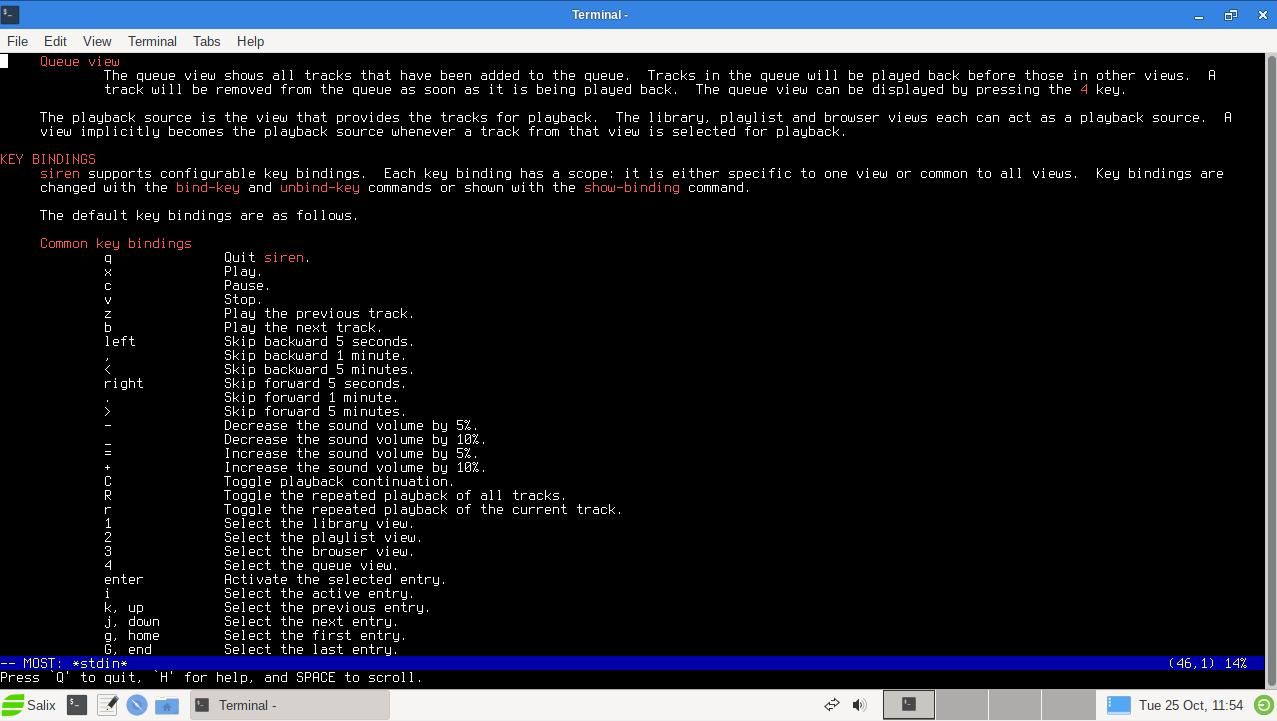
Самые полезные клавиши:
- x — воспроизвести
- c — пауза
- v — стоп
- z — предыдущая дорожка
- b — следующая дорожка
- a — добавить выбранный элемент в очередь
- d — удалить выбранный элемент
- l — удалить все элементы
Клавиши навигации по спискам: стрелки вверх/вниз, PageUp/PageDown, Home/End работают как обычно.
Читабельный шпаргалка (cheat sheet):
| Действие | Клавиша |
|---|---|
| Воспроизвести | x |
| Пауза | c |
| Стоп | v |
| Предыдущий трек | z |
| Следующий трек | b |
| Добавить в очередь | a |
| Удалить | d |
| Очистить список | l |
Советы по использованию и интеграции
- Минимизируйте терминал и продолжайте работу — Siren продолжит играть в фоне.
- Используйте системный менеджер окон с раскладками (tiling WM) для размещения Siren вместе с редактором и терминалом для сборки.
- Можно запускать Siren в tmux или screen и подключаться удалённо.
- Создайте алиас в .bashrc или .zshrc: alias music=’siren’ — для быстрого запуска.
Пример автозапуска в tmux:
# .tmux.conf fragment
new-session -d -s music 'siren'
Когда Siren может не подойти (ограничения и контрпримеры)
- Если вам нужен графический эквалайзер или визуализация спектра — Siren не предоставляет GUI-элементов.
- Для коллективного стриминга с метаданными и обложками Siren уступит современным медиасерверам.
- Для профессиональной звукозаписи и обработки Siren не заменит DAW.
Если нужна серверная синхронизация и доступ с мобильных устройств — рассмотрите MPD (Music Player Daemon) с клиентами.
Альтернативы и сравнение
Короткая матрица (качество, интеграция с терминалом, простота установки):
- cmus — мощный терминальный плеер с большим набором функций; steeper learning curve.
- moc — прост и надёжен, подходит для фонового прослушивания.
- MPD + ncmpcpp — библиотека/серверная архитектура, отлична для удалённого управления.
Выбор зависит от сценария: для простоты — moc, для гибкой клиент-серверной архитектуры — MPD, для минималистичного интерфейса и широкого набора форматов — Siren.
Методика миграции библиотеки и тесты приёмки
Мини-методология для переноса и проверки коллекции:
- Соберите список файлов: find /path/to/music -type f ( -iname “.mp3” -o -iname “.flac” ) > files.txt
- Создайте резервную копию метаданных (например, с помощью eyeD3 или metaflac).
- Импортируйте в Siren через браузер или добавьте пути в конфиг.
- Проверяйте воспроизведение случайных треков из разных форматов.
Критерии приёмки:
- Siren запускается и отображает библиотеку.
- Воспроизведение MP3, FLAC и Opus без ошибок.
- Управление клавишами работает в терминале и в tmux.
- При смене устройства вывода (ALSA ↔ PulseAudio) звук сохраняется или плавно переключается.
Тестовые случаи:
- Воспроизведение файла с пробелами и юникодом в имени.
- Плейлист из 1000 треков: воспроизведение без зависаний.
- Переключение между представлениями 1–4 во время воспроизведения.
Безопасность и приватность
Siren работает локально и не отправляет данные в облако. Всё управление и файлы остаются на вашем устройстве. Если вы используете сетевые шары (NFS, Samba), убедитесь в настройках прав доступа — плеер будет иметь те же права, что и пользователь, от имени которого он запущен.
Рекомендации по отладке
- Если нет звука — проверьте выбранный аудиобэкенд и доступные устройства (aplay -l для ALSA).
- Ошибки при сборке — установите dev-пакеты аудиобиблиотек.
- Если Siren не видит файлы — проверьте права и кодировку имён.
Шаблон плейбука: быстрый чек-лист для установки и запуска
- Клонировать репозиторий
- Установить dev-зависимости (libflac-dev, libvorbis-dev и т.д.)
- Собрать и установить Siren
- Добавить alias в shell-конфиг
- Протестировать воспроизведение нескольких форматов
- Настроить автозапуск в tmux (опционально)
Краткое резюме
Siren — лёгкий и надёжный терминальный плеер для тех, кто предпочитает минимализм и локальное хранение музыки. Он поддерживает большинство популярных форматов и несколько аудиобэкендов. Для фонового прослушивания, работы в tiling WM и автоматизированных сценариев Siren — отличный выбор.
Полезные ссылки и дальше читать: man siren, документация репозитория (README), форумы вашего дистрибутива для советов по сборке и пакетам.
Часто задаваемые вопросы
Q: Можно ли управлять Siren из скрипта?
A: Да. Siren принимает команды через ввод в терминале, поэтому вы можете эмулировать ввод (expect, tmux send-keys) или использовать системные сочетания, чтобы посылать команды в сессию.
Q: Как включить поддержку FLAC/Opus при сборке?
A: Установите соответствующие dev-пакеты (libflac-dev, libopus-dev) перед запуском ./configure, затем пересоберите.
Q: Работает ли Siren в Wayland без Xorg?
A: Siren сам по себе не зависит от Xorg; он использует системные аудиобэкенды. Если ваш звук настроен для Wayland-сессии и доступен через ALSA/PulseAudio/pipewire, Siren будет работать.

Похожие материалы

Несколько аккаунтов Skype: Multi Skype Launcher

Журнал для работы: повысить продуктивность

Персональные звуки уведомлений на Android

Скачивание шоу Hulu для офлайн‑просмотра

Microsoft Start: персонализированная новостная лента
