
Как настроить подписи в Apple Mail на iPhone и iPad
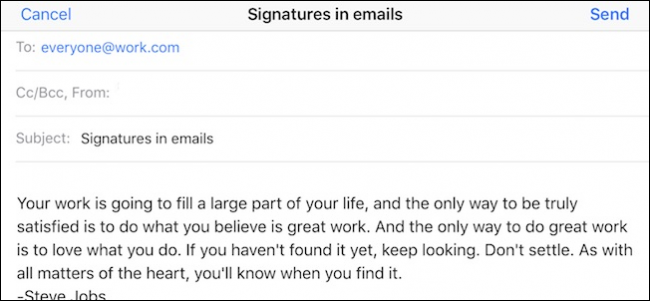
Письма, отправляемые с мобильного устройства, часто требуют одинаковой служебной информации: номер телефона, должность, адрес офиса или короткая ссылка. Подписи — это простой способ автоматически добавлять такие данные в конец сообщения, чтобы не печатать их заново.
Куда идти в настройках
- Откройте приложение «Настройки» на iPhone или iPad.
- Пролистайте и нажмите «Почта, Контакты, Календари».

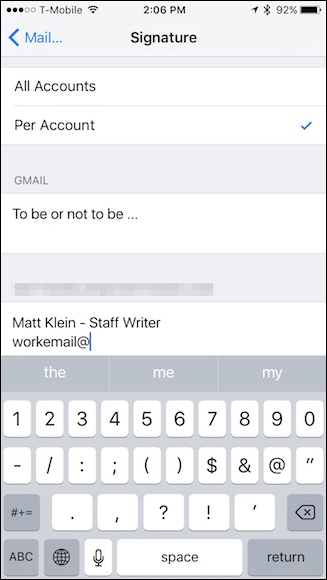
- В списке параметров найдите пункт «Подпись» и откройте его.

Варианты назначения подписи
В настройках Подпись доступны два режима:
- Все аккаунты — одна подпись добавляется ко всем исходящим письмам, независимо от того, с какого адреса вы отправляете. Это удобно, если у вас один и тот же контактный блок для всех писем.

- Для каждого аккаунта — отдельная подпись на каждый адрес. Подходит, если вы используете устройство и для работы, и для личной почты: деловой блок в письмах с рабочим адресом и более лёгкий текст для личных писем.

Как правильно составить подпись
Важно помнить: мобильная подпись должна быть короткой и информативной. Примеры блоков, которые логично включить:
- Имя и должность
- Организация и отдел
- Телефон и ссылка на сайт
- Короткая ссылка на профиль (если уместно)
Пример шаблонов:
Деловой шаблон:
Иван Иванов Менеджер по продукту | Компания ООО +7 (912) 123‑45‑67 | company.example
Лёгкий личный шаблон:
Анна Петрова «Всегда на связи»
Практическая методология: шаги настройки и проверки
- Откройте Настройки → Почта, Контакты, Календари → Подпись.
- Выберите режим «Все аккаунты» или «Для каждого аккаунта».
- Вставьте или отредактируйте подпись для каждого адреса.
- Отправьте тестовое письмо самому себе с каждого аккаунта, чтобы проверить оформление на мобильных и настольных клиентах.
- При необходимости отредактируйте: удалите лишние строки, сократите длину.
Критерии приёмки
- Подпись отображается в конце письма при создании нового сообщения.
- Для каждого аккаунта используется соответствующий текст (если выбран режим Для каждого аккаунта).
- Подпись корректно читается на экране iPhone и на настольных клиентах (проверено тестовым письмом).
Советы и тонкости
Важно: iOS сохраняет только простой текст в подписи — форматирование (жирный шрифт, ссылки с якорем) обычно не поддерживается в мобильной подписи. Если вы вставляете HTML или форматированный текст, результат может отличаться на разных клиентах.
Если вы хотите вставлять кликабельные ссылки, используйте полные URL (https://…). Некоторые почтовые клиенты автоматически превратят их в ссылку.
На iPad длинные подписи занимают много места на экране при редактировании — проверяйте на реальном устройстве.
Когда подписи не подходят или не работают
- У вас нет доступа к Настройкам (обычно в корпоративных устройствах с профилем управления). В таком случае обратитесь к администратору.
- Если вы хотите использовать несколько вариантов подписи для одного аккаунта (например, разные по контексту письма), штатные настройки iOS этого не поддерживают.
- Форматирование и графика в подписи (логотипы, HTML-шаблоны) на мобильных устройствах отображаются ненадёжно.
Альтернативы
- Текстовые сокращения: Настройки → Основные → Клавиатура → Замена текста. Можно создать пару сокращений, которые разворачиваются в нужную подпись.
- Подготовленные черновики: храните несколько писем‑шаблонов в черновиках и копируйте нужный блок в тело письма.
- Использовать почтовые клиенты сторонних разработчиков, которые поддерживают более гибкие подписи.
Быстрый чеклист перед отправкой
- В подписи указан актуальный номер и должность
- Подпись соответствует типу аккаунта (рабочий/личный)
- Нет лишних пробелов и длинных цитат
- Тестовое письмо отправлено и проверено
Шаблон подписи для копирования
Имя Фамилия Должность | Компания Телефон: +7 (XXX) XXX‑XX‑XX Сайт: https://example.com
Когда менять подпись
Меняйте подпись при смене должности, телефона, веб‑сайта или политики компании. Если вы временно не хотите показывать рабочие данные (например, в отпуске), переключитесь на лёгкий личный вариант.
Краткое резюме
Подписи в Apple Mail на iPhone и iPad — быстрый способ стандартизировать контактную информацию и сэкономить время при наборе писем. Выберите общий вариант для всех аккаунтов или подпись для каждого аккаунта, протестируйте отправку и обновляйте подпись по мере изменения контактных данных.
См. также: Как создать и изменить подписи в Apple Mail на macOS

Похожие материалы

Несколько аккаунтов Skype: Multi Skype Launcher

Журнал для работы: повысить продуктивность

Персональные звуки уведомлений на Android

Скачивание шоу Hulu для офлайн‑просмотра

Microsoft Start: персонализированная новостная лента
