
Как установить Signal на компьютер и связать с телефоном
Кому это нужно и зачем
Signal — мессенджер с автоматическим сквозным шифрованием (E2EE). Если вы хотите, чтобы переписка оставалась приватной не только на телефоне, а и на рабочем компьютере, используйте приложение Signal Desktop. Оно поддерживает те же функции: звонки, видеозвонки, стикеры и отправку медиафайлов.
Ключевой термин: сквозное шифрование — механизм, при котором сообщения шифруются на отправителе и расшифровываются только на устройстве получателя.
Требования перед началом
- Установленный Signal на iPhone, iPad или Android.
- Скачанный и запущенный Signal для Desktop на вашем компьютере (Windows, macOS или Linux).
- Камера на телефоне разрешена для сканирования QR‑кода.
Шаги установки и привязки устройств
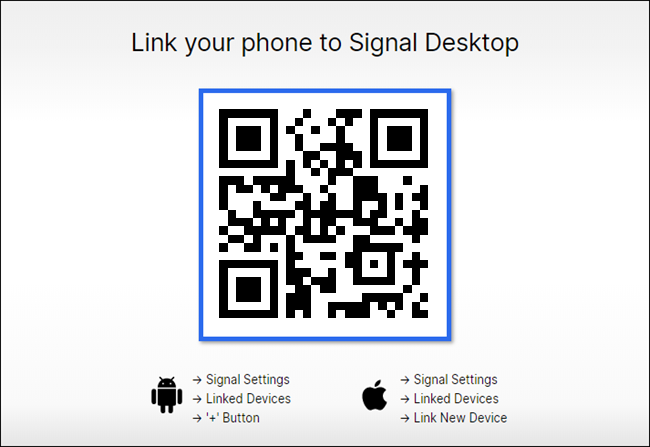
- Откройте Signal на компьютере. Первое, что вы увидите — QR‑код. Это способ связать настольное приложение с мобильным.
Откройте Signal на телефоне или планшете.
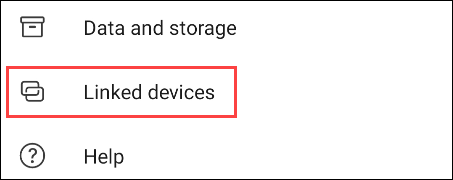
На Android нажмите кнопку меню с тремя точками → Настройки → Связанные устройства → «+». На iPhone/iPad тапните по вашей аватарке в левом верхнем углу → Настройки → Связанные устройства → Связать новое устройство.
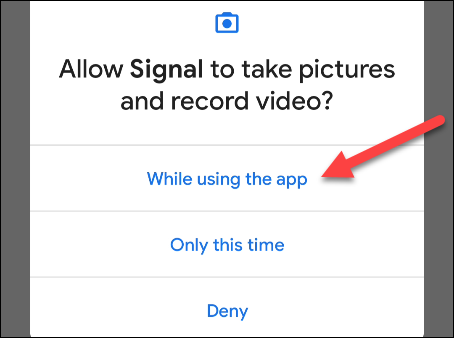
- Приложению понадобится доступ к камере, чтобы отсканировать QR‑код. Разрешите доступ, если будете запрошены.
Важно: если вы не хотите давать постоянный доступ к камере, разрешение даётся только на сеанс сканирования в большинстве ОС.
- Совместите камеру телефона с QR‑кодом на экране компьютера.
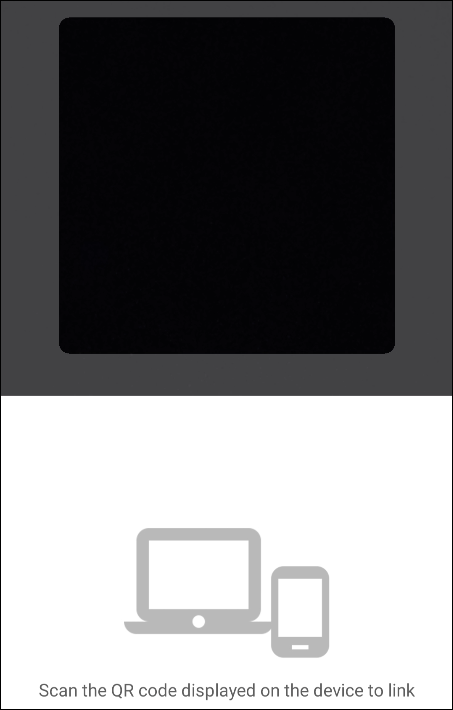
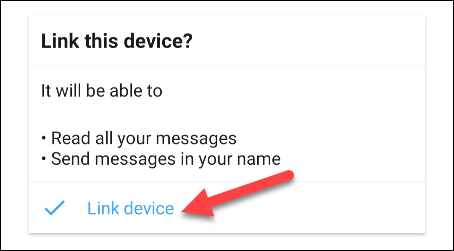
- Подтвердите на телефоне привязку устройства. Нажмите «Связать устройство».
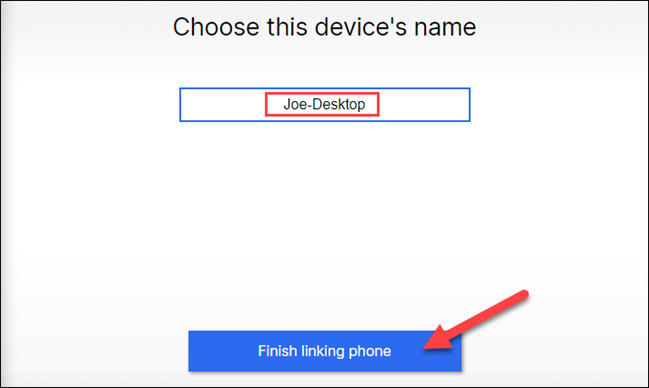
- На компьютере задайте имя для этого устройства и нажмите Завершить.
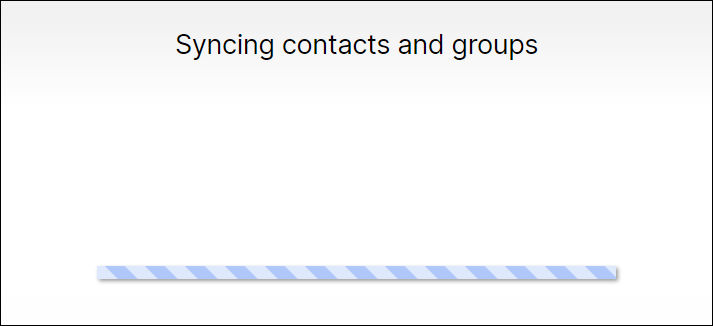
- Дождитесь синхронизации контактов и групп. Это может занять от нескольких секунд до нескольких минут.
- Когда синхронизация завершится, ваши чаты появятся в боковой панели. Обратите внимание: сообщения из истории не переносятся — это задумано специально.
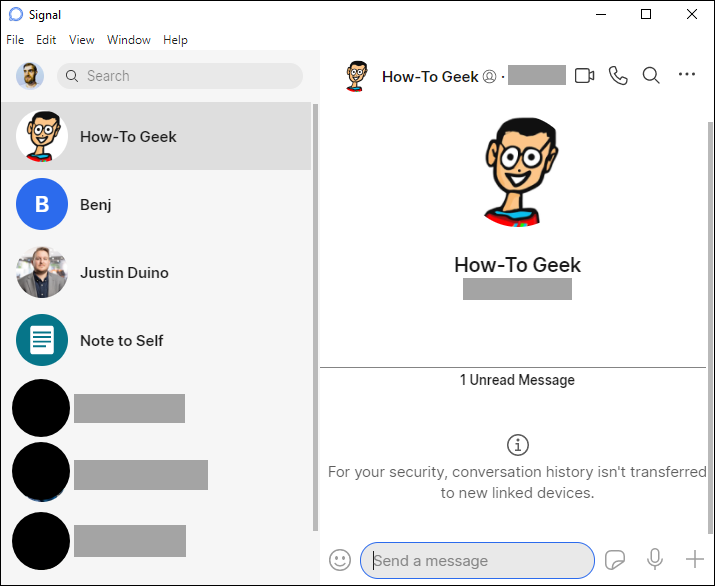
Интерфейс настольного приложения очень похож на мобильный. Вы можете совершать видеозвонки и голосовые вызовы, отправлять голосовые сообщения, прикреплять фотографии и видео, а также использовать стикеры.
Стикер‑паки, загруженные на телефоне, автоматически появятся и на компьютере.
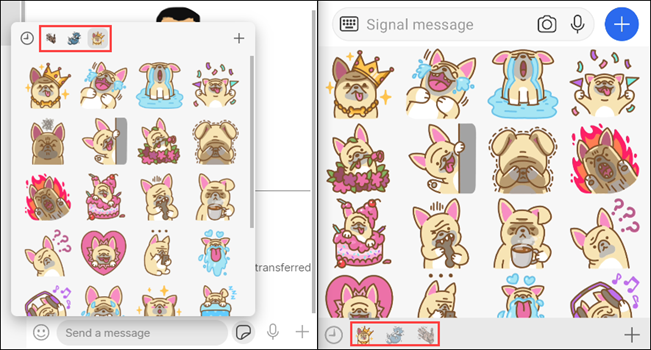
Стикеры на рабочем столе (слева) и на мобильном (справа)
Почему история сообщений не переносится
Signal не синхронизирует прошлые сообщения на настольные устройства, чтобы минимизировать поверхность атаки и хранение расшифрованных данных на дополнительных устройствах. После привязки вы будете получать новые сообщения на всех подключённых устройствах, но история остаётся на тех устройствах, где она была первоначально.
Важно: если вы используете Signal как приложение SMS по умолчанию на Android, SMS‑сообщения не появятся в настольной версии.
Частые проблемы и решения
- QR‑код не сканируется: очистите камеру, проверьте освещение и масштаб. Если всё ещё не получается, перезапустите приложение на обоих устройствах.
- Телефон не видит опцию «Связанные устройства»: обновите Signal до последней версии из магазина приложений.
- Синхронизация зависла: закройте и снова откройте настольное приложение. Проверьте подключение к интернету и разрешения брандмауэра.
Когда этот подход не подойдёт
- Нужно полное зеркалирование истории чатов между устройствами — Signal из соображений безопасности этого не делает.
- Нет доступа к камере на мобильном устройстве — без камеры привязка невозможна.
Альтернативы: Telegram и WhatsApp предлагают разные модели синхронизации (Telegram хранит историю в облаке, WhatsApp использует резервные копии и веб‑клиент), но у них разные компромиссы по безопасности и приватности.
Руководство для ИТ‑администратора и продвинутого пользователя
Проверки перед развёртыванием в организации:
- Убедиться, что в политике безопасности допускается использование персональных устройств.
- Проверить, что брандмауэр и прокси не блокируют исходящие соединения Signal.
- Развернуть инструкции для сотрудников с пошаговыми скриншотами и списком требований.
Краткий чеклист для пользователя:
- Установить Signal на телефон.
- Установить Signal Desktop на компьютер.
- Разрешить доступ к камере на телефоне.
- На телефоне открыть Настройки → Связанные устройства → Добавить устройство.
- Считать QR‑код и подтвердить привязку.
- Дать имя компьютеру и дождаться синхронизации.
Рекомендации по безопасности:
- Регулярно обновляйте приложение на всех устройствах.
- Блокируйте физический доступ к компьютеру, если на нём открыт Signal.
- При потере или краже устройства немедленно отвяжите его через Настройки → Связанные устройства.
Совместимость и ограничения
- Поддерживаемые ОС: Windows, macOS, Linux. Мобильные: Android, iOS.
- История сообщений не переносится между устройствами.
- SMS на Android не синхронизируются в десктопном приложении.
Часто задаваемые вопросы
Короткие ответы:
- Можно ли иметь несколько компьютеров? Да, вы можете привязать несколько настольных устройств. Каждое устройство имеет своё имя.
- Можно ли отключить отдельное устройство? Да — в Настройках → Связанные устройства выберите устройство и удалите привязку.
Глоссарий в одну строку:
- Связанные устройства — список компьютеров и планшетов, которые получили разрешение обмениваться сообщениями с вашим мобильным Signal.
Примечание по приватности и GDPR
Signal минимизирует хранение метаданных и не хранит расшифрованный контент на серверах. При развёртывании в ЕС учтите, что управление самим приложением и обмен данными остаётся между конечными устройствами пользователей; централизованного бэкапа сообщений в облаке нет.
Итог
Теперь вы можете безопасно использовать Signal на компьютере. Процесс привязки прост: откройте десктоп‑приложение, отсканируйте QR‑код и подтвердите привязку на телефоне. Помните про ограничение на перенос истории и про необходимость защищать устройства физически и программно.
Важно: если вы потеряли устройство, немедленно удалите его из списка связанных устройств, чтобы отключить доступ.
Короткие выводы:
- Signal Desktop обеспечивает те же E2EE‑защиты, что и мобильный клиент.
- История чатов не переносится по умолчанию.
- Привязка требует доступа к камере и действующей мобильной версии Signal.
Дополнительные ссылки и материалы: поиск по официальному сайту Signal и справочным статьям по вашей ОС помогут в случае нестандартных проблем.

Похожие материалы

Несколько аккаунтов Skype: Multi Skype Launcher

Журнал для работы: повысить продуктивность

Персональные звуки уведомлений на Android

Скачивание шоу Hulu для офлайн‑просмотра

Microsoft Start: персонализированная новостная лента
