
Как перетасовать участников в Breakout Rooms Microsoft Teams
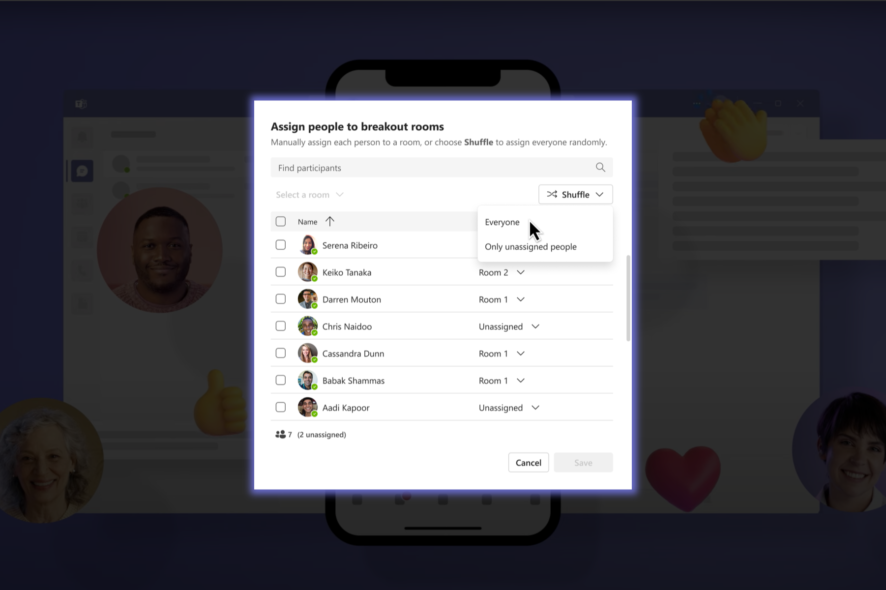
В этой статье подробно объяснено, как перетасовать участников до и во время встречи, какие роли имеют доступ к функции, как её включить через политику для вашей организации, а также дополнительные советы, сценарии отказа и контрольный список для организаторов и администраторов.
Почему это полезно
Перетасовка упрощает быстрый рандом и равномерное распределение участников по комнатам. Это удобно для мозговых штурмов, разогрева команд, тестирования и учебных занятий. Функция экономит время и уменьшает ручное назначение.
Кто может использовать Shuffle
- Организатор встречи
- Соорганизатор
- Менеджер Breakout Rooms
Важно: для доступа к самой функции вы должны использовать клиент Teams на Windows или macOS и быть в канале Teams Public Preview. Участники, которых вы перетасовываете, не обязаны быть в Public Preview.
Перед встречей: шаг за шагом
- Откройте представление календаря и выберите встречу.
- Перейдите на вкладку Breakout Rooms.
- Нажмите “Assign participants” (Назначить участников) — откроется окно “Assign people to breakout rooms”.
- В этом окне найдите выпадающее меню Shuffle и нажмите, чтобы увидеть опции.
- Выберите один из режимов:
- Shuffle → Everyone — перетасовать всех участников.
- Shuffle → Only unassigned participants — перетасовать только нераспределённых.
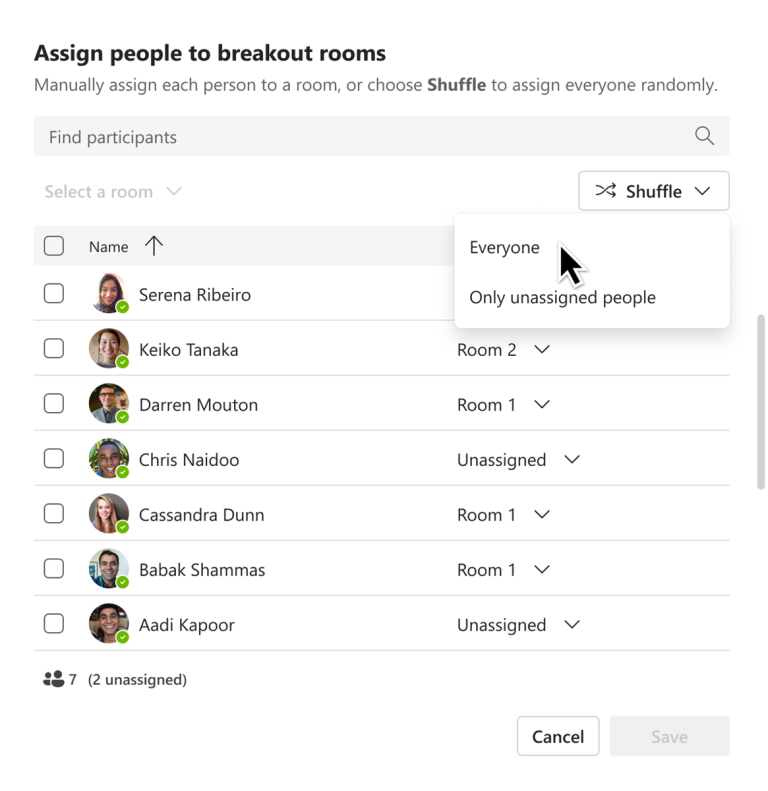
- При необходимости вручную скорректируйте назначение участников по комнатам.
- Нажмите Save, чтобы применить изменения.
Во время встречи: шаг за шагом
- В панели управления встречей нажмите кнопку Rooms.
- В выпадющем меню выберите Assign Participants.
- В окне “Assign people to breakout rooms” откройте Shuffle.
- Выберите нужный режим — Everyone или Only unassigned participants.
- При необходимости доназначьте или переместите участников вручную.
- Нажмите Save, чтобы зафиксировать перераспределение.
Администратор: как включить Public Preview для пользователей
IT-администраторы должны обновить политику Teams, чтобы включить показ предварительных функций. Активируйте опцию “Show preview features” в политике клиента Teams для соответствующих пользователей. После этого пользователи увидят канал Public Preview и смогут переключиться на него в клиенте.
Важно: изменение политик может занять некоторое время для распространения по организации.
Контрольный список для организатора перед использованием
- Убедились, что вы — организатор/соорганизатор/менеджер Breakout Rooms.
- Находитесь в Teams Public Preview (Windows/macOS).
- Создали нужное количество комнат и проверили настройки (таймеры, возврат в основную комнату).
- Сообщили участникам о возможности перемещений (при необходимости).
- Сохранили текущие назначения, если хотите иметь резервную копию.
Когда перетасовка не подойдёт (примеры)
- Если в комнатах нужны конкретные роли или эксперты — рандом нарушит сценарий.
- Для участников с ограниченными правами доступа к отдельным группам (конфиденциальность).
- Когда требуется сохранить уже налаженную командную структуру для длительной работы.
Альтернативы и дополнительные подходы
- Ручное назначение: точный контроль, но занимает время.
- Предварительно подготовленные списки: назначьте людей по заранее согласованным группам.
- Скрипты/автоматизация через Graph API: для крупных организаций можно автоматизировать назначение вне клиента (потребует разработки).
Быстрый план действий при проблемах
- Проверьте, используете ли вы клиент на Windows или macOS.
- Убедитесь, что вы в канале Public Preview.
- Попробуйте перезагрузить клиент Teams.
- Если проблема сохраняется, свяжитесь с IT-администратором для проверки политики “Show preview features”.
- В крайнем случае — переключитесь на ручное назначение участников.
Модель принятия решения (Mermaid)
flowchart TD
  A[Нужна перетасовка?] -->|Да| B{Есть Public Preview?}
  B -->|Да| C{Используется Windows/macOS?}
  B -->|Нет| G[Включить Public Preview через IT]
  C -->|Да| D[Перетасовать Everyone или Only unassigned]
  C -->|Нет| H[Использовать ручное назначение]
  D --> I[Сохранить изменения]
  I --> J[Провести встречу с новыми группами]
Приватность и соответствие требованиям
Перетасовка — это локальная операция внутри встречи. Она не передаёт данные за пределы сервиса Teams, но учитывайте внутренние политики вашей организации по разделению участников и доступу к конференциям.
Советы и лучшие практики
- Если нужно сохранить исходные группы, сделайте снимок назначения перед перетасовкой.
- Используйте опцию “Only unassigned participants” для быстрого заполнения пустых мест без нарушения существующих групп.
- Для учебных сессий комбинируйте перетасовку с таймером комнат, чтобы слушатели успели поработать и вернуться.
Критерии приёмки
- Организатор смог выполнить Shuffle и увидеть перераспределение.
- Участники оказались в назначенных комнатах и получили доступ к аудио/видео.
- Изменения сохранились после нажатия Save.
Итог
Shuffle в Breakout Rooms — простая и полезная функция для тех случаев, когда необходим быстрый рандом или равномерное перераспределение участников. Для её использования нужен клиент Teams на Windows или macOS и членство в Public Preview. Администраторы могут включить доступ через политику “Show preview features”.
Важно: выбирайте перетасовку только тогда, когда отсутствие строгого распределения не повредит сценарию встречи.
Будьте внимательны при использовании в конфиденциальных сессиях и заранее сохраняйте важные назначения.
Спасибо за прочтение — попробуйте Shuffle на следующей встрече и поделитесь впечатлениями в комментариях.

Похожие материалы

Несколько аккаунтов Skype: Multi Skype Launcher

Журнал для работы: повысить продуктивность

Персональные звуки уведомлений на Android

Скачивание шоу Hulu для офлайн‑просмотра

Microsoft Start: персонализированная новостная лента
