
Как использовать iPhone как детский монитор с распознаванием звука
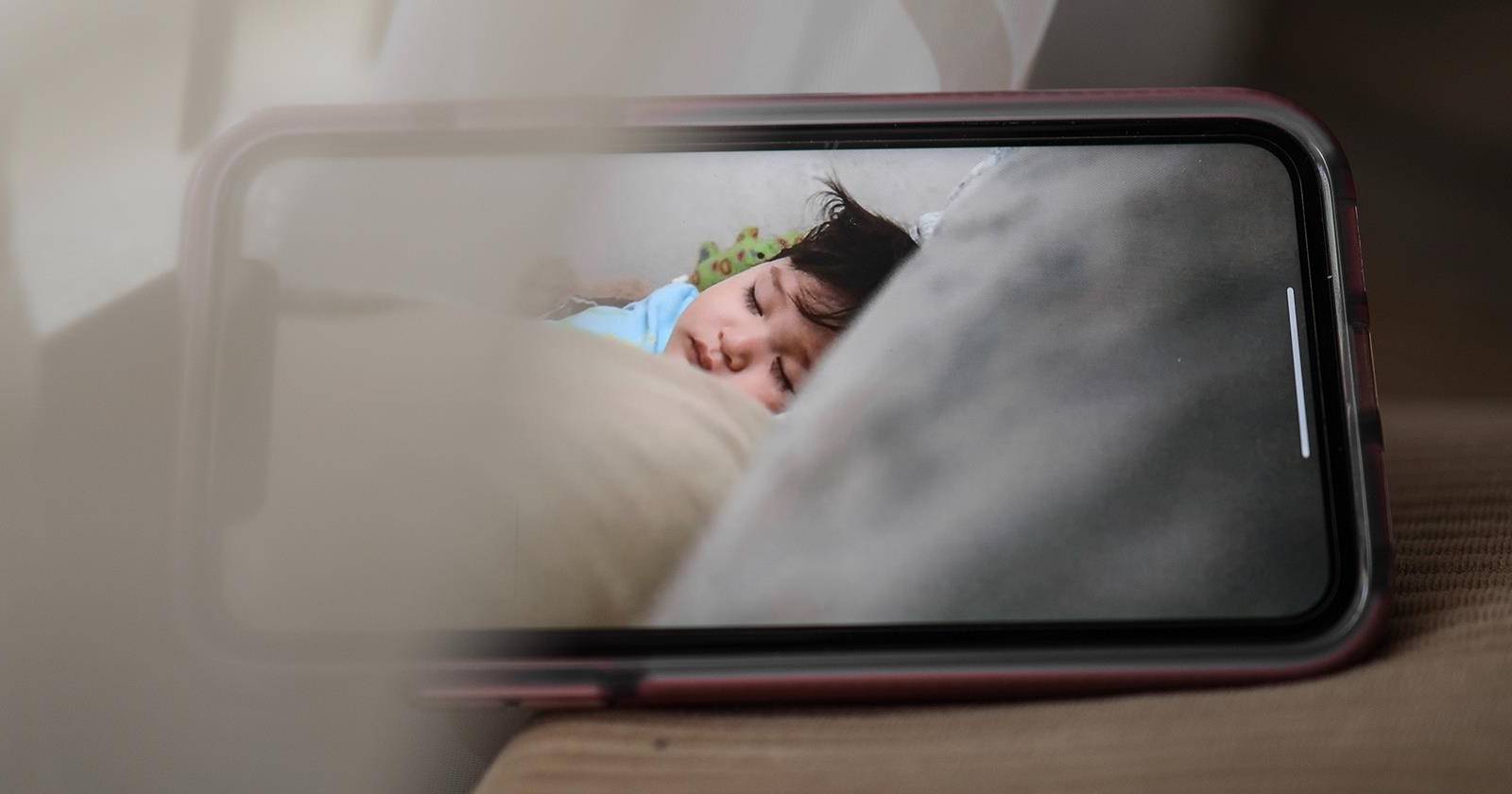
Коротко: с помощью функции «Распознавание звуков» и приложения «Команды» (Shortcuts) вы можете настроить iPhone так, чтобы он отправлял сообщение на другой ваш гаджет при обнаружении плача ребёнка. Это не заменит полноценный аудиомонитор, но подойдёт для быстрого оповещения в бытовых ситуациях.
Зачем это нужно
Уход за младенцем требует баланса между заботой о ребёнке и выполнением повседневных задач — уборки, готовки или работы. iPhone может служить простым оповещателем: он слушает окружающие звуки и сообщает, если услышит плач. Это особенно полезно, если у вас уже есть второй iPhone или iPad, который будет принимать уведомления.

Описание изображения: малыш спит рядом с iPhone, используемым как монитор.
Что понадобится
- iPhone с iOS 14 или новее.
- Второе устройство (альтернативный iPhone или iPad), которое будет получать сообщение при распознавании плача.
- Активированная функция распознавания звуков на iPhone, который остаётся с ребёнком.
Совет: удобно, если приёмник — это семейный iPhone или iPad, который всегда под рукой.
Что такое «Распознавание звуков»
В разделе Универсальный доступ iPhone есть функция, которая постоянно слушает окружающие звуки и пытается распознать их тип. Коротко — это система подбора и фильтрации аудио, обученная выделять характерные шумы.
Она умеет обнаруживать такие категории:
- Сигналы тревоги: сирены, дымовые/пожарные сигнализации.
- Звуки животных: кошки и собаки.
- Бытовые звуки: бытовая техника, звуковой сигнал машины (гудок), дверной звонок, стук в дверь, текущая вода.
- Люди: плач ребёнка, крики, кашель.
Чтобы включить эту функцию:
- Откройте «Настройки» > «Универсальный доступ».
- Выберите «Распознавание звуков».
- Переключите тумблер, чтобы включить «Распознавание звуков».
- Нажмите «Звуки» и отметьте «Плач ребёнка».
Включённую функцию можно увидеть в Пункте управления — появится кнопка с иконкой записи. Её можно временно приостановить, нажав эту кнопку.
Важно: «Распознавание звуков» работает локально на устройстве и не передаёт постоянный аудиопоток в облако.
Настройка автоматизации в «Команды» (Shortcuts)
После включения распознавания звуков создадим автоматизацию, которая отправляет сообщение при обнаружении плача.
- Откройте приложение «Команды» (Shortcuts).
- Нажмите кнопку “+” в правом верхнем углу, чтобы создать новую автоматизацию.
- Выберите «Создать автоматизацию для себе» или «Автоматизация» (в зависимости от версии iOS).
- Нажмите «Добавить действие».
- В строке поиска введите «распознавание звука» или «Sound Recognition» и выберите действие «Установить распознаваемый звук» / Set Recognized Sound.
- По умолчанию действие может предлагать «Сигнал пожара» — нажмите на это поле и выберите «Плач ребёнка».
- Нажмите плюс и добавьте действие «Отправить сообщение» (Send Message).
- Выберите контакт, который будет получать оповещения.
- Настройте текст сообщения: например, “Ребёнок плачет” или краткий сигнал.
- Нажмите «Показать ещё» и отключите опцию «Показывать при запуске» (Show When Run), чтобы сообщение отправлялось автоматически без подтверждения.
После сохранения положите iPhone рядом с ребёнком — он будет слушать и отправлять сообщение на выбранный контакт при распознавании плача.
Альтернативные автоматизации и расширение сценариев
- Вместо «Отправить сообщение» можно использовать: «Позвонить», «Отправить push-уведомление через сторонние сервисы», «Добавить заметку» или «Запустить запись/фото» (если вы хотите получить мультимедийные доказательства). Некоторые из этих действий могут потребовать дополнительных разрешений или приложений.
- Можно объединять правила: например, если распознан звук «Дверной звонок», запускать другую автоматизацию.
- В темной комнате можно добавить условие: если уровень заряда батареи устройства выше 30% и сеть Wi‑Fi доступна, то активировать расширенные оповещения.
Примечание: интеграция с сторонними сервисами (например, Telegram или IFTTT) даёт больше возможностей, но потребует настройки соответствующих вебхуков и прав.
Ограничения: когда это не заменит полноценный монитор
Важно понимать границы этого подхода:
- Это не потоковый аудиомонитор: вы не будете слышать текущие звуки в реальном времени. Система отправляет только сигнал при распознавании событий.
- Ложные срабатывания. Соседи, телевизор или бытовая техника могут вызвать ошибочное распознавание.
- Зависимость от позиции телефона: микрофон должен быть направлен и находиться недалеко от ребёнка.
- Не предназначено для использования в экстренных или медицинских ситуациях.
Когда не использовать: в ночных дежурствах с повышенным риском, для недоношенных или серьёзно больных детей — в таких случаях нужен сертифицированный медицинский монитор.
Пошаговая методика проверки работоспособности (мини‑методология)
- Разместите телефон рядом с источником — симулируйте плач (короткие записи) на расстоянии 0,5–2 м.
- Проверьте, что в «Команды» автоматизация активна и отправка сообщений работает.
- Проверьте приём на втором устройстве: сообщение приходит автоматически.
- Попробуйте воспроизвести похожие звуки (телевизор, скрим) — убедитесь, не слишком много ложных срабатываний.
- Оцените время реакции: от момента звука до получения сообщения.
- Тестируйте в реистичных условиях (подушки, шум вентиляции).
Критерии приёмки:
- Сообщение приходит не позже чем через 30–60 секунд после распознавания плача.
- Количество ложных срабатываний за ночь не превышает приемлемого уровня для вас.
- Батарея и сеть выдерживают непрерывную работу на всё запланированное время.
Контроль качества и тестовые сценарии
- Тест 1: короткий детский плач на расстоянии 1 метр — ожидается оповещение.
- Тест 2: телевизор с детским плачем — проверка ложных срабатываний.
- Тест 3: разные громкости плача — проверить порог срабатывания.
- Тест 4: переключение телефона в режим «Не беспокоить» — убедиться, что автоматизация всё ещё отправляет сообщение.
Чек‑лист для ролей
Для родителей:
- Установить «Распознавание звуков».
- Создать автоматизацию в «Команды».
- Положить телефон рядом с ребёнком и подключить зарядку.
Для няни/опекуна:
- Проверить, что приёмник (второй iPhone/iPad) принимает сообщения.
- Проверить громкость и вибрацию приёмника.
- Знать, как отключить автоматизацию в экстренных ситуациях.
Для технически настроенного пользователя:
- Настроить резервный канал оповещений (например, Telegram webhook).
- Настроить сценарии для нескольких звуков.
Советы по безопасности и приватности
- Устройство, которое остаётся с ребёнком, не передаёт постоянный аудиопоток в облако — распознавание происходит локально.
- Не используйте публичные сети Wi‑Fi без шифрования для отправки уведомлений, если вы добавляете интеграции со сторонними сервисами.
Важно: не полагайтесь на этот метод в ситуациях, где требуется непрерывный мониторинг здоровья ребёнка.
Быстрый вывод и рекомендации
- iPhone может служить удобным оповещателем о плаче ребёнка при помощи «Распознавания звуков» и автоматизаций в «Команды». Это простой и бесплатный способ получить уведомления, если у вас уже есть второй гаджет.
- Для ночного постоянного контроля предпочтительнее специализированный детский монитор с аудиопотоком и дополнительными функциями безопасности.
Краткое резюме:
- Подходит для бытового использования и даёт удобное оповещение.
- Не заменяет аудиомонитор в критических сценариях.
- Потребует тестирования и корректировки позиции телефона, чтобы снизить ложные срабатывания.
Важно: перед полноценным использованием проведите несколько тестов в реальных условиях, чтобы оценить надёжность автоматизации и привыкнуть к задержке оповещений.
Дополнительные ресурсы: найдите статьи и гайды по интеграции Shortcuts с Telegram и IFTTT, если хотите более гибкие оповещения.

Похожие материалы

Несколько аккаунтов Skype: Multi Skype Launcher

Журнал для работы: повысить продуктивность

Персональные звуки уведомлений на Android

Скачивание шоу Hulu для офлайн‑просмотра

Microsoft Start: персонализированная новостная лента
