
Сохранить PDF на главный экран iPhone
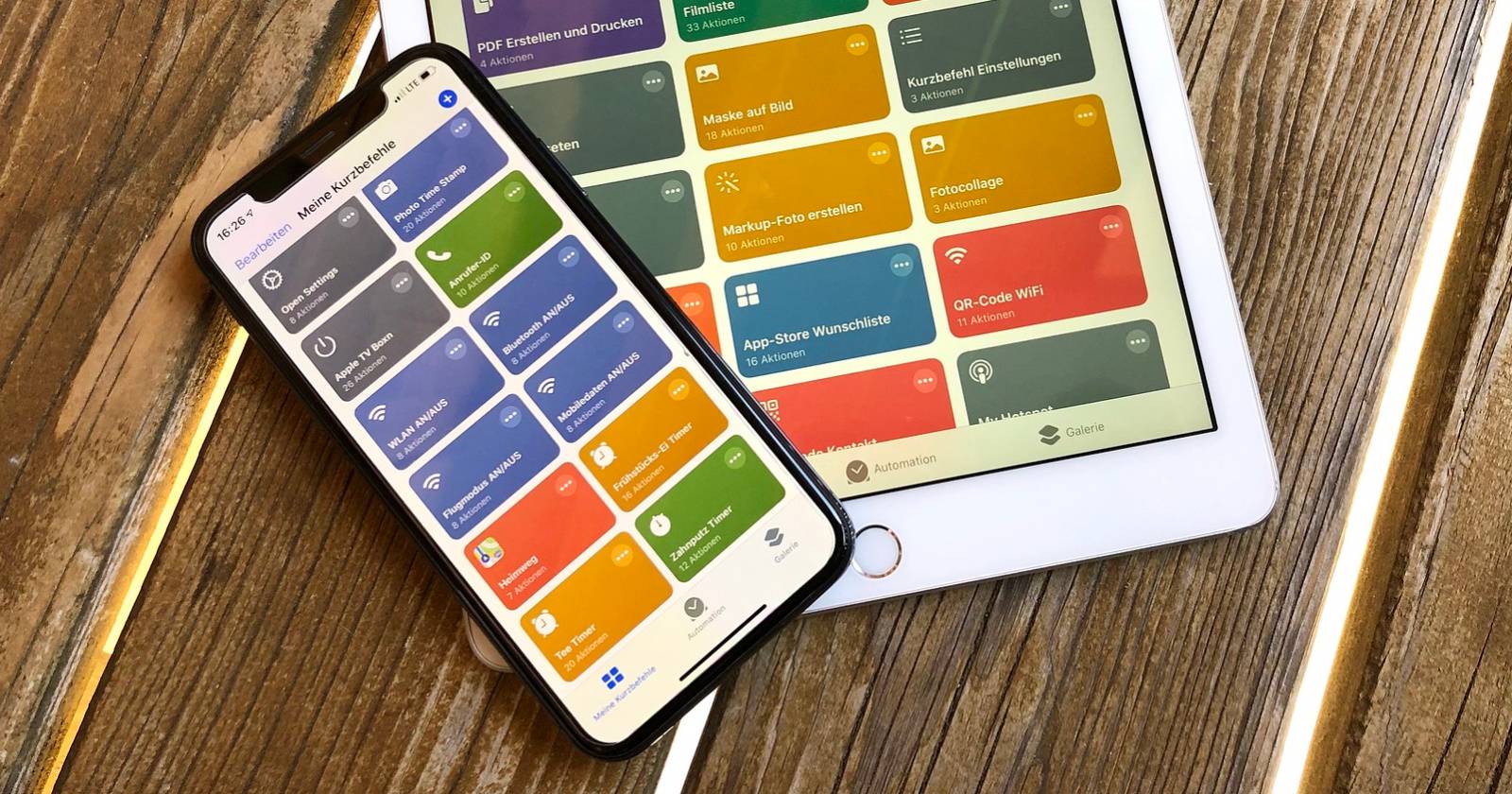

Вместо того чтобы каждый раз искать документ в почте или папках, вы можете создать ярлык на домашнем экране, который одним нажатием откроет нужный PDF. В этом руководстве объяснены два простых способа с использованием приложения Shortcuts (Команды). Оба подходят для локальных PDF в приложении “Файлы” или в iCloud Drive.
Кому это полезно
- Студентам, которые регулярно смотрят расписание или конспекты.
- Тем, кто хранит билеты, пропуска или сертификаты в PDF.
- Всем, кто хочет сократить время доступа к документам.
Короткое сравнение методов
- Метод 1 — Open File: открывает PDF в выбранном приложении (Apple Books, Kindle, PDF-ридер). Удобно, если вы хотите открыть документ в конкретной программе и продолжить чтение.
- Метод 2 — Get File + Quick Look: показывает PDF в быстром просмотре без переключения в приложение. Удобно для визиток, билетов и документов, которые нужно лишь просмотреть.
Important: оба способа работают с PDF, сохранёнными в приложении “Файлы”. Если PDF в почте — сначала сохраните его в “Файлы”.
Подготовка
- Убедитесь, что на iPhone установлено приложение Shortcuts (Команды). Оно предустановлено на iOS, но если вы удаляли — скачайте из App Store.
- Ссылка: Shortcuts (бесплатно)
- Поместите PDF в удобную папку в приложении “Файлы”. Для метода Get File рекомендуется создать отдельную папку. Дайте PDF короткое понятное имя, без специальных символов.
Примечание: если PDF синхронизируется через iCloud Drive, дождитесь завершения загрузки (значок облака исчезнет).
1. Метод: Open File — сохранить PDF как ярлык, который откроет файл в выбранном приложении
Этот метод переадресует вас в приложение, которое вы выберете для просмотра PDF (например, Apple Books или сторонний ридер).
Шаги создания ярлыка
- Откройте приложение Shortcuts и перейдите во вкладку Shortcuts внизу.
- Нажмите кнопку плюс (+) в правом верхнем углу.
- Вверху нажмите название New Shortcut и присвойте ярлыку имя — лучше имя PDF.
- Нажмите Add Action.
- В списке категорий выберите Documents.
- Прокрутите и найдите действие Open File.
- Нажмите на плейсхолдер File и укажите нужный PDF из приложения “Файлы”.
- Нажмите на плейсхолдер Default App и выберите приложение, в котором хотите открывать файл.
- Нажмите кнопку Play внизу, чтобы протестировать ярлык и убедиться, что выбранное приложение открывает PDF.
- Если всё работает, нажмите Done.
Как добавить ярлык на главный экран
- На странице All Shortcuts найдите созданный ярлык и нажмите три точки на иконке.
- Нажмите Info (i) внизу.
- Выберите Add to Home Screen.
- При желании измените имя и иконку ярлыка. Нажмите Add.
Совет: если вы планируете много таких ярлыков, организуйте их в папки в приложении Shortcuts, чтобы не захламлять страницу All Shortcuts.
2. Метод: Get File и Quick Look — ярлык для быстрого просмотра PDF без переключения приложений
Этот способ удобен, когда нужно быстро посмотреть PDF (билет, инструкция, чек). Ярлык возьмёт файл из указанной папки и покажет его через Quick Look.
Подготовка файла в Файлах
- Откройте приложение Files.
- Долгим нажатием на PDF выберите Move.
- Нажмите три точки вверху и выберите New Folder.
- Дайте папке понятное имя и нажмите Done.
- Подтвердите Move, чтобы переместить PDF в новую папку.
Важно: дайте файлу короткое имя и не забывайте расширение .pdf.
Шаги создания ярлыка
- Откройте Shortcuts и нажмите плюс (+) в разделе Shortcuts.
- Нажмите Add Action, затем выберите Documents.
- Найдите действие Get File from Folder (поле может называться Get File).
- Нажмите на плейсхолдер Shortcuts и укажите папку, которую создали.
- Нажмите на пример файла (например, example.txt) и введите точное имя вашего PDF, включая .pdf.
- Затем добавьте действие Quick Look: в поле поиска внизу найдите Quick Look и добавьте его.
- В Quick Look укажите Input → File.
- Нажмите Play, чтобы протестировать работу ярлыка.
Добавление ярлыка на главный экран
- На странице Shortcuts нажмите три точки рядом с созданным ярлыком.
- Нажмите Info (i) внизу.
- Выберите Add to Home Screen и подтвердите Add.
Совет: вы можете изменить иконку ярлыка на любую фотографию или системный значок.
Когда один метод лучше другого
- Если вы хотите открыть PDF в ридере с закладками и синхронизацией — используйте Open File.
- Если документ нужен только для просмотра или проверки — используйте Get File + Quick Look.
- Если PDF большой (несколько сотен мегабайт), Open File может запускать внешнее приложение, которое обрабатывает загрузку; Quick Look работает быстрее для небольших файлов.
Пример: электронная книга — Open File в Apple Books; билет на событие — Quick Look.
Проверка и критерии приёмки
Перед добавлением ярлыка на главный экран выполните проверку:
- Ярлык открывает нужный PDF одним нажатием в Shortcuts (кнопка Play должна работать).
- PDF открывается в выбранном приложении (для Open File) или в Quick Look (для Get File).
- Если документ хранится в iCloud, он загружен локально (нет иконки облака).
- Имя и иконка ярлыка на главном экране читаемы и понятны.
Если все пункты выполнены, можно считать задачу завершённой.
Руководство по организации множества PDF (SOP)
- Создайте в “Файлы” корневую папку “Ярлыки PDF”.
- Для каждой категории документов создавайте подпапки: билеты, расписание, книги, инструкции.
- Даём файлам короткие имена: годтипназвание.pdf (например, 2025_ticket_concert.pdf).
- В Shortcuts создаём папку “PDF ярлыки” и складываем туда все ярлыки.
- Регулярно проверяйте ссылку на iCloud: если файл перемещён или удалён — обновите ярлык.
Плюс: храните резервную копию важных PDF на внешнем облаке или компьютере.
Контроль качества и тестовые случаи
Тесты, которые стоит выполнить после создания ярлыка:
- Открыть ярлык с подключённым и выключенным Wi‑Fi (если файл в локальном хранилище).
- Открыть ярлык при включённой и выключенной синхронизации iCloud.
- Переименовать файл и проверить, что ярлык сообщает ошибку (и как легко исправить плейсхолдер в Shortcuts).
- Проверить, как работает ярлык после обновления iOS.
Критерии приёмки: быстрый запуск PDF, отсутствие ошибок при нажатии, корректная иконка и название.
Альтернативные подходы
- Сохранить PDF как веб-страницу и добавить ссылку через Safari на главный экран (подходит для документов, доступных по URL).
- Использовать сторонние файловые менеджеры, которые поддерживают создание ярлыков или виджетов для быстрого доступа.
- Загружать часто используемые PDF в приложения-ридеры и использовать их собственные виджеты.
Каждый подход имеет свои ограничения по приватности и удобству.
Безопасность и приватность
Важно помнить:
- Ярлык даёт быстрый доступ, но не добавляет шифрование. Если PDF содержит личные данные, ограничьте доступ к устройству паролем или Face ID.
- Не храните в облаке конфиденциальные документы без шифрования.
- Для корпоративных документов уточните политику компании по хранению данных на личных устройствах.
Notes: если GDPR или локальные регламенты применимы, проверьте требования к хранению и передаче персональных данных.
Советы и лайфхаки
- Используйте эмодзи в названии ярлыка, чтобы легче было ориентироваться на экране.
- Для книг и больших PDF выбирайте ридер, который запоминает позицию чтения.
- Для билетов добавьте ярлык с превью (иконкой), чтобы на митинг-секьюрити быстрее показывать QR.
- Периодически очищайте неиспользуемые ярлыки.
Быстрый чек-лист для создания ярлыка
- PDF сохранён в “Файлы” и загружен локально
- Файл имеет короткое имя и расширение .pdf
- Создан ярлык в Shortcuts (Open File или Get File)
- Ярлык протестирован (Play) и работает
- Добавлен на главный экран и отредактирована иконка/название
Совместимость и миграция
- Методы работают на iOS 14 и новее. Ранние версии iOS могли иметь отличия в интерфейсе приложения Shortcuts.
- При обновлении iOS проверяйте работу ярлыков; крупные обновления могут изменить поведение некоторых действий.
- Если меняете iPhone, экспортируйте папку Shortcuts через iCloud или вручную пересоздайте важные ярлыки.
Ментальные модели и когда это не подходит
Модель: «Ярлык = прямой путь к документу». Это работает, когда:
- Документ постоянный и редко меняет имя или расположение.
- Вы хотите сократить число действий для частого доступа.
Не подходит, когда:
- Документ часто обновляется и перезаписывается с новым именем.
- Файл должен оставаться приватным и вы не хотите, чтобы его можно было открыть одним нажатием без аутентификации.
Короткое объявление для команды или соцсетей (100–200 слов)
Новая инструкция: теперь вы можете добавить важные PDF (расписания, билеты, инструкции) прямо на главный экран iPhone. Мы описали два простых способа через приложение Shortcuts: первый открывает PDF в выбранном приложении, второй показывает документ в быстром просмотре без переключения приложений. Руководство содержит пошаговые инструкции, чек-листы, советы по организации папок и рекомендации по безопасности. Если вы устали искать один и тот же файл — потратьте 5 минут, чтобы создать ярлык, и экономьте время каждый день.
Итог
Сохранение PDF на главный экран с помощью Shortcuts — простой и гибкий инструмент для ускорения доступа к часто используемым документам. Выберите подходящий метод: Open File для чтения в ридере или Get File + Quick Look для быстрого просмотра. Организуйте файлы и ярлыки, проверяйте работу после обновлений iOS и соблюдайте правила безопасности при работе с чувствительными данными.
Extras: откройте галерею Shortcuts, чтобы найти шаблоны и автоматизации, которые упростят ежедневные задачи.

Похожие материалы

Несколько аккаунтов Skype: Multi Skype Launcher

Журнал для работы: повысить продуктивность

Персональные звуки уведомлений на Android

Скачивание шоу Hulu для офлайн‑просмотра

Microsoft Start: персонализированная новостная лента
