
Как использовать Shortcuts на Apple Watch
Быстрые ссылки
- Просмотр и управление Shortcuts для Apple Watch на iPhone
- Запуск Shortcuts на Apple Watch
- Запуск Shortcuts с циферблата
Любите автоматизации в приложении «Команды» на iPhone? Приложение «Команды» на Apple Watch позволяет запускать Shortcuts прямо с запястья. Поскольку команды выполняются на самих часах, iPhone не обязательно держать под рукой.
Пользователи Apple Watch с watchOS 7 и выше получают доступ к приложению «Команды» на носимом устройстве. Это работает синхронно с приложением «Команды» на iPhone.
Приложение автоматически группирует команды, совместимые с Apple Watch, и делает их доступными на запястье. Это значит, что не нужно создавать отдельные команды специально для часов.
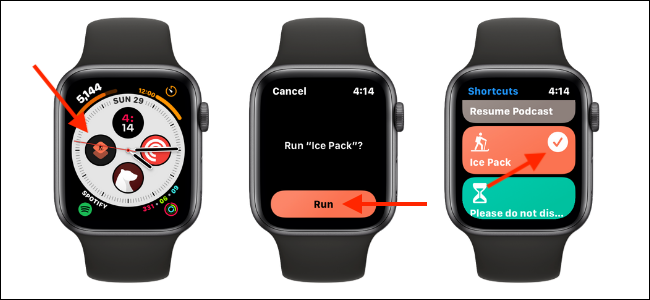
Команды можно запускать из приложения «Команды» на часах и из компликаций на циферблате. Если запускать команду с циферблата, потребуется подтвердить действие, нажав кнопку «Выполнить».
Просмотр и управление Shortcuts на iPhone
Все команды, совместимые с Apple Watch, находятся в отдельной папке в библиотеке “Команды” на iPhone. Чтобы попасть туда, выполните простые шаги:
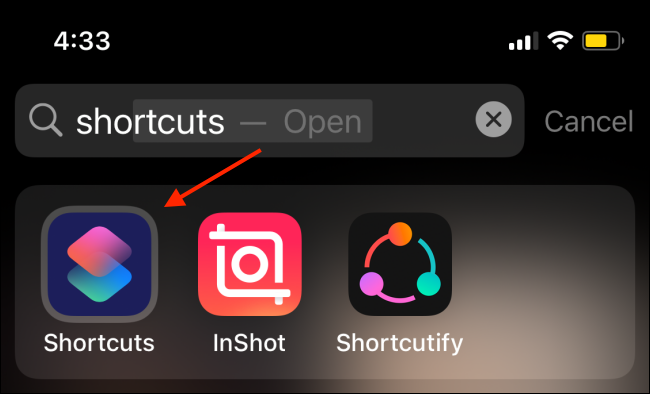
- Откройте приложение «Команды» на iPhone — можно быстро через Spotlight: смахните вниз на домашнем экране, введите «Команды» и откройте приложение.
- Перейдите на вкладку «Мои команды».
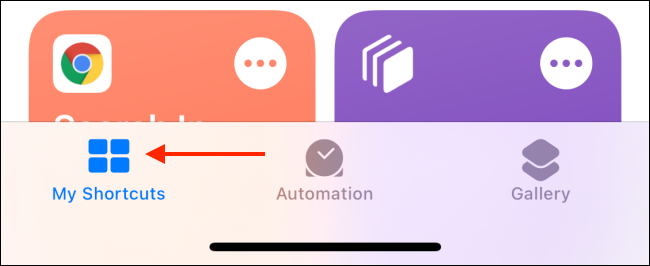
- Нажмите кнопку «Команды» в левом верхнем углу, чтобы открыть браузер папок.
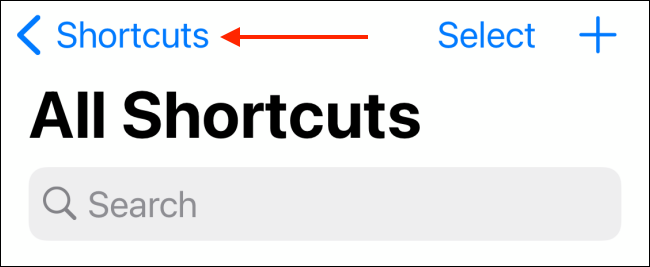
- Выберите папку «Apple Watch».

- В папке вы увидите все команды, поддерживаемые Apple Watch.

Если у вас много команд, большинство из них, скорее всего, поддерживаются на часах. Удалить команду из папки Apple Watch просто.
- Нажмите «Выбрать» вверху, затем отметьте ненужные команды и нажмите «Удалить» в нижней панели.
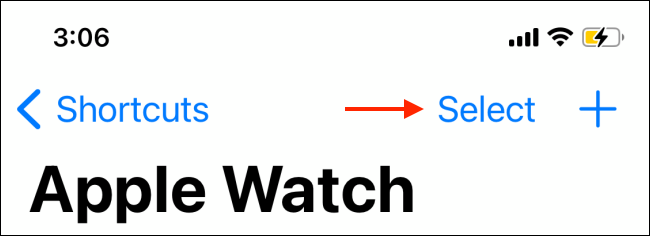
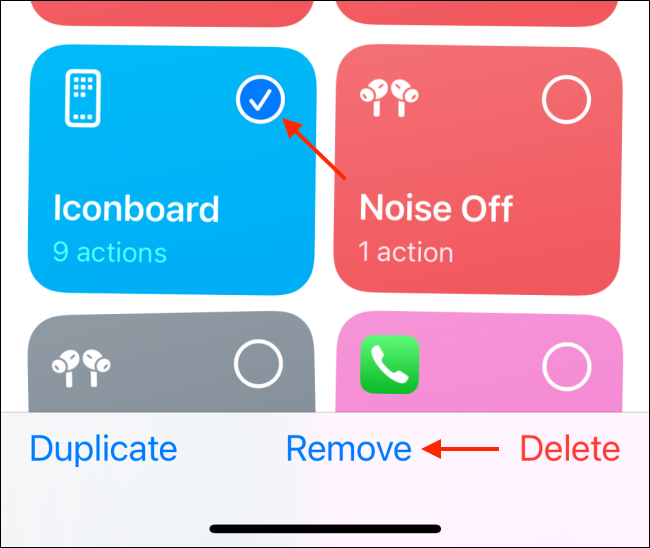
- Нажмите «Готово», чтобы выйти из режима редактирования.

Как добавить команду с iPhone на Apple Watch
- В «Моих командах» найдите нужную команду и нажмите кнопку с тремя точками в правом верхнем углу карточки команды.
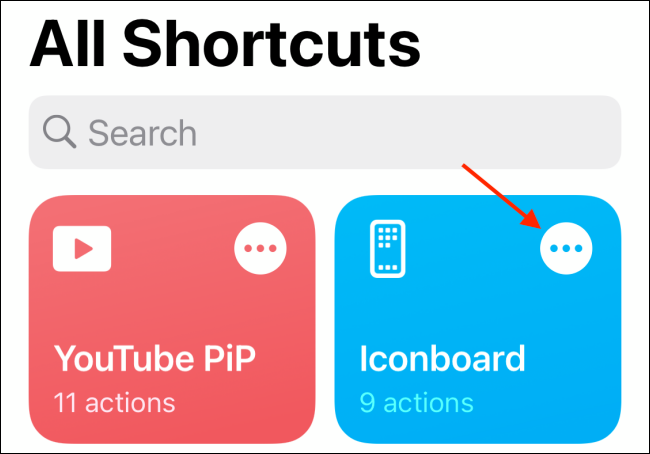
- В редакторе команды нажмите ещё раз на кнопку с тремя точками в правом верхнем углу.
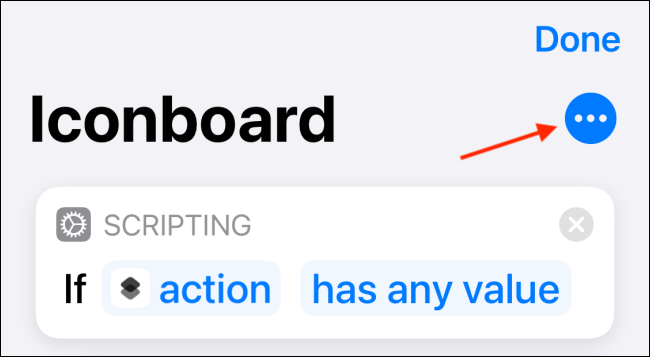
- Включите переключатель рядом с опцией «Показывать на Apple Watch».
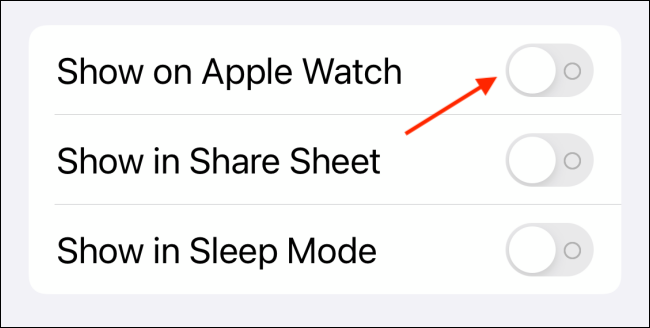
- Нажмите «Готово» в меню, затем снова «Готово» в редакторе команды, чтобы сохранить изменения.
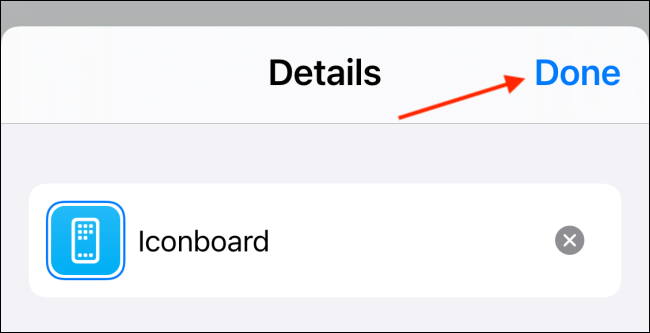

Совет: если команда использует действие, которое невозможно выполнить на часах (например, некоторые сетевые расширения или вложенные взаимодействия с iPhone), переключатель может быть недоступен.
Запуск Shortcuts на Apple Watch
Теперь, когда вы знаете, какие команды доступны, можно их запускать с часов.
- Нажмите Digital Crown, чтобы открыть экран приложений, и откройте приложение «Команды».
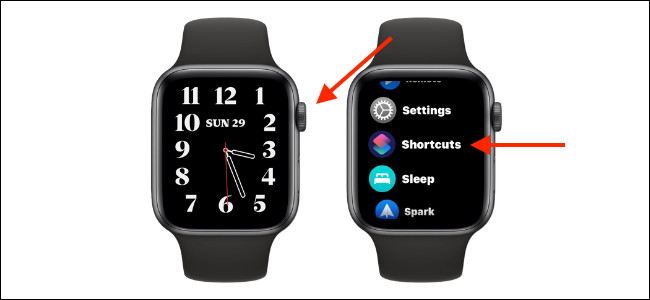
- Вы увидите простой список всех ваших команд. Прокручивайте колесиком Digital Crown и нажмите нужную команду, чтобы запустить её.
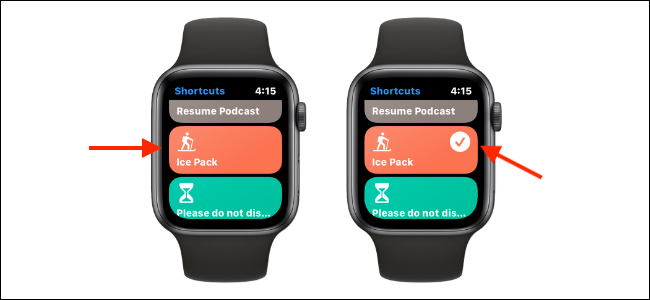
Если команда простая и не требует ввода — она выполнится автоматически. Если необходим ввод, часы покажут соответствующие подсказки прямо в приложении.
Важно: некоторые команды используют данные или службы, которые требуют доступа к iPhone или к сети. В таких случаях команда может попросить подтвердить действие или перейти на iPhone.
Запуск Shortcuts с циферблата
Самый быстрый способ — добавить команды в виде компликаций на циферблат. Новая система компликаций позволяет размещать несколько компликаций из одного приложения.
Это значит, что на циферблат Infograph можно добавить до восьми компликаций от приложения «Команды».
Как добавить компликацию с командой:
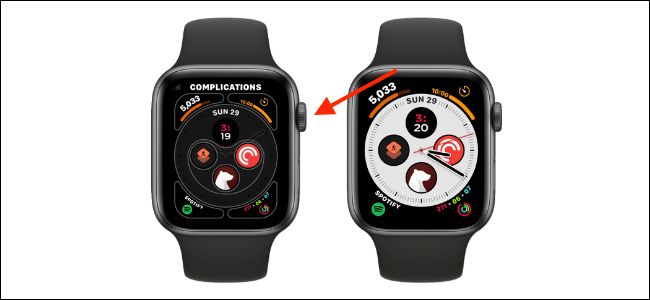
Нажмите и удерживайте циферблат на часах, затем нажмите «Изменить».
Сдвиньте влево до раздела компликаций и выберите слот, который хотите изменить.

Прокрутите Digital Crown и найдите раздел «Команды». В нём будут первые три доступные команды. Нажмите «Переместить», чтобы увидеть все доступные команды.
Выберите конкретную команду, чтобы добавить её в слот. Чтобы поместить саму программу «Команды» как компликацию, пролистайте список до самого низа и выберите опцию «Команды».
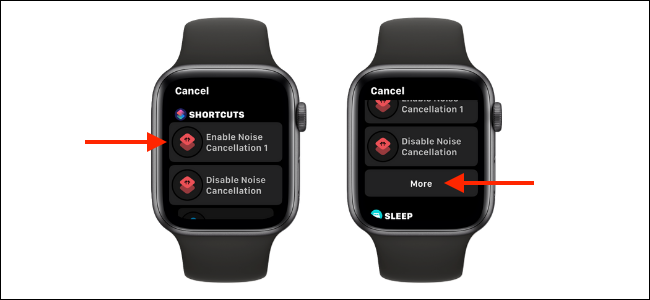
- Повторите для других слотов, если нужно. Нажмите Digital Crown дважды, чтобы вернуться на циферблат и сохранить изменения.
Чтобы запустить команду с циферблата, просто нажмите компликацию, а затем подтвердите, нажав кнопку «Выполнить».
Советы по быстрому запуску:
- Для одношаговых задач добавляйте их как компликацию — это экономит 1–2 касания.
- Для команд с вводом убедитесь, что элементы управления оптимизированы для экрана часов (крупные кнопки, минимальный текст).
Когда это не сработает
- Команда использует функциональность, недоступную на watchOS (например, некоторые системные расширения iPhone).
- Нужен постоянный доступ к сети, а часы не подключены к Wi‑Fi/сети сотового оператора.
- Команда требует сложного ввода, который неудобно вводить с маленького экрана.
Если команда не отображается в папке Apple Watch или переключатель неактивен — проверьте, не содержит ли она несовместимых действий.
Альтернативные подходы
- Siri: для быстрых команд без сложного ввода используйте голосовой запуск — просто произнесите фразу, привязанную к команде.
- Виджет/компликация приложения: если команда — лишь вызов приложения, поставьте само приложение в компликацию.
- Автоматизация: для задач, которые запускаются по расписанию или по событию, настройте автоматизации в приложении «Команды» на iPhone.
Мини‑методология: добавить, протестировать, оптимизировать
- Добавьте команду на iPhone и включите «Показывать на Apple Watch».
- Откройте команду на часах и выполните тестовый запуск.
- Упростите ввод: замените свободный текст на меню или быстрые ответы.
- Если команда не выполняется, посмотрите журнал ошибок в редакторе команд на iPhone и исключите несовместимые действия.
Контрольный список по ролям
Для обычного пользователя:
- Добавить 1–3 часто используемых команды в компликации.
- Проверить, что команды работают офлайн (если нужно).
Для продвинутого пользователя:
- Разбить сложные команды на цепочки коротких действий.
- Использовать переменные и быстрые меню для уменьшения ввода.
Для администратора/ИТ‑специалиста:
- Проверить политики доступа к сетевым сервисам и VPN.
- Документировать инструкции по восстановлению и распространению шаблонов команд.
Факты и примечания
- Доступно на watchOS 7 и выше.
- Команды выполняются на самих Apple Watch, если действие поддерживается платформой.
- Компликации позволяют быстро запускать команды с циферблата, но требуют подтверждения «Выполнить».
Важно: некоторые действия всё же требуют iPhone рядом — особенно если используются функции, не реализованные в watchOS.
Шаблон: быстрая проверка совместимости команды
- Открыть команду на iPhone: проверить каждое действие.
- Для каждого действия отметить: поддерживается ли на watchOS — Да/Нет/Неизвестно.
- Если есть «Нет», заменить действие или вынести его в отдельную команду на iPhone.
- Включить «Показывать на Apple Watch» и протестировать.
Короткий глоссарий
- Команды: приложение Shortcuts на iOS и watchOS.
- Компликация: небольшой элемент интерфейса на циферблате часов, запускающий действие.
- Digital Crown: колесико управления на Apple Watch.
- watchOS: операционная система Apple Watch.
Заключение
Shortcuts на Apple Watch дают быстрый доступ к автоматизациям прямо с запястья. Простые команды запускаются мгновенно, для сложных понадобится немного оптимизации. Настройте компликации для самых частых задач и используйте мини‑методологию: добавить, протестировать, оптимизировать.
Краткое напоминание: если команда не видна или не запускается, проверьте совместимость действий и подключение часов.
Хотите автоматически менять циферблаты в зависимости от времени суток? В приложении «Команды» можно создать автоматизацию, которая будет переключать циферблаты на Apple Watch по расписанию.
Связанная статья: Как автоматически менять циферблат Apple Watch в течение дня

Похожие материалы

Несколько аккаунтов Skype: Multi Skype Launcher

Журнал для работы: повысить продуктивность

Персональные звуки уведомлений на Android

Скачивание шоу Hulu для офлайн‑просмотра

Microsoft Start: персонализированная новостная лента
