
Как быстро находить песни из TikTok и соцсетей на iPhone через Shazam
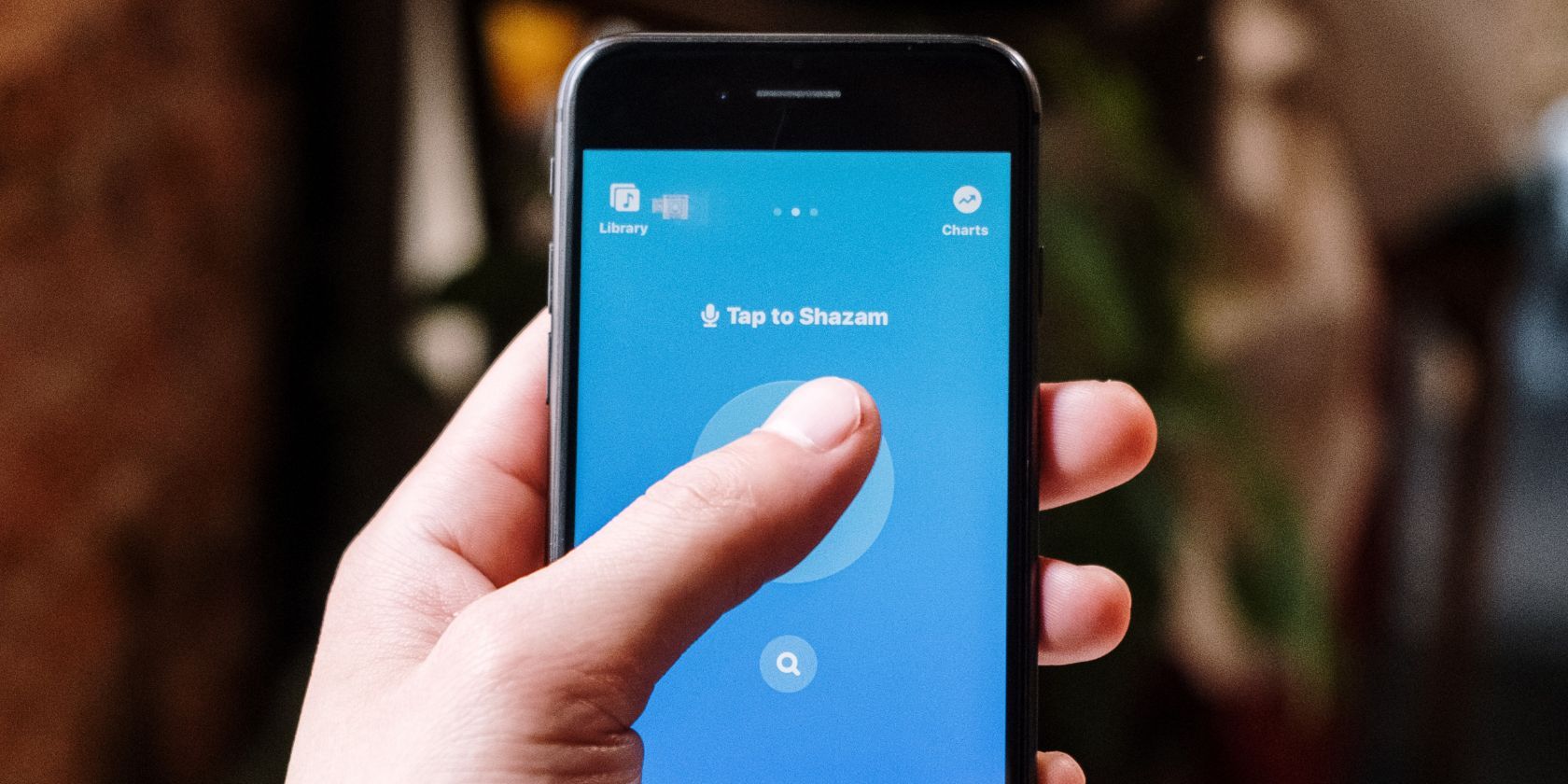
Почему это удобно
Лайфхак прост: когда вы слышите музыку в коротком ролике, не нужно записывать название вручную или пытаться вспомнить фрагмент — Shazam распознаёт трек и даёт ссылку на потоковые сервисы. Это ускоряет сбор плейлистов и помогает не терять интересные треки, которые встречаются в ленте.
Подготовка: настройка Shazam на iPhone
Установите и подключите аккаунт
- Скачайте Shazam из App Store и откройте приложение.
- В настройках Shazam подключите ваш аккаунт Spotify или Apple Music. Это позволит автоматически добавлять распознанные треки в плейлист. Если вы используете другой сервис, Shazam всё равно распознает музыку, но автоматическая синхронизация может быть недоступна.
Короткое определение: Auto Shazam — режим, когда приложение постоянно слушает звук и автоматически распознаёт треки без ручного запуска.
Добавьте Shazam в Центр управления
- Откройте «Настройки» → «Центр управления».
- Найдите Shazam в разделе «Другие элементы управления» и нажмите зелёный плюс (+).
- При необходимости перетащите иконку на более удобное место в списке.
Теперь Shazam будет доступен одним свайп в любое время.
Как распознать песню в TikTok и других приложениях
В зависимости от приложения способ немного отличается. Общая идея — дать Shazam доступ к звуку телефона.
- Откройте TikTok, Instagram, YouTube или другое приложение и найдите видео с треком.
- Воспроизведите видео. Если звук очень тихий, увеличьте громкость на телефоне.
- Откройте Центр управления: на iPhone с Face ID — проведите вниз из правого верхнего угла; на iPhone с кнопкой Home — вверх от нижнего края.
- Нажмите иконку Shazam. Если хотите, удерживайте иконку для включения Auto Shazam.
- Закройте Центр управления и вернитесь к видео.
- Подождите несколько секунд — появится уведомление о распознанном треке. Откройте его для просмотра и добавления в плейлист.
Примечание: на некоторых приложениях (например, YouTube в режиме «картинка в картинке») легко держать видео видимым параллельно с Shazam.
Auto Shazam: когда включать, а когда нет
Auto Shazam полезен, когда вы листаете ленту и хотите, чтобы все треки автоматически фиксировались. Но есть минусы:
- Плюсы: не нужно вручную запускать распознавание, удобно при длительной сёрфинге.
- Минусы: повышенный расход батареи; возможные ложные срабатывания в шумной обстановке.
Совет: включайте Auto Shazam только когда вы целенаправленно ищете музыку, и не забывайте выключать его после сессии.
Быстрая методика: 5 шагов, чтобы не потерять трек
- Подключите потоковый сервис в Shazam.
- Добавьте Shazam в Центр управления.
- Перед просмотром роликов включите громкость и (при необходимости) Auto Shazam.
- При распознавании добавляйте трек в плейлист одним нажатием.
- Еженедельно проверяйте папку «Recent» в Shazam и синхронизируйте плейлист.
Чеклист перед поиском музыки
- Shazam установлен и обновлён.
- Аккаунт Spotify/Apple Music привязан.
- Shazam добавлён в Центр управления.
- Громкость устройства достаточная.
- Auto Shazam выключён, если вы не хотите постоянного прослушивания.
Типичные проблемы и как их решить
- Shazam не распознаёт трек: убедитесь, что звук чистый и громкий; попробуйте воспроизвести фрагмент несколько раз.
- Песня распознана, но не добавляется в Spotify: проверьте подключение аккаунта в Shazam; при необходимости переподключите авторизацию в настройках Spotify.
- Нет уведомления о результате: проверьте разрешения для уведомлений у приложения Shazam.
- Шум окружения мешает распознаванию: попробуйте использовать наушники и воспроизвести видео на другом устройстве (например, планшете), пока Shazam слушает на iPhone.
Модель принятия решения: когда использовать Auto Shazam или Центр управления
flowchart TD
  A[Слушаю много коротких роликов?] -->|Да| B[Включить Auto Shazam]
  A -->|Нет| C[Использовать иконку Shazam в Центре управления]
  B --> D[Отключить после сессии]
  C --> D
Когда этот метод не сработает
- Если звук закрыт авторскими правами и специально искажен.
- Если трек очень редкий или не загружен в базу Shazam.
- Если приложение воспроизводит музыку через внешнее устройство, не передающее звук на микрофон iPhone.
Приватность и передача данных
Shazam анализирует звук локально и отправляет отпечатки (не полные аудиофайлы) на серверы для распознавания. Если вас беспокоит конфиденциальность, отключайте Auto Shazam и используйте ручной режим. Для коммерческого использования треков проверяйте лицензирование через ваш потоковый сервис.
Важно: при подключении Spotify или Apple Music Shazam получает доступ к базовому набору прав для добавления треков в плейлист. Проверьте, какие права вы даёте при авторизации.
Быстрые роли и задачи
- Обычный слушатель: настройте Auto Shazam для «ловли» новых песен, затем отбирайте лучшие в плейлист.
- Куратор плейлистов: используйте ручное распознавание и сразу добавляйте найденные треки в тематические плейлисты.
- DJ или продюсер: проверяйте качество источника и возможные ремиксы, распознавание может дать оригинал, а не ремикс.
- Журналист/исследователь: сохраняйте метаданные Shazam и ссылку на оригинал трека для ссылок в материалах.
Короткий чеклист при проблемах
- Проверьте громкость и разрешения микрофона.
- Перезапустите Shazam и приложение, где играет трек.
- Переподключите аккаунт Spotify/Apple Music.
- Попробуйте воспроизвести трек громче или на другом устройстве.
Заключение
Shazam — простой и эффективный способ не терять интересные треки из ленты TikTok, Instagram или YouTube. Небольшая первоначальная настройка и пара простых правил (громкость, добавление в Центр управления, привязка стримингового сервиса) превратят ваше серфингование в постоянный источник новых песен.
Ключевые действия: установите Shazam, свяжите плейлист, добавьте иконку в Центр управления и решайте, когда удобнее включать Auto Shazam.
Важно: проверяйте права и конфиденциальность при использовании распознанной музыки.

Похожие материалы

Несколько аккаунтов Skype: Multi Skype Launcher

Журнал для работы: повысить продуктивность

Персональные звуки уведомлений на Android

Скачивание шоу Hulu для офлайн‑просмотра

Microsoft Start: персонализированная новостная лента
