
Как использовать Share Play на PlayStation (PS4 и PS5)

Быстрые ссылки
Что такое Share Play и как это работает?
Как использовать Share Play на PS4
Как использовать Share Play на PS5
Что такое Share Play и как это работает?
Share Play — функция PlayStation, которая позволяет транслировать игровой сеанс другого игрока в реальном времени и передавать управление другу. Это удобно для совместной «диванной» игры, демонстрации уровня или чтобы дать товарищу опробовать игру перед покупкой.
Коротко о требованиях:
- Технически: у хоста и гостя должна быть консоль PS4 или PS5.
- Подписка: для большинства сценариев требуется PlayStation Plus. В исходном описании указана цена подписки — $9.99 в месяц или $59.99 в год.
- Время сеанса: каждое подключение Share Play длится до 60 минут; вы можете повторять сеансы сколь угодно часто.

Примечание о скорости: Sony рекомендует минимум 2 Мбит/с для загрузки и выгрузки, но для комфортной потоковой передачи игр обычно требуется существенно более высокая полоса пропускания и стабильное соединение — часто речь идёт о десятках мегабит в секунду и минимальной задержке.
Важно: если вы планируете играть в игру, которая сама требует онлайн-подписки или режима многопользовательской игры, уточните требования у издателя. Для некоторых сценариев (например, когда обе стороны хотят играть в онлайн-режим) обе стороны должны иметь PlayStation Plus.
Ограничения и совместимость
- PS4-пользователь не сможет полноценно играть в игры, предназначенные только для PS5 (например, нативные PS5-версии и некоторые апгрейды). В таких случаях гостю будет доступна только возможность смотреть трансляцию.
- Обратная совместимость: PS5 может запускать большинство PS4-игр, и Share Play между двумя PS5 обычно позволяет совместную игру почти без ограничений, если издатель не блокирует такую функцию.
- Время сеанса: 60 минут за одно подключение.
Related: What’s the Difference Between PlayStation Plus and PlayStation Now?
Как использовать Share Play на PS4 — пошагово
- На домашнем экране PS4 нажмите вверх на крестовине, чтобы открыть кроссмедийную панель.
- Найдите кнопку «Друзья» (иконка — два улыбающихся квадрата). Откроется список друзей.
- Выделите нужного друга и нажмите X, чтобы перейти на его профиль.

- На странице профиля наведите курсор на иконку «Пати» (наушники) и нажмите X — это создаст комнату.
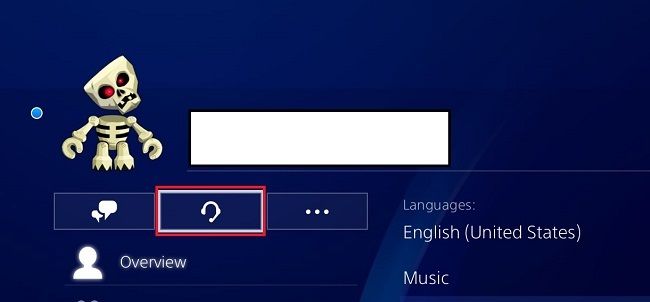
- В меню «Party» переместите курсор вправо и выберите пункт «Share Play».
- Нажмите «Start Share Play» — система покажет предупреждения о приватности, качестве соединения и возможных артефактах HDR-передачи.
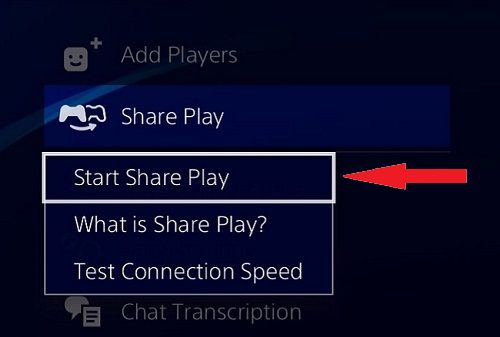
- Подтвердите уведомления и выберите участника пати, с которым хотите поделиться.
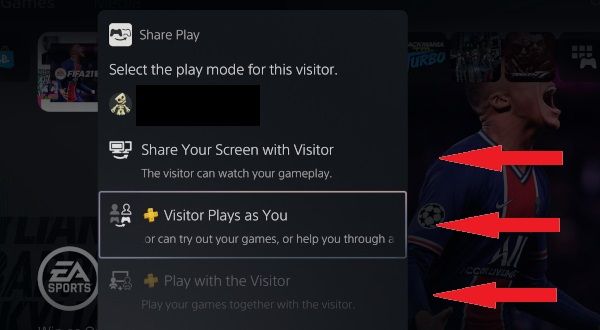
- Доступные режимы:
- Share Screen — гость только смотрит вашу трансляцию.
- Visitor Plays as You — гость получает управление вместо вас.
- Play with the Visitor — гость играет одновременно с вами (совместный режим).
- Отправьте приглашение; когда друг примет, начнётся сеанс Share Play.
Как использовать Share Play на PS5 — пошагово
- Включите PS5 и нажмите кнопку Home на контроллере DualSense.
- Внизу экрана выберите вкладку «Game Base» (иконка — полукруг с двумя игроками).

- Выберите друга и нажмите X, затем начните «Voice Chat» (голосовой чат).
- После создания комнаты выберите «View Voice Chat» — вы попадёте в экран пати.
- Под названием комнаты будут пять иконок; выберите первую — «Start Share Screen» (две телевизионные панели со стрелкой).
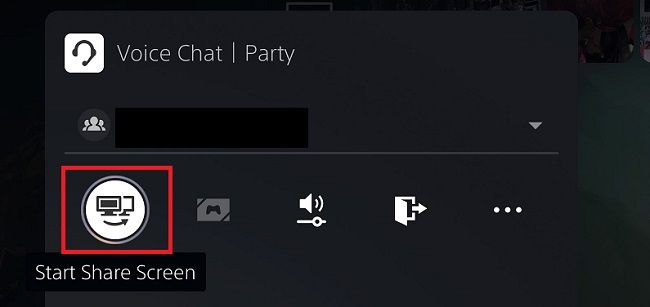
- В экране пати откройте область «Share Screen | Share Play» и нажмите «Start Share Play». Выберите участника и нажмите X.
- Доступные режимы совпадают с PS4: демонстрация экрана, управление передаётся гостю или совместная игра.
Особенность совместимости: если вы подключаете PS5-хоста к гостю на PS4, гостю может быть недоступна функция «Play with the Visitor» для нативных PS5-игр — он сможет только наблюдать. PS4-игры, запущенные на PS5, обычно передаются без проблем.
Чек-лист перед началом (хост)
- Убедитесь, что у вас активна подписка PlayStation Plus (если требуется для сценария).
- Закройте фоновые приложения и загрузки на консоли.
- Подключите консоль к интернету по проводной сети или стабильному 5 ГГц Wi‑Fi.
- Проверьте качество соединения в меню Share Play (есть встроенный тест).
- Убедитесь, что у гостя достаточно прав/подписки для выбранного режима.
Чек-лист для гостя
- Примите приглашение в пати и убедитесь, что микрофон/аудио работают.
- Подготовьте контроллер: заряжен, профиль активен.
- Если не видно изображения или присутствует задержка — перезапустите приложение пати и/или проверьте сеть.
Что делать, когда Share Play не работает (краткий устранитель неполадок)
- Проверьте, что у обоих участников стабильное интернет-соединение и нет активно загружаемых файлов.
- Попробуйте переключиться с Wi‑Fi на проводное подключение на одной или обеих сторонах.
- Перезапустите консоли и повторите попытку.
- Убедитесь, что область и возрастные ограничения контента не блокируют трансляцию.
- Проверьте, не наложены ли на игру ограничения издателя (некоторые тайтлы блокируют стриминг/передачу управления).
Important: пробовал ли ваш друг подключаться с мобильного интернета? Часто мобильные сети имеют нестабильную задержку и не годятся для Share Play.
Когда Share Play — не лучший выбор (контрпримеры)
- Когда необходима очень низкая задержка для соревновательных игр — локальная совместная игра или совместный онлайн-матч будут лучше.
- Если игра имеет DRM/региональные или аппаратные ограничения (переход между PS5 и PS4 может ограничить функционал).
- Когда требуется длительная совместная сессия без перерывов: Share Play ограничен 60 минутными циклами.
Альтернативы Share Play
- Совместная локальная игра на одной консоли (лучше для минимальной задержки).
- Удалённый доступ через Remote Play — подходит, если гость хочет управлять своей консолью удалённо (но это другой сценарий).
- Совместный онлайн-режим в самой игре (если игра поддерживает отдельные серверы или режимы для совместной игры).
Короткая методика тестирования качества передачи
- Запустите 2–3-минутную демонстрацию экрана и обратите внимание на задержку ввода.
- Проверьте детализацию картинки и частоту кадров в сценах с быстрыми движениями.
- Попросите гостя сменить ролики — если заметны артефакты, повышайте приоритет соединения (выключите загрузки/стриминг).
Примеры ролей: что должен сделать хост и гость
Роль — Хост:
- Подготовить игровую сессию.
- Запустить пати и начать Share Play.
- Выбирать режим и отправлять приглашение.
Роль — Гость:
- Принять приглашение и подтвердить доступ к контроллеру.
- Проверить, корректно ли передаётся звук/видео.
- Своевременно сообщать об артефактах и лаге.
Мини-советы для лучшего качества
- Используйте проводное Ethernet-подключение для хоста и, по возможности, для гостя.
- Отключите другие устройства, активно использующие интернет в локальной сети.
- Предпочитайте 5 ГГц Wi‑Fi при использовании беспроводного соединения.
- По возможности выключайте HDR в настройках, если в трансляции появляются артефакты.
Диаграмма принятия решения (Mermaid)
flowchart TD
  A[Хотите играть вместе?] --> B{Оба на одной консоли?}
  B -- Да --> C[Локальная совместная игра]
  B -- Нет --> D{Оба имеют PS Plus?}
  D -- Да --> E[Используйте Share Play]
  D -- Нет --> F[Используйте онлайн-режим игры или Remote Play]
  E --> G{Обе консоли PS5?}
  G -- Да --> H[Поддержка большинства игр через Share Play]
  G -- Нет --> I[Некоторые PS5-версии могут быть доступны только для просмотра]
Краткое резюме
Share Play — удобный инструмент для быстрого совместного гейминга и демонстрации игр. Он прост в использовании: создаёте пати, запускаете Share Play и выбираете режим. Учитывайте ограничение в 60 минут и совместимость между PS4 и PS5. Для лучшего качества пользуйтесь проводным интернетом и проверяйте соединение заранее.
Ключевые выводы:
- Share Play требует пати и обычно подписки PlayStation Plus.
- Сеанс длится 60 минут, но его можно повторять.
- Совместимость между PS4 и PS5 ограничена для нативных PS5-игр.
- Лучше использовать проводное подключение и стабильную высокоскоростную сеть.
Дополнительная справка и вопросы по настройке: присмотрите официальную документацию Sony и страницу поддержки вашей консоли.

Похожие материалы

Несколько аккаунтов Skype: Multi Skype Launcher

Журнал для работы: повысить продуктивность

Персональные звуки уведомлений на Android

Скачивание шоу Hulu для офлайн‑просмотра

Microsoft Start: персонализированная новостная лента
