
SetupDiag: диагностика проблем обновлений Windows

Содержание
- Загрузка и требования для SetupDiag
- Как использовать SetupDiag для диагностики ошибок обновлений Windows
- Как разбирать результаты и устранять неисправности
- Альтернативы и дополнительные инструменты
- Часто задаваемые вопросы
SetupDiag — бесплатная утилита от Microsoft, полезная для диагностики проблем с обновлениями Windows. Если вы запускаете программу перед миграцией Windows на более новую версию, её сгенерированные файлы логов подскажут, что может пойти не так. При неудачном обновлении SetupDiag автоматически найдёт возможную корневую причину и подскажет направления для исправления.
Загрузка и требования для SetupDiag
Скачать SetupDiag можно по официальной ссылке Microsoft. Единственные системные требования: целевая версия должна быть Windows 10 или Windows 11, а на системе должен быть установлен .NET Framework версии 4.6 или выше.
Проверить установленную версию .NET можно в окне PowerShell (запустите от имени администратора):
reg query "HKLM\SOFTWARE\Microsoft\Net Framework Setup\NDP\v4" /s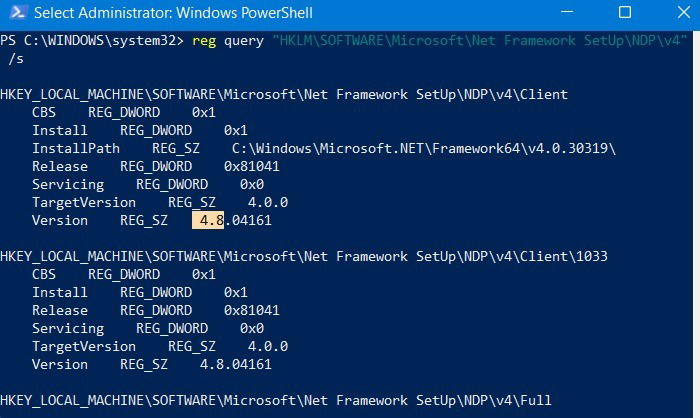
На примере выше версия указана как 4.8, значит требование соблюдено. Если требуется — скачайте современную версию .NET с официального сайта Microsoft.
Как использовать SetupDiag для диагностики ошибок обновлений Windows
- Сохраните SetUpDiag.exe в удобную папку на диске.
- Правый клик на SetUpDiag.exe → Запуск от имени администратора.
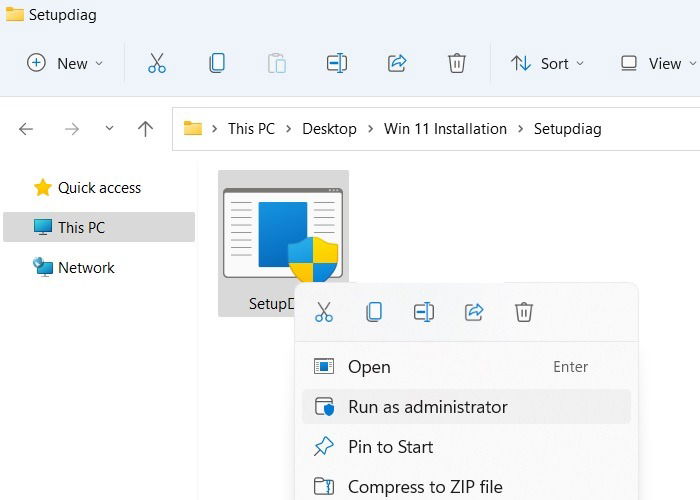
SetUpDiag откроется в окне командной строки и соберёт базовую информацию из множества логов установки. Подождите, пока окно не закроется — это занимает обычно несколько секунд.
Если проблем нет, появится сообщение «SetupDiag was unable to find a relevant log file. Exiting!» — это означает, что инструмент не нашёл свидетельств известных ошибок.

Даже при отсутствии ошибок SetupDiag сохранит пустой файл результатов в той же папке, где находится SetUpDiag.exe.
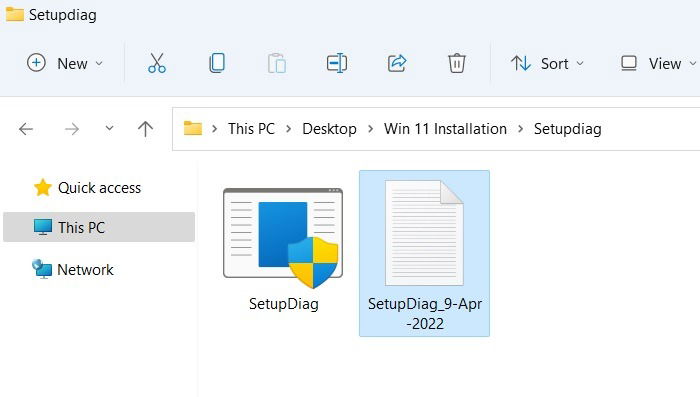
Если есть признаки ошибки, утилита выполнит детальный поиск по множеству логов установки — это также занимает всего несколько секунд.
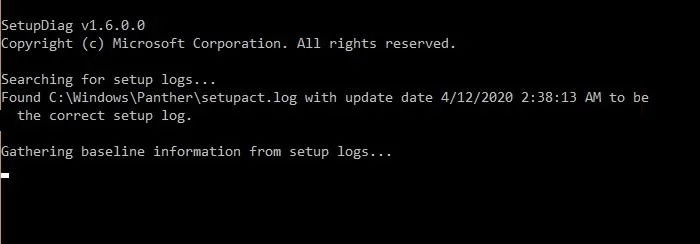
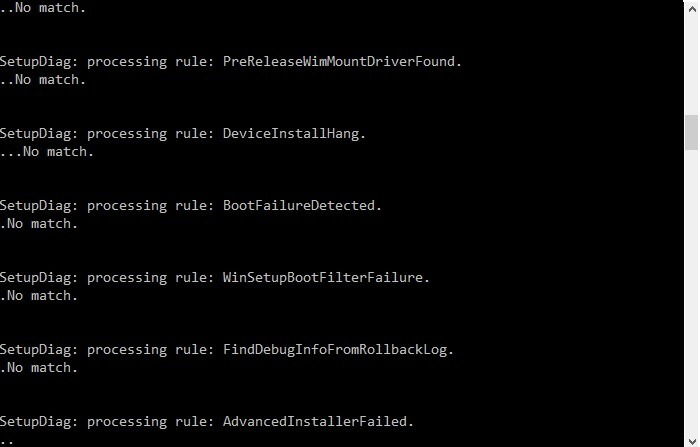
SetupDiag сопоставляет состояния системы с более чем 60 правилами ошибок: от обнаружения проблем с загрузкой и нехваткой места на системном разделе до сбоев компонентов и несовместимых плагинов.
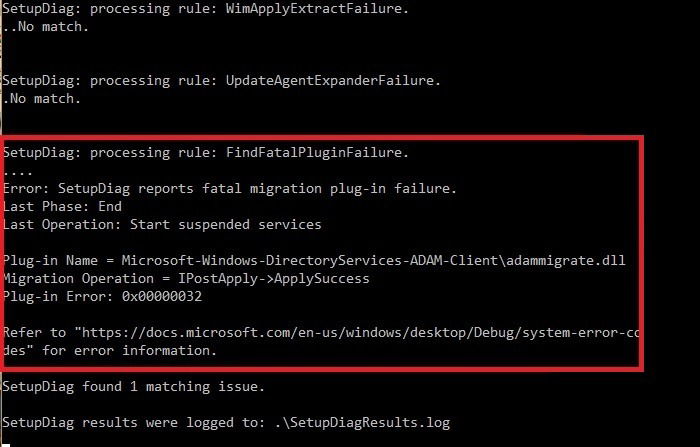
В примере ниже утилита обнаружила один критический плагинный сбой.
По завершении диагностики в папке с SetUpDiag.exe появится набор файлов, которые можно просмотреть, распаковав ZIP-результат с помощью 7-Zip или аналогичного архиватора.

Обычно в выводе присутствуют: Setupact.log (детальный лог установки), SetupDiagResults.log (краткие результаты анализа) и конфигурационные файлы.
Как разбирать результаты и устранять неисправности
Основной файл для изучения — SetupDiagResults.log. В нём перечислены совпадения с известными сигнатурами ошибок и ссылки на соответствующие правила.
Если совпадений не найдено, вы увидите сообщение «SetupDiag was unable to match to any known failure signatures.» — это означает, что для известных сценариев ошибок проблем не обнаружено.

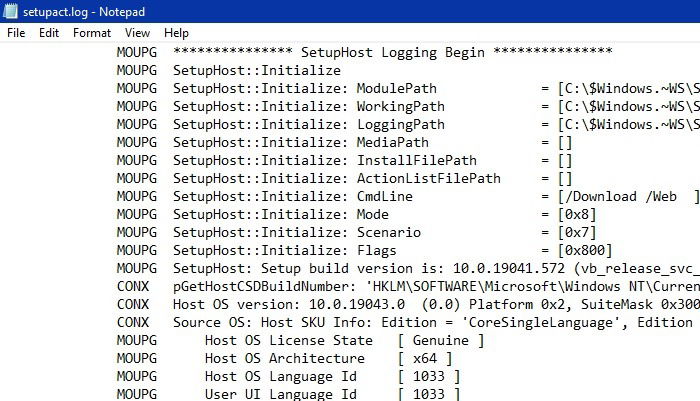
Для более подробного анализа откройте setupact.log — это основной лог установки с пошаговыми событиями и кодами ошибок.
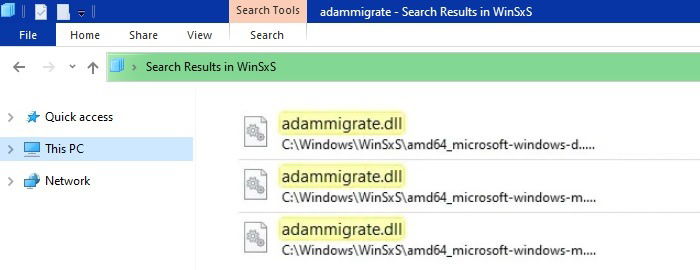
В нашем примере найдена запись «FindFatalPluginFailure – E48E3F1C-26F6-4AFB-859B-BF637DA49636», которая соответствует правилу №41: «фатальная ошибка плагина с указанием имени плагина, операции и кода ошибки». По имени плагина (DLL) мы нашли файл в файловой системе и подтвердили, что он несовместим с текущей конфигурацией, но не является вредоносным.
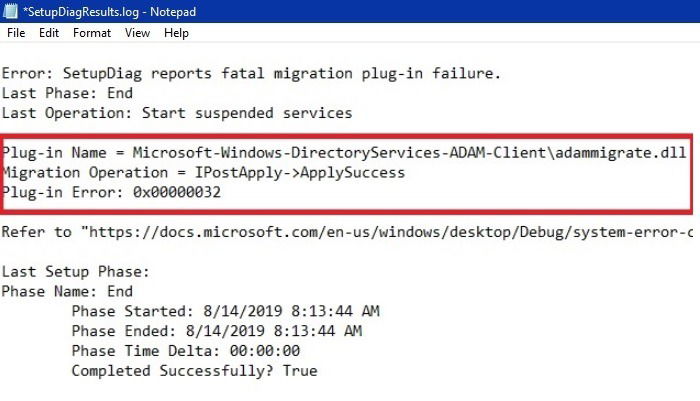
Важно: не удаляйте DLL-файлы просто так. Они могут использоваться другими приложениями. Также не рекомендуется скачивать DLL с непроверенных сайтов — это увеличивает риск повредить систему.
Типичные способы исправления проблем, выявленных через SetupDiag:
- Недостаточно свободного места на системном разделе: удалите ненужные программы, временные файлы или расширьте раздел.
- Конфликтующие драйверы: обновите, откатите или временно отключите проблемный драйвер.
- Внешние устройства: отключите все USB-накопители и периферийные устройства перед миграцией.
- Повреждённые системные файлы: используйте системные утилиты (ниже) для восстановления.
Если ошибка связана с загрузкой (boot failure), она может быть критичной. В таком случае следуйте руководству по восстановлению загрузки Windows и коду ошибки 0xc000000f.
Справочные материалы по кодам ошибок обновления Windows доступны в официальной базе знаний Microsoft — используйте её как основной источник решений.
Альтернативы и дополнительные инструменты
Помимо SetupDiag, у Windows есть ряд встроенных и бесплатных инструментов для устранения неполадок обновления:
- System File Checker (sfc): проверяет и восстанавливает повреждённые системные файлы. Запустите в режиме администратора:
sfc /scannow
- chkdsk для проверки файловой системы и исправления ошибок разделов.
- Windows Update Troubleshooter — встроенный мастер исправления проблем с Центром обновления.
- Microsoft Release Health / Health Dashboard — информация о текущих проблемах и известных дефектах релизов.
Используйте эти инструменты в комбинации: SetupDiag быстро укажет на подозрительные места, а sfc/chkdsk и системные средства помогут устранить повреждения.
Мини-методология: как поставить SetupDiag в процесс миграции
- Перед массовой миграцией образцов устройств запустите SetupDiag на контрольной машине и сохраните результаты.
- Автоматизируйте запуск SetUpDiag.exe на тестовом пуле машин (скрипт по расписанию) и собирайте ZIP-выводы в централизованный репозиторий.
- Анализируйте SetupDiagResults.log для выявления повторяющихся совпадений с правилами.
- Для найденных проблем подготовьте инструкции по устранению и примените на тестовой выборке.
- После подтверждения исправлений масштабируйте изменения на все устройства.
Роль-ориентированные чек-листы
Администратор (IT-администратор перед миграцией):
- Обновить .NET Framework до рекомендованной версии.
- Убедиться в наличии резервного копирования/образа системы.
- Запустить SetupDiag на тестовой машине и сохранить архив.
- Проверить setupact.log и SetupDiagResults.log на соответствие известным правилам.
- Подготовить план отката на случай критических ошибок загрузки.
Служба поддержки (helpdesk):
- Собрать логи от пользователя (ZIP с результатами SetupDiag).
- Проверить наличие внешних устройств и антивирусов.
- Выполнить sfc /scannow и chkdsk по инструкции.
- Передать дело администраторам, если требуется вмешательство в драйверы или разделы диска.
Пользователь (конечный):
- Отключить ненужные периферийные устройства перед обновлением.
- Сделать резервную копию важных данных.
- Сообщить точные сообщения об ошибках и приложить ZIP из папки SetUpDiag.
Когда SetupDiag может не помочь (ограничения)
- Если корень проблемы лежит в стороннем аппаратном дефекте (например, сбой SSD), SetupDiag покажет симптомы, но не заменит диагностику оборудования.
- Для проблем, вызванных специально модифицированными образами ОС или нестандартными пакетами драйверов, сигнатуры правил могут не покрывать кастомные ошибки.
- Если логи удалены или повреждены до запуска SetupDiag, результат будет малоинформативен.
Дерево принятия решения (простая логика)
flowchart TD
  A[Начать: неудачное обновление] --> B{Есть ли архив логов?}
  B -- Нет --> C[Запустить SetupDiag в админ режиме]
  B -- Да --> D[Открыть SetupDiagResults.log]
  C --> D
  D --> E{Есть совпадение с правилом?}
  E -- Да --> F[Следовать рекомендациям правила]
  E -- Нет --> G[Открыть setupact.log и искать коды ошибок]
  G --> H{Ошибка загрузки?}
  H -- Да --> I[Применить процедуры восстановления загрузки]
  H -- Нет --> J[Применить общие исправления: sfc/chkdsk, отключить периферю]
  F --> K[Тестировать и повторить обновление]
  I --> K
  J --> K
Краткая галерея типичных ошибок и как с ними работать
- C1900101-20017 — конфликт драйвера: отключите сторонний антивирус, обновите драйверы, удалите лишние устройства.
- C1900101-40021 — BSOD, обычно из-за устаревшего драйвера; исследуйте setupact.log для идентификации модуля.
- 80070002 — «файл не найден»: sfc /scannow часто помогает восстановить дефекты.
- 8007001F — ошибка генерации: часто вызвана подключёнными внешними устройствами; отключите их и повторите.
- 0x800707E7 — проблемы с профилем пользователя; рассмотрите создание временного локального профиля для обновления.
Безопасность и конфиденциальность
SetupDiag анализирует локальные логи установки и создаёт файлы с диагностикой на локальной машине. При передаче результатов в службу поддержки убедитесь, что в архивах нет личных данных. Всегда используйте официальные сайты Microsoft для загрузки утилит и обновлений.
Часто задаваемые вопросы
1. Есть ли другие инструменты для диагностики ошибок обновлений Windows?
Да. Помимо SetupDiag полезны встроенные утилиты: sfc (System File Checker), chkdsk, Windows Update Troubleshooter и инструменты Microsoft Release Health. SetupDiag хорош тем, что быстро находит совпадения с известными шаблонами ошибок.
2. Какие коды ошибок встречаются чаще всего при миграции?
Частые коды:
- C1900101-20017: конфликт драйвера.
- C1900101-40021: BSOD из-за устаревшего драйвера.
- 80070002: файл не найден.
- 8007001F: проблема с внешним устройством.
- 0x800707E7: ошибка профиля пользователя.
Каждый код требует отдельного подхода: проверка драйверов, удаление внешних устройств, восстановление системных файлов.
3. Как исправить проблемы, когда я обновляю Windows 10 до новой версии?
Стандартная последовательность действий:
- Создайте резервную копию.
- Запустите SetupDiag и соберите логи.
- Проверьте SetupDiagResults.log и setupact.log.
- Выполните sfc /scannow и chkdsk.
- Отключите внешние устройства и антивирусы, обновите драйверы.
- При необходимости выполните восстановление загрузки или откат по образу.
Image credit: Unsplash
Короткое резюме
SetupDiag — эффективный стартовый инструмент для диагностики проблем обновления Windows: он быстро указывает на известные сигнатуры ошибок и даёт направления для их устранения. В связке с sfc, chkdsk и официальной документацией Microsoft он сокращает время на поиск и исправление проблем.
Важно
- Не удаляйте системные файлы без резервной копии.
- Скачивайте DLL и утилиты только с официальных сайтов.
Критерии приёмки
- SetupDiag успешно запускается в режиме администратора.
- В папке с SetUpDiag.exe присутствует ZIP с SetupDiagResults.log и setupact.log.
- По результатам анализа подготовлен план действий и протестированы исправления на контрольной машине.

Похожие материалы

Несколько аккаунтов Skype: Multi Skype Launcher

Журнал для работы: повысить продуктивность

Персональные звуки уведомлений на Android

Скачивание шоу Hulu для офлайн‑просмотра

Microsoft Start: персонализированная новостная лента
