
Sets в Windows 10 — вкладки для любых приложений
Быстрые ссылки
- Что такое Sets?
- Какие приложения поддерживают Sets?
- Как пользоваться новой панелью вкладок
- Горячие клавиши для Sets
- Как настроить Sets
Коротко о статусе функции
Sets была одной из самых крупных попыток изменить привычный интерфейс рабочего стола Windows за последние годы. В ранних версиях Redstone 5 участникам программы Windows Insider предлагали тестировать вкладки в строке заголовка почти для любых приложений. Microsoft заявляла, что функция появится только тогда, когда будет готова. Обновление: по состоянию на 20 апреля 2019 года работа над Sets приостановлена и на момент написания статьи её возвращение в ближайшее время маловероятно.
Важно: даже если функция временно отменена, описанные механики и сценарии использования полезны для понимания возможностей объединения приложений и рабочих наборов.
Что такое Sets?
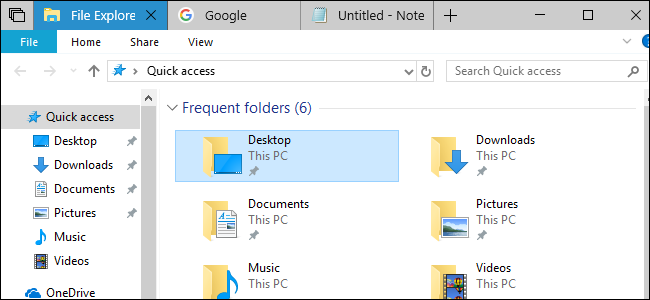
Sets добавляет вкладки в строку заголовка окон Windows. Это даёт пользователю возможность открывать разные приложения и веб-страницы в одном окне и переключаться между ними так же, как между вкладками в браузере.
Основная идея простая: объединять задачи в логические «наборы» (sets). Например, вы работаете над документом в Microsoft Word, открываете вкладку браузера для поиска источников, затем вкладку Проводника с нужной папкой — и всё это оказывается в одном окне. Это снижает количество открытых окон и ускоряет переключения.
Определение термина в одну строку:
- Sets — интерфейсная модель с вкладками в заголовках окон, которая объединяет разные приложения в одном окне для более быстрого контекстного переключения.
Какие приложения поддерживают Sets?
- Поддержка распространяется на классические Win32-приложения со стандартной строкой заголовка и на универсальные приложения UWP из Microsoft Store.
- Современные версии Microsoft Office были адаптированы под Sets.
- Приложения, которые используют собственную нестандартную рамку окна (например, Google Chrome, Mozilla Firefox, Steam, iTunes), из коробки не поддерживают Sets — разработчикам нужно вносить изменения в приложения, чтобы поддержка появилась.
Причина ограничения простая: Sets опирается на стандартную оболочку окна Windows. Если приложение рисует свою собственную полоску заголовка и управление окнами, интеграция требует доработки.
Как пользоваться новой панелью вкладок
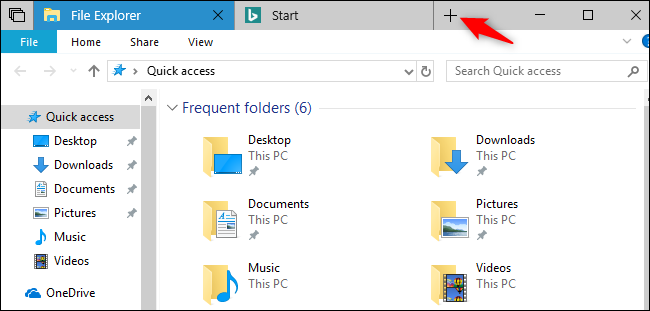
- Откройте приложение, в строке заголовка появится панель вкладок. Нажмите кнопку “+” чтобы открыть новую вкладку.
- В ранних сборках Redstone 5 кнопка “+” открывала новую вкладку Microsoft Edge с его страницей новой вкладки. В будущих вариантах ожидалась возможность запускать приложения прямо из этой страницы.
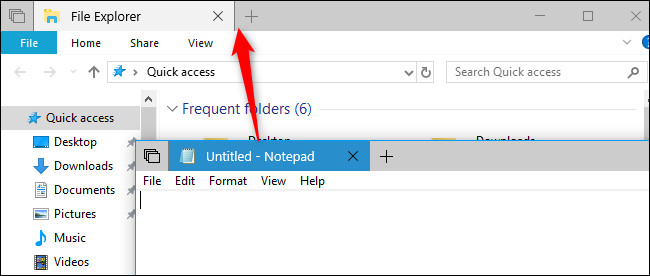
- Чтобы объединить вкладки из разных окон в одно окно, перетащите вкладку с панели одного приложения на панель другого. Повторите для добавления большего числа вкладок.
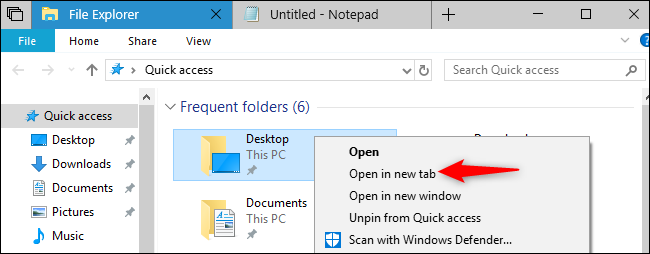
- В Проводнике для открытия новой вкладки есть быстрые варианты: Ctrl+T или меню Файл > Открыть новое окно > Открыть новую вкладку. Также через контекстное меню папки доступна команда “Открыть в новой вкладке”.
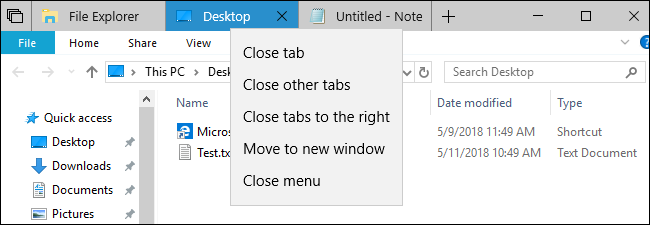
- Правый клик по вкладке показывает стандартные опции управления: Закрыть вкладку, Закрыть другие вкладки, Закрыть вкладки справа, Переместить в новое окно.
- Вкладки можно перетаскивать для перестановки или отрывать от окна, чтобы дать вкладке отдельное окно.
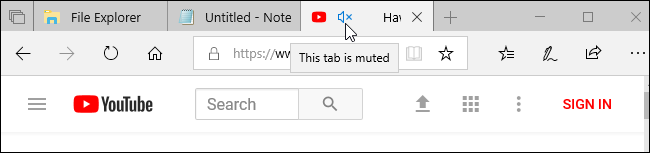
- Если вкладка Edge воспроизводит звук, на ней появляется значок динамика. Нажатие по значку отключает/включает звук для этой вкладки.
- Кнопка “Предыдущие вкладки” в левом верхнем углу окна показывает вкладки, которые вы раньше использовали вместе с данным приложением, и позволяет быстро восстановить рабочие наборы.
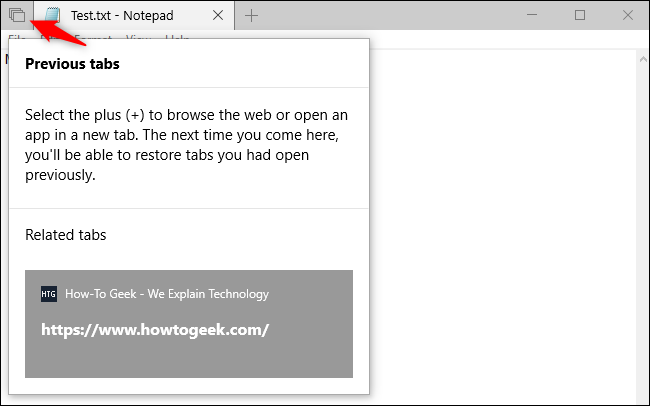
- Интеграция с Timeline и Microsoft Graph означает, что при возобновлении активности из Timeline система попытается восстановить все вкладки, связанные с этой активностью.
Горячие клавиши для Sets
Ниже перечислены сочетания клавиш для управления вкладками в Sets. Они основаны на привычных браузерных комбинациях, но включают клавишу Windows для разграничения контекстов.
- Ctrl+Windows+Tab — переключиться на следующую вкладку
- Ctrl+Windows+Shift+Tab — переключиться на предыдущую вкладку
- Ctrl+Windows+T — открыть новую вкладку
- Ctrl+Windows+W — закрыть текущую вкладку
- Ctrl+Windows+Shift+T — восстановить последнюю закрытую вкладку
- Ctrl+Windows+1-9 — перейти к определённой вкладке слева направо
Совет: если вы привыкли к обычным Ctrl+Tab в браузерах, имейте в виду, что здесь добавлена клавиша Windows, чтобы не конфликтовать с другими системными сочетаниями.
Как настроить Sets
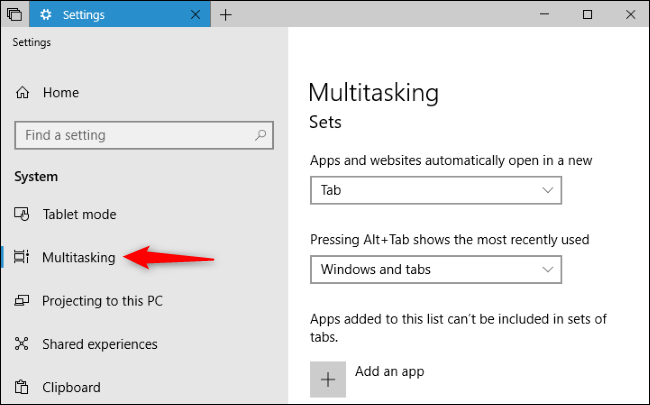
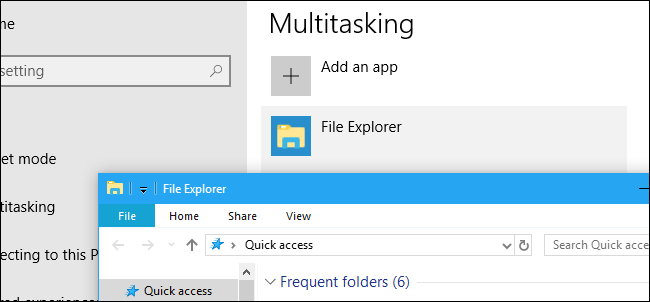
В ранних сборках полностью отключить Sets было нельзя, но можно было управлять поведением функции. Найти настройки можно в Параметры > Система > Многозадачность.
Ключевые параметры:
- “Приложения и веб-сайты автоматически открываются в” — по умолчанию “Вкладке”, можно переключить на “Окне”.
- “Нажатие Alt+Tab показывает недавно использованные” — опция, которая позволяет выбирать между показом только окон и показом окон вместе с вкладками. Если вы предпочитаете старое поведение, выберите “Только окна”.
- Список исключений “Приложения, добавленные в этот список, не могут быть включены в наборы вкладок” — позволяет добавить конкретные приложения, для которых вкладки отключены.
Пример: добавив Проводник в список исключений, вы уберёте вкладки из его заголовка и не сможете создавать для него вкладки.
Когда Sets не подходит или не работает
- Приложения с нестандартной рамкой окна требуют доработки со стороны разработчика — такие программы не поддерживают вкладки без порта.
- Некоторые специфичные сценарии (например, программы с аппаратным ускорением или собственными менеджерами окон) могут конфликтовать с понятиями сохранения состояния вкладок.
- Для некоторых рабочих процессов логичнее использовать виртуальные рабочие столы или отдельные мониторы вместо объединения вкладок в одном окне.
Контрпример: если вы используете полноэкранные приложения или программы для смешанной реальности, попытка вкладывать их в табы может привести к ухудшению UX. В таких случаях лучше сохранять их в отдельных окнах.
Альтернативы и похожие подходы
- Виртуальные рабочие столы — группируют окна по рабочим пространствам, но не дают гибкости комбинирования разных приложений в одной полосе вкладок.
- Параллельные профили/контейнеры в браузерах — ограничено веб-контентом, не покрывают десктопные приложения.
- Третьесторонние менеджеры окон и tabifying-утилиты — они могут эмулировать подобное поведение, но не интегрируются в заголовок системы и могут иметь ограничения стабильности.
Выбор подхода зависит от сценариев: если вам важна тесная интеграция вкладок в оболочку ОС — Sets или её следы в будущем будут предпочтительнее. Если нужна лёгкая сегментация — виртуальные рабочие столы подойдут лучше.
Руководство по внедрению для администраторов и команд
Короткий чек-лист перед развёртыванием в организации:
- Оцените совместимость ключевых приложений с Sets
- Подготовьте список исключений для проблемных приложений
- Обновите политику резервного копирования/восстановления с учётом новых методов сохранения сессий
- Обучите пользователей горячим клавишам и поведению Alt+Tab
- Тестируйте на нескольких конфигурациях многомониторности и DPI
Роли и задачи:
- ИТ-администратор: формирует список исключений, тестирует влияние на критичные бизнес-приложения.
- Менеджер по рабочим процессам: разрабатывает шаблоны наборов для типовых задач (наборы для разработчика, маркетолога, бухгалтера).
- Пользователь-программист: проверяет приложения с нестандартной рамкой на предмет интеграции.
Ментальные модели и эвристики
- Модель «контекст» — думайте о вкладке как о контексте задачи, а не обязано как о вкладке браузера. В одном окне у вас может быть весь контекст проекта.
- Эвристика «1 задача — 1 набор» — если вы регулярно переключаетесь между фиксированным набором ресурсов, объедините их в один набор вкладок.
- Правило исключений — добавьте в блок-лист те приложения, которые нарушают стабильность или требуют отдельного окна.
Советы по UX и безопасности
- Избегайте вложения системных утилит и программ с повышенными привилегиями в общие наборы вкладок — это уменьшит риск случайного закрытия критичных сессий.
- Тестируйте восстановление сессии на уровне Timeline для приложений, которые хранят состояние во внешних ресурсах.
Матрица совместимости и миграции
- Приложения с нативной рамкой Windows: высокая вероятность поддержки
- UWP-приложения из Microsoft Store: высокая вероятность поддержки
- Приложения со своей рамкой окна: требуется доработка разработчика
- Полноэкранные приложения, службы фоновой потоковой передачи: ограниченная совместимость
Примеры сценариев использования
- Исследование и написание отчёта: Word + Проводник + браузер с источниками в одном наборе.
- Проектирование интерфейса: редактор кода + локальная документация + браузер с примерами UI.
- Поддержка пользователей: консоль администратора + клиентская документация + вкладка с тикетом.
Краткое резюме
Sets представляет собой мощную концепцию объединения приложений в логические наборы с вкладками. Она упрощает переключение контекста и может сократить шум от множества окон. Ограничения текущей реализации связаны с несовместимостью нестандартных оконных рамок и с тем, что функция была экспериментальной и в итоге отозвана. Тем не менее идеи Sets полезны для проектирования будущих рабочих сред и внутренних инструментов управления окнами.
Важно: при планировании использования учитывайте совместимость ключевых корпоративных приложений и протестируйте сценарии восстановления сессии.
Дополнительно
- Альтернативы: виртуальные рабочие столы, менеджеры окон, контейнеризация браузерных сессий.
- Быстрая команда для Проводника: Ctrl+T открывает новую вкладку.
- Настройки: Параметры > Система > Многозадачность.
Дополнительные ресурсы и ссылки по теме можно найти в официальной документации Windows и в материалах сообщества Windows Insider.
КОНЕЦ СТАТЬИ

Похожие материалы

Несколько аккаунтов Skype: Multi Skype Launcher

Журнал для работы: повысить продуктивность

Персональные звуки уведомлений на Android

Скачивание шоу Hulu для офлайн‑просмотра

Microsoft Start: персонализированная новостная лента
