
Как установить разные обои на экран блокировки и домашний экран iPhone
TL;DR
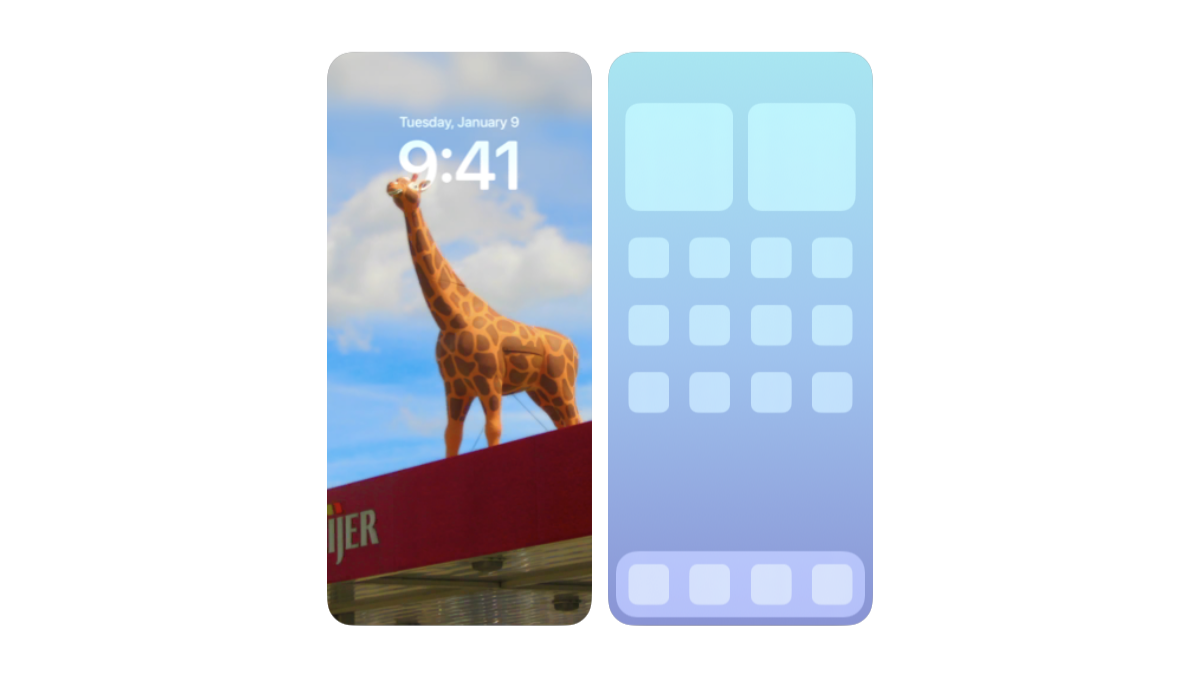
Коротко: в iOS 16 и новее можно установить разные обои для экрана блокировки и домашнего экрана. Открыть экран блокировки, нажать и удерживать пустое место, добавить новый экран блокировки, выбрать обои и затем «Настроить главный экран», чтобы задать отдельное изображение или стиль.
Что делает эта инструкция
Этот гид шаг за шагом объясняет, как использовать отдельные обои для экрана блокировки и домашнего экрана на iPhone под управлением iOS 16 и выше. Также включены советы, альтернативы и контрольный список для разных ролей.
Быстрый пошаговый алгоритм
- Разблокируйте iPhone (Face ID/Touch ID/пароль).
- На экране блокировки нажмите и удерживайте пустое пространство, пока он не уменьшится.
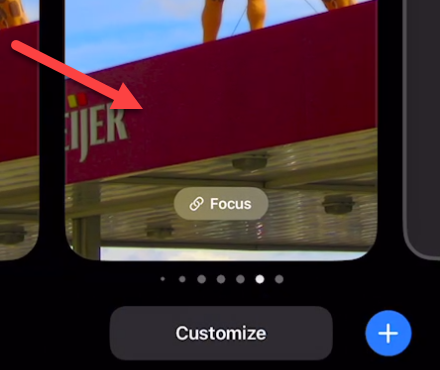
- Нажмите кнопку с плюсом, чтобы добавить новый экран блокировки.
- Если появится подсказка, выберите «Добавить новый».
- Выберите категорию и понравившийся фон; нажмите «Добавить» в правом верхнем углу.
- При появлении варианта нажмите «Настроить главный экран», чтобы задать отдельные обои для домашнего экрана.
- Выберите размытие, цвет, градиент или фото; нажмите «Готово» (при выборе фото — дважды).
- Нажмите на экран блокировки, чтобы выйти и увидеть результат.
Подробные шаги с пояснениями
Шаг 1 — Вызов режима настройки экрана блокировки
Разблокируйте устройство и перейдите на экран блокировки. Нажмите и держите на пустом месте. Экран уменьшится, и внизу появятся варианты: «Настроить» и кнопка «+». Нажмите плюс, чтобы создать новый экран блокировки.
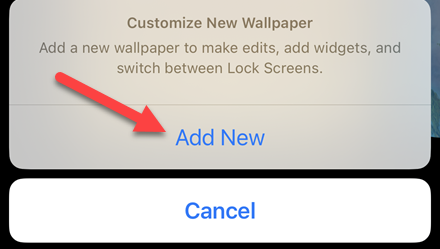
Если вы впервые используете новый стиль экранов блокировки в iOS 16, система предложит «Добавить новый». Это переключит вас на редактор экранов блокировки iOS 16.
Шаг 2 — Выбор обоев для экрана блокировки
Вверху вы увидите категории (например, Фото, Портреты, Астрономия и т. п.). Пролистайте список предустановленных экранов блокировки и выберите понравившийся фон. После выбора нажмите «Добавить» в правом верхнем углу.
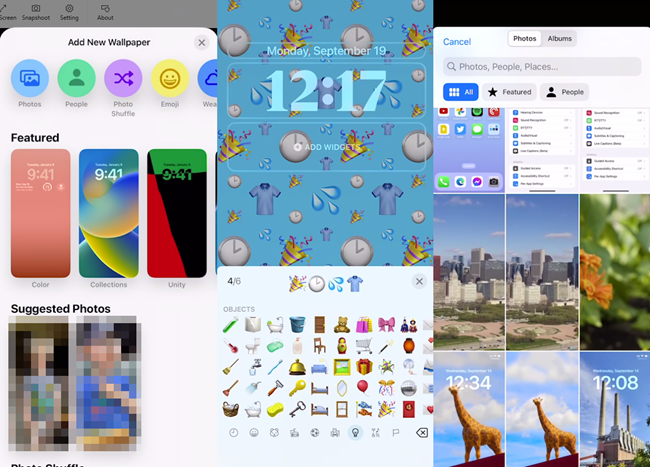
Шаг 3 — Настройка обоев для домашнего экрана
После добавления экрана появится опция «Настроить главный экран». Нажмите её, чтобы задать отдельные обои для домашнего экрана. Доступные варианты:
- Размытие исходного обоя (Blur) — оставляет оттенки, но упрощает фон.
- Цвет на основе обоев — подбирается цвет, сочетающийся с выбранным фоном.
- Градиент на основе обоев — плавный переход цветов, основанный на изображении.
- Фото — выбрать отдельное изображение из ваших фотографий.
После выбора нажмите «Готово» в правом верхнем углу. Если вы выбрали фото, возможно, нужно нажать «Готово» дважды — сначала для домашнего экрана, затем для экрана блокировки.
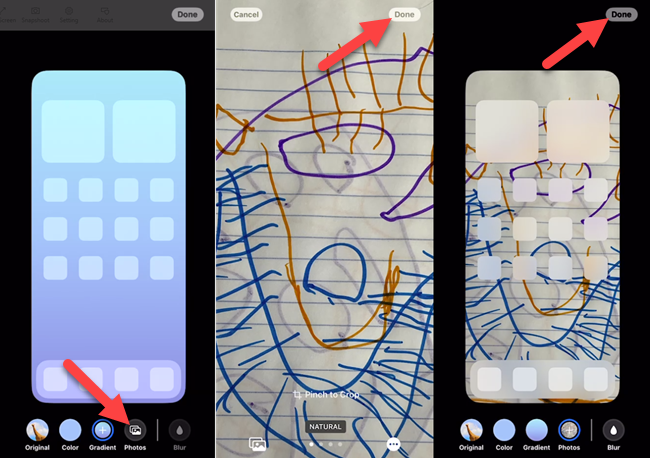
Когда всё настроено, вы вернётесь в предпросмотр экранов. Нажмите экран блокировки, чтобы выйти и увидеть новые обои на экране блокировки и домашнем экране.
Советы и нюансы
- Важно: для всех описанных функций требуется iOS 16 или новее. Более ранние версии iOS поддерживали разные обои для экранов, но не новый редактор экранов блокировки с виджетами и стилями.
- Если опция «Настроить главный экран» не появляется, убедитесь, что вы создаёте экран блокировки через редактор iOS 16 (через кнопку «+» в режиме редактирования).
- При выборе фото для домашнего экрана обратите внимание на иконки приложений — контраст должен быть достаточным для читаемости.
- Некоторые «глубинные» эффекты 3D работают только с изображениями в портретном режиме и при включённом соответствующем параметре.
Когда этот способ не подходит (контрпример)
- Устройство на iOS 15 или ниже — доступ к новому редактору экранов блокировки отсутствует.
- Корпоративные устройства с политикой управления мобильными устройствами (MDM) могут блокировать изменение обоев. В этом случае обратитесь к администратору IT.
Альтернативные подходы
- Через Настройки → Обои можно задать фон для домашнего экрана и экрана блокировки по отдельности, если вам удобнее работать из настроек.
- Для автоматической смены обоев используйте приложения из App Store, которые поддерживают автоматическую ротацию фонов (проверьте настройки конфиденциальности и доступ к фото).
Чек‑лист для ролей
- Обычный пользователь: проверить iOS (16+), выбрать картинку, убедиться в читаемости и контрасте и сохранить.
- Дизайнер: протестировать разные уровни размытия, подобрать цвета, убедиться, что иконки приложений видны.
- IT‑администратор: проверить правила MDM, разрешения на смену обоев, при необходимости подготовить пакет стилей.
Краткая методология настройки (минимум времени)
- Быстрая проверка iOS → 2. Создать новый экран блокировки → 3. Выбрать фон → 4. Настроить главный экран → 5. Применить и проверить читаемость.
Критерии приёмки
- Экран блокировки отображает выбранный фон.
- Домашний экран использует другой фон/стиль по вашему выбору.
- Иконки и виджеты остаются читаемы и не перекрываются элементами управления.
Краткий глоссарий
- Экран блокировки — экран, отображаемый до разблокировки устройства.
- Главный экран (домашний экран) — экран с иконками приложений, доступный после разблокировки.
Социальное и краткое объявление
Новость для ваших подписчиков: теперь на iPhone с iOS 16 можно легко поставить разные обои для экрана блокировки и домашнего экрана — редактируйте экран блокировки и отдельно настройте фон главного экрана.
Короткое резюме: iOS 16 упростила создание и настройку отдельных обоев для экрана блокировки и домашнего экрана. Следуйте шагам выше, чтобы быстро изменить фон, добавить размытие или выбрать отдельную фотографию для главного экрана.

Похожие материалы

Несколько аккаунтов Skype: Multi Skype Launcher

Журнал для работы: повысить продуктивность

Персональные звуки уведомлений на Android

Скачивание шоу Hulu для офлайн‑просмотра

Microsoft Start: персонализированная новостная лента
