
Как пользоваться Поиском на iPhone, iPad и iPod touch
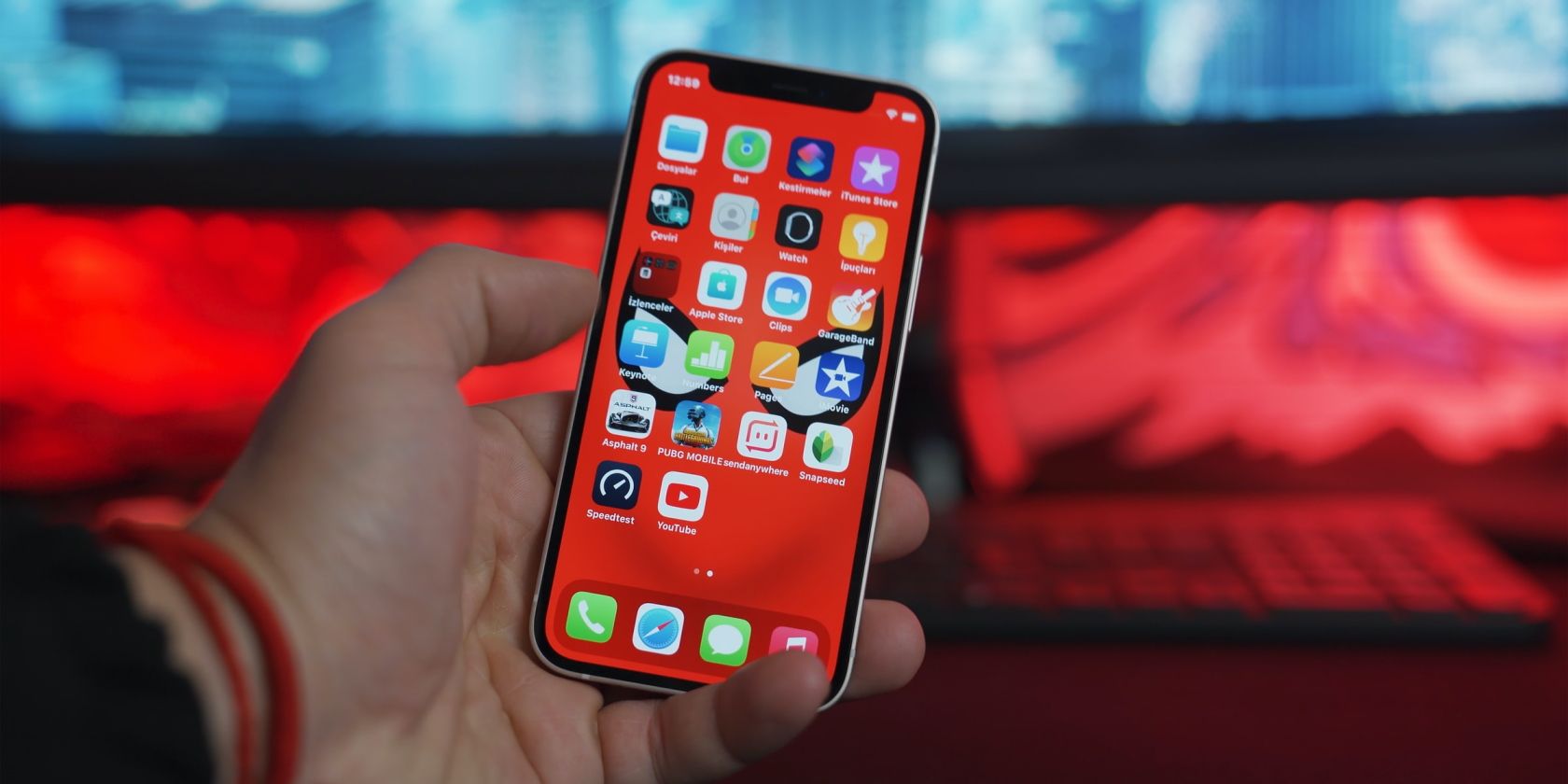
Поиск — одна из самых удобных функций iOS, о которой многие забывают. Она экономит время и устраняет необходимость вручную перебирать приложения и меню. Ниже — полное руководство по использованию Поиска на iPhone, iPad и iPod touch, советы по ускорению и устранению проблем, чек-листы и краткая памятка для разных ролей пользователей.
Как использовать Поиск на iPhone, iPad или iPod touch
Поиск работает одинаково на iPhone, iPad и iPod touch. Он ищет как локальные данные на устройстве, так и предлагает веб-результаты.
Шаги для быстрого старта:
- Разблокируйте устройство и перейдите на домашний экран.
- Проведите пальцем вниз по середине экрана. На iOS 16 и новее можно также нажать кнопку «Поиск» над Dock.
- Появится строка поиска. Введите ключевое слово, например «Telegram», «контакт Иван», «настройки Bluetooth» или «фотография вчера».
- По мере ввода результаты будут обновляться в реальном времени.
- Нажмите на результат, чтобы открыть приложение, контакт, файл или веб-страницу.
Если нужно увидеть больше результатов из конкретного приложения, нажмите «Показать ещё» или «Искать в приложении». Прокрутите вниз, чтобы найти раздел «Искать в приложениях» и, при необходимости, выбрать «Поиск в App Store», чтобы найти и установить неустановленные приложения.
Важно: результаты в разделе «Искать в приложениях» динамичны и зависят от вашего запроса — Поиск подскажет релевантные приложения и содержимое.
Что можно найти с помощью Поиска
Поиск умеет находить:
- Приложения и быстрые действия приложения
- Контакты и историю звонков
- Сообщения и вложения в сообщениях
- Фотографии и альбомы
- Файлы в приложениях «Файлы», iCloud Drive и поддерживаемых сторонних хранилищах
- Настройки системы (например, Bluetooth, Wi‑Fi, уведомления)
- Веб‑результаты и предложения Siri
Если вы не видите результаты из конкретного приложения, откройте «Настройки» → Siri и Поиск, найдите нужное приложение и включите переключатели Показывать приложение в Поиске, Предлагать приложение и Показывать содержимое в Поиске.
Когда Поиск может не показать нужный результат (когда он не работает)
- Приложение отключено в настройках «Siri и Поиск». Проверьте доступы.
- Данные приложения не проиндексированы (некоторые приложения не позволяют индексацию всех данных).
- Индексация ещё не завершена после восстановления резервной копии или установки обновления.
- Ограничения конфиденциальности (Экранное время, ограничения контента) блокируют доступ.
Решения: включите индексацию, перезапустите устройство, обновите iOS/iPadOS до последней версии, проверьте настройки конфиденциальности.
Советы и приёмы для быстрого поиска (чек‑лист и шпаргалка)
Короткая шпаргалка по типам запросов:
- Приложение: введите название (например, «Telegram»).
- Контакт: имя, телефон, адрес электронной почты.
- Настройка: «Bluetooth», «Экран», «Звонок».
- Файлы: часть имени файла или тип («PDF», «Документ»).
- Фото: запросы вроде «пляж», «вчера», «Иван» (если фото помечены людьми).
Полезные практики:
- Используйте простые ключевые слова, а не длинные фразы.
- Начните с названия приложения, потом — содержимого (например, «Mail счёт»).
- Комбинируйте: «Фото Москва июнь» — если метаданные доступны.
Альтернативные способы поиска и когда их использовать
- Siri: задавайте голосовой запрос, если руки заняты или нужно быстро позвонить.
- Встроенный поиск внутри приложений: для более точного поиска по письмам, заметкам или файлам используйте поиск внутри соответствующего приложения.
- Приложение «Файлы»: для точной работы с документами и облачными хранилищами.
- На Mac используйте Spotlight для профессионального поиска по большим объёмам данных.
Ментальная модель: как мыслить о Поиске
Поиск — это сочетание индекса и запроса: устройство индексирует доступное содержимое (приложения, файлы, метаданные), а вы формулируете запрос, чтобы найти совпадения. Чем точнее индекс и коротче ключевые слова — тем быстрее и релевантнее результат.
Факт‑бокс: ключевые положения
- Работает локально и с веб‑подсказками.
- Интегрирован с Siri и предложениями системы.
- Настройки индексации доступны в «Siri и Поиск».
Чек‑листы по ролям
Для обычного пользователя:
- Провести пальцем вниз по домашнему экрану.
- Ввести слово или фразу.
- Нажать результат.
- Если нет результата — проверить «Siri и Поиск».
Для продвинутого пользователя / power user:
- Использовать короткие ключи и фильтры («PDF», «контакт», «настройка»).
- Проверять индексацию после восстановления данных.
- Использовать Spotlight на Mac для поиска больших массивов файлов.
Для IT‑администратора:
- Проверить политику MDM, запрещающую индексацию.
- Инструктировать пользователей включать «Показывать приложение в Поиске».
- Контролировать обновления iOS и совместимость корпоративных приложений.
Критерии приёмки (как проверить, что Поиск работает как нужно)
- Запрос «контакт <имя>» возвращает нужный контакт.
- Поиск настроек открывает соответствующий экран в «Настройки».
- Поиск по названию приложения открывает приложение или показывает опцию установки из App Store.
- Результаты обновляются по мере ввода текста.
Примеры запросов и ожидаемые результаты
- «Telegram» → приложение Telegram вверху, быстрые действия (чат, поиск внутри приложения).
- «Настройки Bluetooth» → прямая ссылка в «Настройки» на раздел Bluetooth.
- «Фото вчера» → фотографии с меткой «вчера».
- «Отчёт PDF» → файлы PDF с похожим именем.
Устранение неполадок
- Откройте «Настройки» → Siri и Поиск → найдите проблемное приложение и включите переключатели.
- Перезапустите устройство.
- Если индексация не завершена — дайте устройству время и подключите к питанию.
- Обновите iOS/iPadOS до последней версии.
Важно: если данные конфиденциальны или приложение запрещает индексацию, Поиск не покажет содержимое даже при включённых переключателях.
Короткое объявление (анонс для рассылки или соцсетей)
Поиск на iPhone, iPad и iPod touch — ваш быстрый путь к приложениям, контактам, настройкам и файлам. Проведите пальцем вниз по домашнему экрану или нажмите кнопку «Поиск», введите запрос — и результаты появятся мгновенно. Если нужный контент не виден, проверьте настройки «Siri и Поиск», чтобы включить индексацию приложений.
Краткое резюме
Поиск в iOS — универсальный инструмент, который помогает экономить время и быстро открывать нужное. Знайте, где включать индексацию, используйте короткие запросы и комбинируйте встроенные и альтернативные способы поиска (Siri, поиск в приложениях) для лучших результатов.
Итоговые советы:
- Начинайте с простого ключа.
- Проверяйте настройки «Siri и Поиск», если чего‑то не видно.
- Используйте Spotlight на Mac для больших библиотек файлов.
Спасибо за внимание — теперь вы найдете нужное быстрее.

Похожие материалы

Несколько аккаунтов Skype: Multi Skype Launcher

Журнал для работы: повысить продуктивность

Персональные звуки уведомлений на Android

Скачивание шоу Hulu для офлайн‑просмотра

Microsoft Start: персонализированная новостная лента
