
SeaMonkey — обзор: браузер, почта и всё в одном

Введение
SeaMonkey — это «всё в одном» от команды, выросшей из экосистемы Mozilla. Проект позиционирует себя как полный интернет‑пакет: браузер, почта и новостной агрегатор, веб‑редактор (WYSIWYG Composer), адресная книга и IRC‑клиент. В этой статье я перевёл личный опыт установки и тестирования SeaMonkey, сравнил его с привычными Chrome и Thunderbird и подготовил практические чеклисты и методику для тех, кто решает, стоит ли мигрировать.
Важно: в исходном обзоре упоминались версии 2.11 (стабильная) и 2.12 Beta 1 (доступна с 21 июля). Для теста я скачал последнюю стабильную сборку.
Быстрая установка и импорт почты
Первое, что бросается в глаза при установке SeaMonkey — скорость и аккуратность мастера установки. Если у вас уже стоял Thunderbird, SeaMonkey автоматически импортирует учётные записи и настройки. Это экономит массу времени и снимает главный барьер при смене почтового клиента.
Важное: имена и пароли почтовых аккаунтов импортируются только если они были сохранены в Thunderbird. При двухфакторной аутентификации может понадобиться повторная авторизация.
Скриншот: импорт настроек
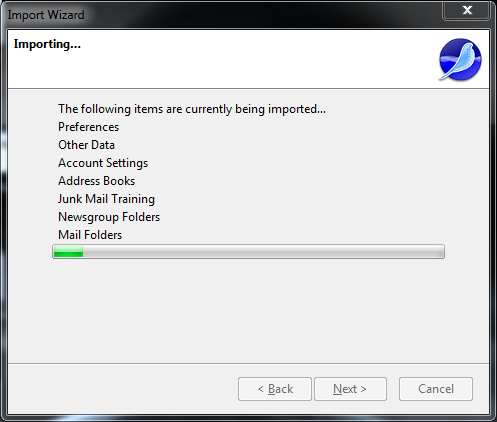
Сцена установки даёт хорошее первое впечатление: минимум ручной настройки и быстрый старт работы с почтой.
Интерфейс браузера и производительность
SeaMonkey визуально и функционально близок к классическому Firefox: привычное поле адреса, крупные навигационные кнопки, панель быстрых ссылок. В интерфейсе есть заметные отличия в компоновке, которые некоторым покажутся более аккуратными и минималистичными.
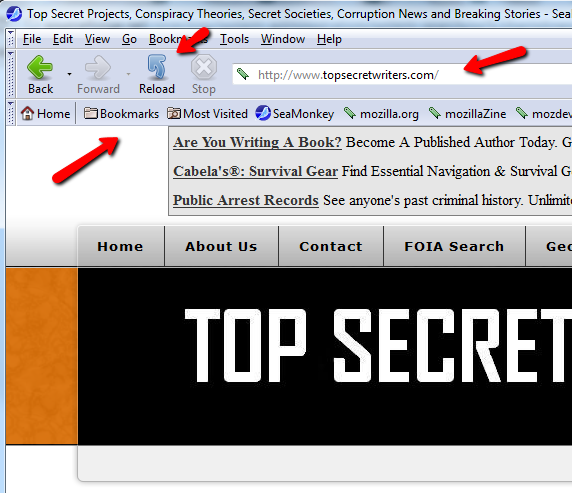
Навигационные иконки в левом нижнем углу служат переключателями между модулями приложения: браузер, почта/агрегатор новостей, веб‑редактор (Composer), адресная книга и IRC‑клиент.
В моём коротком тесте браузер «пролетал» через сайты, которые обычно подтормаживают, и корректно отображал большинство страниц. Однако реальный тест производительности — это поведение через год использования, с установленными дополнениями и большим количеством вкладок.
Плюсы интерфейса
- Знакомая логика меню и навигации для пользователей Firefox/Thunderbird.
- Интуитивные переключатели между модулями.
- Возможность компактной компоновки окон.
Ограничения
- Меньше расширений, чем у Firefox/Chrome — придётся проверять доступность нужных плагинов.
- Потенциальная деградация скорости при большом количестве установленных аддонов (стандартное ограничение для движков браузеров).
Почтовый клиент: реальная альтернатива Thunderbird?
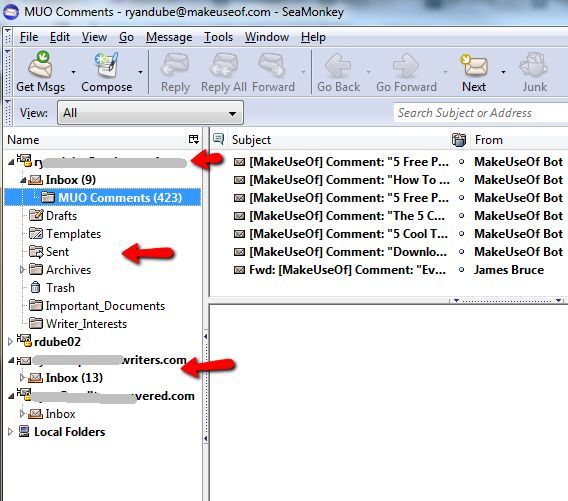
Почтовый модуль SeaMonkey по интерфейсу и возможностям напоминает Thunderbird — это и хорошо, и важно. При одинаковых подключённых аккаунтах клиент работал заметно быстрее в базовых сценариях: просмотр папок, открытие писем, поиск по локальной почте. Почтовый клиент SeaMonkey при этом может запускаться отдельно: присутствует ярлык “SeaMonkey Mail” в меню — то есть почта не обязана жить внутри основного окна браузера.
Ключевые возможности:
- Поддержка IMAP/POP/SMTP и нескольких аккаунтов.
- Импорт контактов и настроек из Thunderbird.
- HTML‑композитор с возможностью переключения в режим редактирования исходного HTML.
- Фильтры и правила (стандартный набор).
Пользовательский опыт в целом положительный: интуитивный интерфейс и рабочая скорость.
Composer — встроенный WYSIWYG‑редактор и публикация
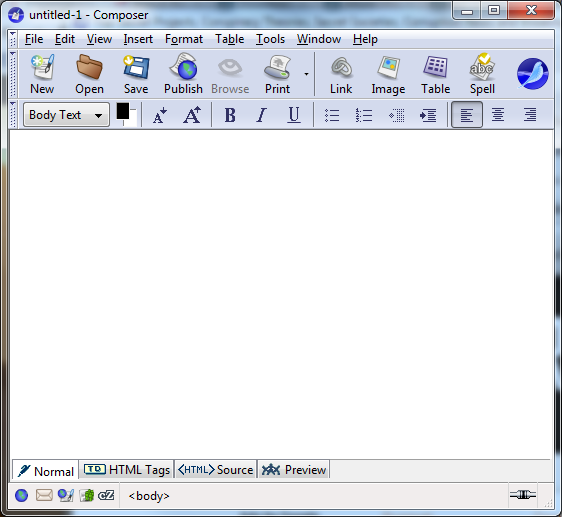
Встроенный веб‑редактор вполне конкурентоспособен с другими бесплатными WYSIWYG‑инструментами, такими как KompoZer (упоминался в исходном обзоре). Можно переключиться в режим редактирования HTML, если предпочитаете кодировать вручную.
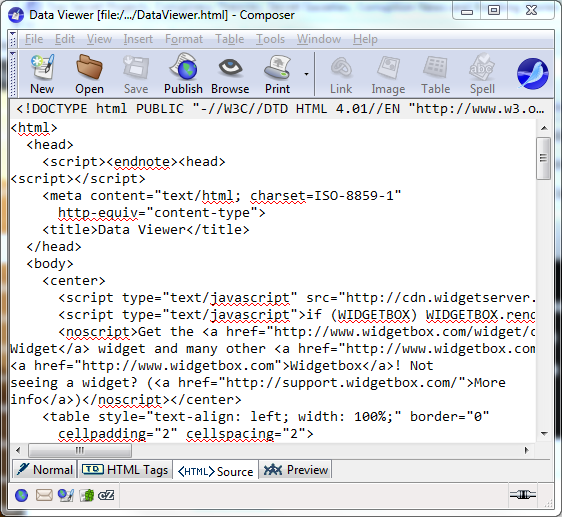
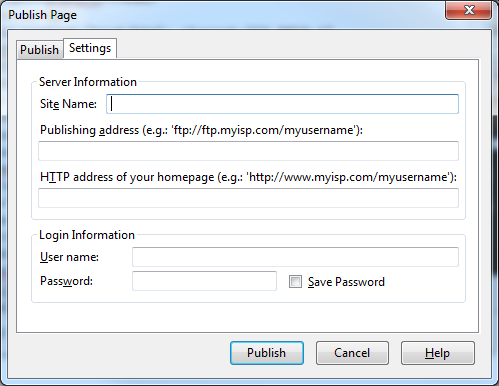
Публикация сайта через FTP реализуется прямо в интерфейсе — достаточно указать параметры сервера и загрузить файлы. Это избавляет от необходимости держать отдельный FTP‑клиент для простых обновлений сайта.
Адресная книга и интеграция контактов
Адресная книга простая и понятная. Она поддерживает импорт контактов из Thunderbird, а из карточки контакта можно сразу создать новое письмо или запустить внешний IM‑клиент.
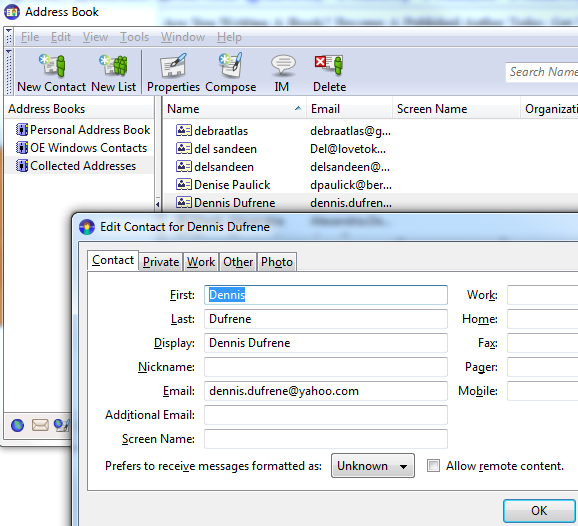
Это удобно при переносе рабочих и личных контактов — вам не придётся вручную переносить карточки.
IRC‑клиент: наследие эпохи реального времени
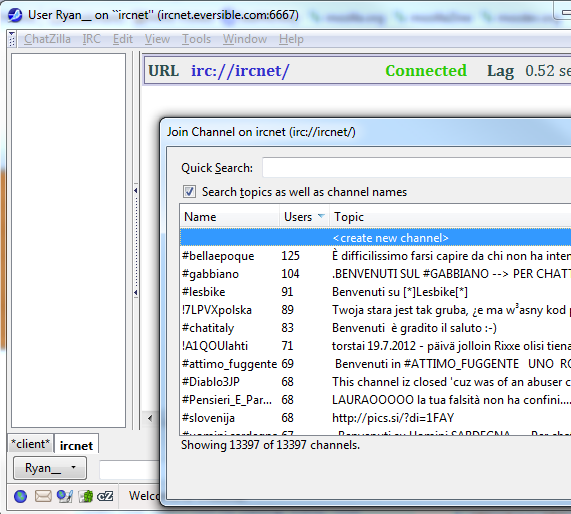
Да, SeaMonkey включает IRC‑клиент. Для многих пользователей это лишняя опция, но она есть и работает на достойном уровне — современный интерфейс намного удобнее старых консолей и минималистичных клиентов 90‑х.
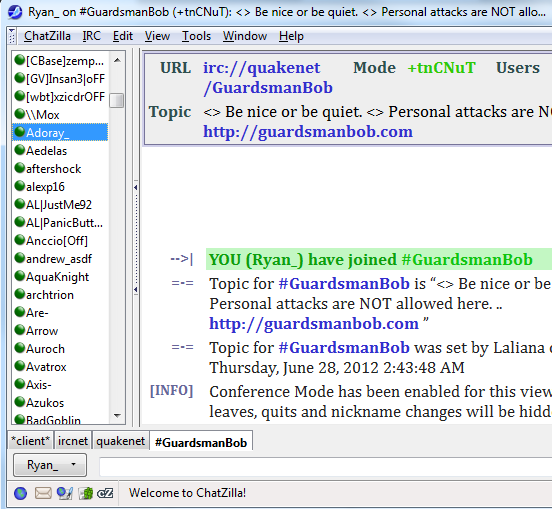
Если вы не используете IRC, этот модуль можно проигнорировать — он не мешает работе остальных компонентов.
Расширения и плагины
SeaMonkey поддерживает плагины Mozilla, но выбор заметно меньше, чем у Firefox. При просмотре каталога плагинов на странице Mozilla вы увидите все расширения, а те, что совместимы с SeaMonkey, будут подсвечены — остальные будут затемнены.
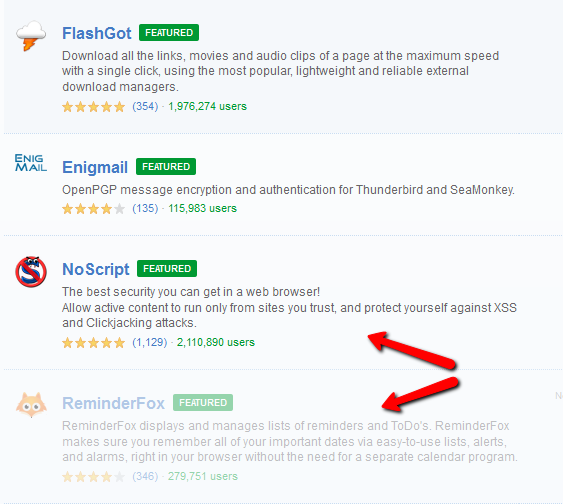
Один из первых дополнений, которые я установил — Ghostery для блокировки трекеров. Если вам важны специфические расширения, проверьте их доступность заранее.
Для кого SeaMonkey подходит, а кому — нет
Когда SeaMonkey имеет смысл:
- Вы хотите единый рабочий набор «браузер + почта + редактор» без запуска множества отдельных приложений.
- Нужна быстрая миграция из Thunderbird вместе с контактами и настройками.
- Вы цените классический интерфейс и простоту использования.
Когда SeaMonkey может оказаться не лучшим выбором:
- Если вам критична экосистема расширений Firefox/Chrome: многих специфичных плагинов может не быть.
- Если вы используете современные веб‑приложения, сильно зависящие от последних движков и оптимизаций (в этом случае лучше тестировать совместимость).
- Если вам нужна синхронизация между устройствами через облачные сервисы типа Chrome Sync — у SeaMonkey таких интегрированных сервисов нет.
Мини‑методика тестирования (как я проверял)
- Скачал последнюю стабильную сборку (у автора обзора это 2.11, есть 2.12 Beta 1 с 21 июля).
- Установил и позволил импорт конфигурации из Thunderbird.
- Проверил базовые сценарии: отправка/приём почты, переключение между папками, полнотекстовый поиск в письмах.
- Открыл набор сайтов, которые обычно нагружают браузер, оценил скорость визуальной загрузки и отображение интерфейсов.
- Проверил Composer: редактирование страницы, переключение в HTML‑режим, публикацию на FTP.
- Установил базовые дополнения (пример — Ghostery) и проверил их совместимость.
Эта методика пригодна для первичной оценки пригодности SeaMonkey для ваших задач.
Роль‑ориентированные чеклисты перед миграцией
Чеклист для обычного пользователя:
- Установить SeaMonkey и импортировать настройки Thunderbird.
- Проверить отправку/приём почты на всех аккаунтах.
- Открыть несколько часто используемых сайтов и убедиться в корректном отображении.
- Проверить адресную книгу и поиск писем.
Чеклист для продвинутого пользователя / блогера:
- Проверить Composer: редактирование, вставка изображений, переключение на HTML source.
- Настроить FTP‑загрузку и протестировать публикацию.
- Проверить совместимость нужных расширений (например, для блокировки трекеров, паролей, синтаксиса).
- Оценить производительность при 20+ вкладках.
Чеклист для администратора / ИТ‑специалиста:
- Оценить путь миграции для группы пользователей (экспорт/импорт профилей).
- Проверить политику безопасности и совместимость с корпоративными прокси/антивирусом.
- Подготовить инструкцию восстановления профиля и резервного копирования почты.
Критерии приёмки
- Все почтовые аккаунты подключаются и синхронизируются корректно.
- Поиск по почтовым базам даёт результаты, аналогичные текущему клиенту.
- Composer публикует простую страницу по FTP без ошибок.
- Необходимые расширения доступны и совместимы.
Сравнение: SeaMonkey vs Chrome + Thunderbird vs Firefox
- SeaMonkey: единый пакет, простота переноса профиля Thunderbird, меньше расширений, встроенный веб‑редактор.
- Chrome + Thunderbird: современный движок, огромная экосистема расширений, но два отдельных приложения и большая нагрузка памяти при многозадачности.
- Firefox + Thunderbird: знакомая экосистема Mozilla, больше расширений, но два приложения.
Выбор зависит от приоритетов: интеграция и простота — SeaMonkey; расширяемость и синхронизация — Chrome/Firefox + внешние сервисы.
Дерево решений: стоит ли переходить?
flowchart TD
  A[Нужна интеграция браузера и почты?] -->|Да| B[Требуется импорт из Thunderbird?]
  A -->|Нет| C[Лучше использовать отдельные приложения]
  B -->|Да| D[Пробовать SeaMonkey]
  B -->|Нет| E[Оценить Firefox и другие клиенты]
  D --> F{Совместимы ли расширения?}
  F -->|Да| G[Миграция возможна]
  F -->|Нет| H[Оставаться в текущей связке]
Когда SeaMonkey терпит неудачу — примеры
- Если вы завязаны на расширениях, которые существуют только в виде Chrome‑плагинов без аналога — переход будет проблематичен.
- При интенсивном использовании современных веб‑приложений (сложные SPA, IDE в браузере) возможны несовместимости или менее оптимальная производительность.
- Если у вас настроены облачные фичи синхронизации (закладки, история) в Chrome — их придётся заменять сторонними инструментами.
Шаблон миграции профиля (короткий SOP)
- Сделайте резервную копию профиля Thunderbird.
- Установите SeaMonkey и запустите импорт профиля.
- Проверьте список подключённых аккаунтов и параметры безопасности.
- Установите ключевые дополнения и протестируйте их работу.
- Проверьте резервное копирование почтовых баз и экспорт необходимых папок.
Факты и заметки (без выдуманных чисел)
- SeaMonkey предлагает интегрированный набор приложений под одной оболочкой.
- Импорт из Thunderbird делает переход простым для большинства пользователей.
- Экосистема расширений меньше, чем у Firefox и Chrome — это главный компромисс.
Короткий глоссарий (1‑строчные определения)
- Composer — визуальный HTML‑редактор внутри SeaMonkey.
- IMAP/POP — протоколы получения почты.
- FTP — протокол для загрузки файлов на веб‑сервер.
Заключение и рекомендации
SeaMonkey — хорошая альтернатива для тех, кто хочет компактный «всё в одном» пакет с почтой и редактором, и предпочитает классический интерфейс Mozilla. Если для вас важна интеграция и быстрый импорт настроек из Thunderbird — попробуйте SeaMonkey в тестовом режиме и пройдите чеклисты выше. Если вам критична богатая экосистема расширений или облачная синхронизация между устройствами — стоит рассмотреть отдельные современные браузеры вместе с внешним почтовым клиентом.
Если вы уже пробовали SeaMonkey — поделитесь в комментариях: что вам понравилось, а что нет?
Примечание
SeaMonkey развивается сообществом. Уровень поддержки расширений и частота релизов могут меняться, поэтому перед корпоративным развёртыванием рекомендую провести пилот для группы пользователей.

Похожие материалы

Несколько аккаунтов Skype: Multi Skype Launcher

Журнал для работы: повысить продуктивность

Персональные звуки уведомлений на Android

Скачивание шоу Hulu для офлайн‑просмотра

Microsoft Start: персонализированная новостная лента
