
Настройка шаблона публикаций в ScribeFire
firstimage=”https://www.makeuseof.com/wp-content/uploads/2010/06/scribefire.jpg”

Зачем использовать шаблон в ScribeFire
Шаблоны экономят время и уменьшают рутину при создании постов. Вы заранее задаёте структуру — заголовок, введение, блоки контента, места для изображений и рекламные вставки. Когда шаблон подключён, ScribeFire подставляет переменные (URL, заголовок, выделенный фрагмент) и формирует готовую к редактированию публикацию. Это особенно полезно, если вы регулярно добавляете одни и те же элементы: рекламные теги, стандартные блоки с изображениями, пролог и заключение.
Важно: шаблон не заменяет редактуру — он отвечает только за форматирование. Всегда проверяйте публикуемый HTML и корректность рекламных кодов перед выходом в прямой эфир.
Краткое объяснение переменных ScribeFire
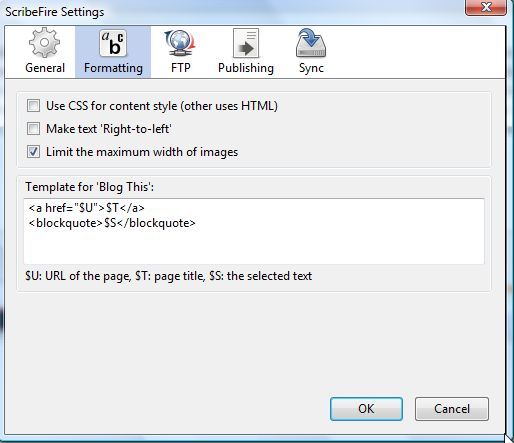
- $U — URL страницы, откуда вы вызываете «Blog this». Короткая строка с адресом страницы.
- $T — заголовок страницы. Используется для автоматической подстановки в заголовок поста или в текст введения.
- $S — выделенный на странице текст. Позволяет генерировать имена изображений и частично содержимого.
1-строчное определение: это подстановочные метки, которые заменяются на реальные значения при создании новой записи.
Как открыть настройки шаблона
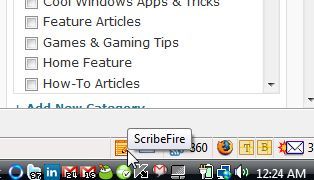
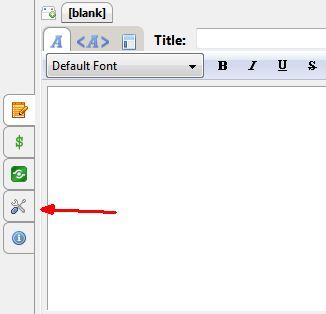
ScribeFire доступен как расширение для Firefox, Chrome и Safari. Откройте ScribeFire через меню Tools, нажмите F8 или кликните иконку расширения в панели браузера. В интерфейсе найдите кнопку “Setup” (Настройки) — она откроет редактор шаблона.
Пример базового шаблона и его структура
В поле шаблона по умолчанию уже есть простая структура: цитата с URL ($U), заголовок страницы ($T) и выделенный текст ($S). Вы можете расширить её: добавить блоки с изображениями, вставки Google AdSense, сниппеты для социальных ссылок и т. д.
Ниже — упрощённая логика шаблона, которую мы используем:
- Динамический заголовок (на основе $T)
- Превью-изображение (имя собирается из $S)
- Поле введения и основной текст
- Блок рекламы между абзацами
- Дополнительное изображение рядом с рекламой
Как автоматически подставлять имена изображений
Идея простая: используйте переменную $S как основу имени файла. В шаблоне можно прописать ссылки на изображения так, чтобы при выделении слова на странице ScribeFire подставлял его в имя файла.
Например в шаблоне вы можете использовать такие имена:
- /uploads/$S_intro.jpg
- /uploads/$S_ad.jpg
Если вы выделяете слово “computer”, то при создании записи шаблон сформирует пути “computer_intro.jpg” и “computer_ad.jpg”. Всё, что остаётся — заранее загрузить файлы с такими именами в медиа-библиотеку блога.
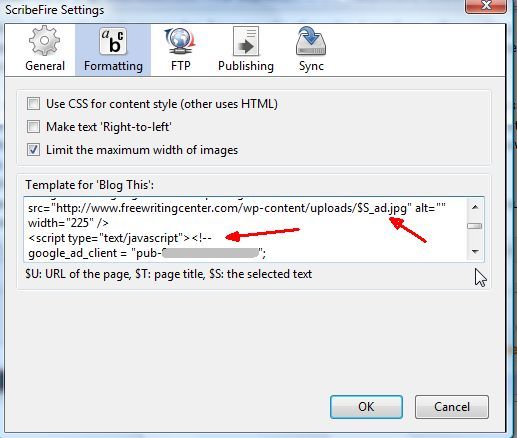
Пример результата после выделения слова “Alerts” и нажатия «Blog this»: ScribeFire генерирует пост, где имена изображений содержат слово Alerts.
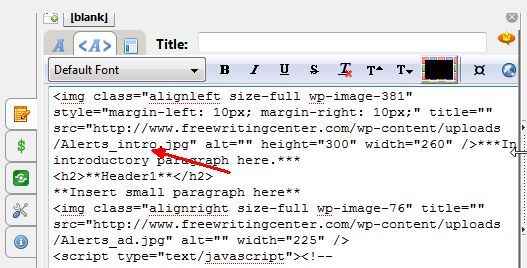
Примечание: ScribeFire не загружает изображения за вас — он только подставляет имена. Файлы должны быть заранее загружены в медиатеку вашего блога.
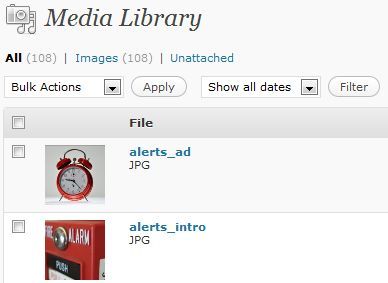
Пример кода рекламного блока
Если вы используете рекламные коды (например Google AdSense), вставьте HTML/JavaScript блок прямо в шаблон. После публикации он останется в теле записи и покажет объявление, если рекламная система одобрила сайт.
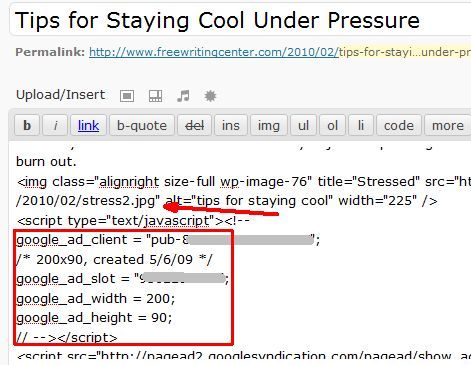
Важно: храните конфиденциальные ключи и приватные настройки в безопасном месте и проверяйте корректность кода. Неправильный JavaScript может сломать отображение поста.
Пошаговая инструкция по внедрению шаблона
- Откройте ScribeFire и перейдите в Setup.
- Вставьте структуру шаблона, используя $U, $T и $S там, где нужно.
- Добавьте ссылки на изображения вида /uploads/$S_intro.jpg и /uploads/$S_ad.jpg.
- Вставьте рекламный блок в нужное место шаблона.
- Сохраните шаблон.
- На любой странице выделите ключевое слово и нажмите “Blog this” — ScribeFire подставит переменные.
- Загрузите в медиатеку файлы с ожидаемыми именами.
- Дополните и отредактируйте текст в окне ScribeFire, проверьте HTML и опубликуйте.
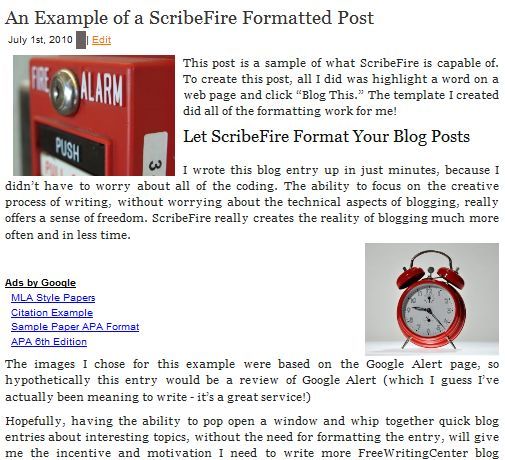
Модель принятия решения: когда использовать шаблон
Ментальная модель: Используйте шаблон если ваши посты имеют повторяющиеся элементы. Если каждый пост уникален по структуре — шаблон не даст большой выгоды.
Пороговое правило: если вы тратите более 2–3 минут на форматирование каждой статьи вручную, создание шаблона окупается.
Контроль качества и критерии приёмки
Критерии приёмки:
- При создании поста $U, $T и $S корректно подставляются в текст.
- Изображения с ожидаемыми именами показываются в опубликованном посте.
- Рекламный блок отображается корректно (проверить в нескольких браузерах).
- HTML не содержит синтаксических ошибок и не ломает верстку темы.
Тестовые действия:
- Создать тест-пост с преднамеренной ошибкой в имени изображения и убедиться, что изображение не отображается — это помогает проверить логику подстановки.
- Убедиться, что при отсутствии загруженного файла пост не прерывает показ остального контента.
Роль‑ориентированные чек-листы
Для автора:
- Выделить ключевое слово на странице.
- Нажать “Blog this”.
- Написать текст и проверить автоматические вставки.
Для редактора:
- Проверить корректность ссылок на изображения.
- Убедиться в соответствие рекламного блока правилам сети.
- Выполнить предпросмотр и проверить верстку на разных устройствах.
Для администратора сайта:
- Настроить и поддерживать медиатеку с предсказуемыми именами файлов.
- Следить за тем, чтобы шаблон не содержал устаревших или опасных скриптов.
Когда подход не сработает и возможные проблемы
Контрпримеры и ограничения:
- Если вы не можете заранее загрузить изображения с ожидаемыми именами, автоматическая подстановка бесполезна.
- При сложной динамической верстке темы WordPress автоматический HTML из шаблона может ломать оформление.
- Некоторые рекламные сети запрещают автоматическую вставку скриптов в черновики — проверяйте правила.
Как избежать проблем:
- Тестируйте шаблон на отдельной среде (staging) перед выкатыванием на прод.
- Используйте условные конструкции в шаблоне, если платформа блога это поддерживает, чтобы не ломать верстку при отсутствии медиафайлов.
Альтернативные подходы
- Использовать плагины редактора CMS (например, блоки WordPress / Gutenberg) с готовыми шаблонами.
- Применять внешние редакторы (например, Markdown-редактор с плагином публикации), которые формируют посты по шаблону.
- Собирать посты через CI/CD: генерировать HTML локально и автоматически публиковать через API блога.
Все подходы имеют свои преимущества: плагины CMS интегрированы с медиа‑библиотекой, внешние редакторы удобны для совместной работы, а автоматизация через API обеспечивает контроль версий.
Мини‑методология внедрения шаблона за 1 день
- Составьте типовой макет статьи и пометьте места для переменных.
- Подготовьте 5 примеров страниц и возьмите для каждой одно ключевое слово для $S.
- Настройте шаблон в ScribeFire и выполните прогон для всех 5 страниц.
- Исправьте найденные несоответствия и повторите тесты.
- Обучите авторов и заведите инструкцию в виде одного листа (SOP).
SOP коротко: настройка шаблона -> тест -> загрузка изображений -> публикация -> проверка.
Риски и рекомендации по безопасности
- Не вставляйте в шаблон приватные ключи или чувствительный JavaScript.
- Перед публикацией проверяйте рекламные скрипты: некорректный код может блокировать страницу или нарушать правила сети.
- Поддерживайте резервные копии шаблона и документации по нему.
Быстрые шаблоны и примеры фрагментов (cheat sheet)
Шаблон заголовка:
Введение:
Источник: $T
Изображения:

Реклама:
Эти простые фрагменты можно комбинировать и сохранять в ScribeFire.
Краткое резюме и рекомендации
- Настройка шаблона в ScribeFire снижает рутинную работу — особенно если вы часто вставляете одинаковые элементы: изображения и рекламные блоки.
- Используйте переменную $S для автоматической генерации имён файлов изображений.
- Всегда проводите тесты и корректируйте шаблон в тестовой среде перед применением на боевом сайте.
Важно: шаблон ускоряет процесс, но не заменяет редактуру и проверку корректности рекламных кодов.
Спасибо, что дочитали. Попробуйте настроить один простой шаблон за 20–30 минут и посмотрите, насколько быстрее начнёт рождаться контент.
Понравилась ли вам идея автоматизации через ScribeFire? Поделитесь опытом в комментариях.

Похожие материалы

Несколько аккаунтов Skype: Multi Skype Launcher

Журнал для работы: повысить продуктивность

Персональные звуки уведомлений на Android

Скачивание шоу Hulu для офлайн‑просмотра

Microsoft Start: персонализированная новостная лента
