
Как писать сообщения на Apple Watch с помощью Scribble
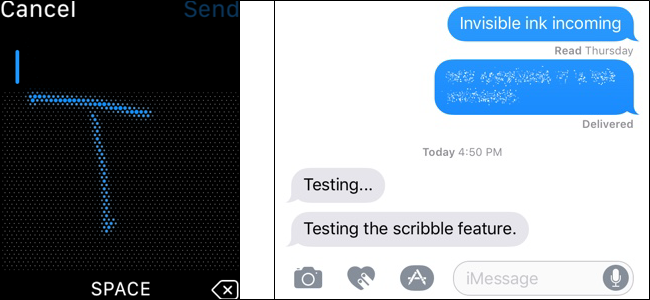
Scribble на Apple Watch позволяет писать буквы прямо на экране, а система преобразует почерк в текст для отправки в Сообщениях и других приложениях. Это удобно, когда нельзя говорить вслух; ознакомьтесь с шагами, настройками, советами и сценарием устранения проблем ниже.
Краткое определение: Scribble — это функция watchOS, которая распознаёт рукописные символы, превращая их в текстовые сообщения в приложениях, где доступен ввод текста.
Для чего подходит Scribble
- Быстрая альтернатива голосовому вводу, когда говорить неудобно.
- Ввод простых фраз, адресов и коротких ответов прямо с запястья.
- Работает в приложениях для сообщений, почты и в полях ввода текста.
Важно: Scribble распознаёт латинские буквы и доступен на устройствах с watchOS 3 и новее; язык интерфейса и поддержка языков могут отличаться в зависимости от версии watchOS.
Шаг за шагом: как отправить сообщение через Scribble
- Нажмите Digital Crown, чтобы перейти к экрану приложений, и откройте приложение «Сообщения».
- Выберите разговор человека, которому хотите написать.
- Нажмите кнопку Scribble (рядом с голосовым вводом, эмодзи и Digital Touch).
- Появится область с пунктирной сеткой. Пишите буквы по одной. Можно писать поверх предыдущих букв — система всё равно поймёт символы.
- Вводимые буквы будут преобразовываться в текст над областью ввода.
- Внизу есть клавиша «Пробел» и кнопка удаления в правом нижнем углу для исправления ошибок.
- После ввода хотя бы одной буквы появится кнопка со стрелками вверх/вниз справа — нажмите её или крутите Digital Crown, чтобы просмотреть предиктивные варианты слов.
- Выберите нужное слово: когда вы перестанете крутить Digital Crown, слово, на которое указывает зелёная стрелка, автоматически вставится.
- Когда сообщение готово, нажмите «Отправить».
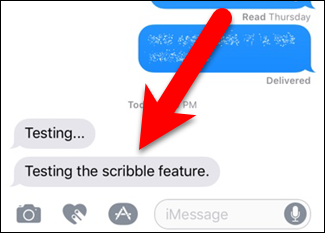
Примечание: текст отправится и будет отображён в разговоре на часах и синхронизируется с iPhone получателя так же, как обычное текстовое сообщение.
Настройки и доступные опции Scribble
- Чтобы открыть дополнительные опции Scribble, выполните сильное нажатие (Force Touch) по кнопке Scribble в окне разговора.
- Можно выбрать язык распознавания (для некоторых версий watchOS доступен только английский). Если нужного языка нет — обновите watchOS, проверьте региональные настройки и язык iPhone.
- Кнопка «Ответить» возвращает вас в экран разговора для выбора другого способа отправки.
- Раздел «Детали» откроет контактные опции, чтобы быстро переключиться на звонок, электронную почту или другие способы связи.
Важно: выбор языка влияет на точность распознавания; если вы смешиваете алфавиты в одном сообщении, распознавание может работать хуже.
Советы и лучшие практики
- Пишите разборчиво по одной букве, особенно при первом использовании. Позже можно ускоряться и писать буквы друг на друга.
- Используйте предиктивный выбор слов через Digital Crown — это быстрее, чем писать каждое слово целиком.
- Для длинных сообщений лучше использовать iPhone или диктовку: Scribble подходит для коротких фраз и быстрых ответов.
- Если Scribble регулярно ошибается, проверьте язык ввода и перезапустите часы.
Совет для продвинутых: сочетайте Scribble с быстрыми ответами и эмодзи — это поможет выразить мысль быстрее и компактнее.
Распространённые проблемы и способы их решения
Проблема: часы не распознают вводимые буквы.
- Проверьте, не переключён ли язык ввода на неподдерживаемый вариант.
- Перезагрузите Apple Watch и iPhone.
- Убедитесь, что установленa последняя версия watchOS; некоторые исправления распознавания выпускаются в обновлениях.
Проблема: опция Scribble отсутствует в приложении.
- Убедитесь, что приложение поддерживает текстовый ввод и что watchOS 3 или новее установлена.
- Некоторые сторонние приложения могут не поддерживать Scribble.
Проблема: слова неверно подставляются при прокрутке предиктивного списка.
- Крутите Digital Crown плавно и останавливайтесь на моменте появления нужного варианта; система автоматически вставит слово после остановки.
Альтернативы Scribble и когда их использовать
- Диктовка: используйте голосовой ввод, когда можно говорить вслух и требуется быстрое длинное сообщение.
- Быстрые ответы: шаблонные фразы для очень коротких ответов на ходу.
- Эмодзи и Digital Touch: когда слова не нужны или вы хотите передать эмоцию.
Контрпример: если вы в шумном месте или вам нужно отправить адрес с нестандартными символами — Scribble может ошибаться; в таких случаях лучше открыть iPhone и отправить сообщение оттуда.
Чеклист для разных ролей
Для новичка:
- Откройте Сообщения → Выберите разговор → Нажмите Scribble → Попробуйте написать короткое слово.
Для продвинутого пользователя:
- Используйте предиктивные слова через Digital Crown, комбинируйте с быстрыми ответами и эмодзи.
Для администратора или техподдержки:
- Проверьте версии watchOS и iOS при жалобах на распознавание; соберите скриншоты и логи для диагностики.
Критерии приёмки
- Scribble отображается как кнопка в интерфейсе ввода сообщений.
- При введении букв они корректно преобразуются в текст на экране.
- Предиктивный список корректно предлагает слова на основе введённых букв.
- Сообщение успешно отправляется и видно в разговоре на iPhone и на часах получателя.
Краткое резюме
Scribble — удобный инструмент для быстрого текстового ввода на Apple Watch, особенно когда говорить вслух неудобно. Он не заменит полноценную клавиатуру или диктовку для длинных сообщений, но отлично подходит для коротких ответов и быстрых уточнений.
Важно: функция зависит от версии watchOS и поддерживаемых языков; при проблемах проверьте настройки языка и обновления ПО.
Сводка действий: откройте Сообщения → выберите разговор → нажмите Scribble → напишите → используйте предиктивные слова → отправьте.

Похожие материалы

Несколько аккаунтов Skype: Multi Skype Launcher

Журнал для работы: повысить продуктивность

Персональные звуки уведомлений на Android

Скачивание шоу Hulu для офлайн‑просмотра

Microsoft Start: персонализированная новостная лента
