
Как пользоваться Screen Time на iPhone
Кратко
Screen Time — встроенный инструмент Apple для цифрового благополучия, который показывает, сколько времени вы проводите за устройством, какие приложения занимают больше всего времени и позволяет ставить ограничения для снижения зависимости. В этой статье подробно объясню настройку, сценарии использования, советы для родителей и рабочие процедуры, а также приведу чек-листы и дерево решений для быстрого выбора оптимальных настроек.
Важно: все шаги приводятся для iPhone и iPad; на Mac интерфейс похож, но некоторые пункты находятся в системных настройках macOS.
Что такое Screen Time
Screen Time — это функция Apple, отслеживающая использование устройства в течение дня и недели. Она показывает суммарное время использования, карточки с категориями (Социальные сети, Развлечения, Чтение и справочные материалы и т.д.), количество уведомлений и количество разблокировок устройства. Графики и дневные/недельные отчёты помогают визуально оценить поведение и принять меры.
Краткое определение: Screen Time — встроенный счётчик и контроллер времени использования устройств Apple.
Почему это полезно
- Помогает понять, на что уходит время.
- Позволяет поставить жёсткие или мягкие ограничения для самоконтроля или родительского контроля.
- Синхронизируется между устройствами при включённой опции «Share Across Devices».
Кому подходит
- Взрослым, которые хотят сократить прокрутку ленты.
- Родителям, настраивающим лимиты для детей.
- Командам и специалистам, желающим уменьшить отвлекающие факторы.
Быстрый обзор интерфейса Screen Time
Изображение: экран настроек Screen Time, показывающий временные лимиты и статистику использования.
В разделе Настроек (Settings) → Screen Time доступен основной дашборд: общая статистика, график активности, самые используемые приложения и категории. Нажатие “Посмотреть всю активность” даёт развернутую недельную сводку.
Графики показывают активность по часам в дневном представлении и по дням в недельном. В отчётах видны также уведомления и количество разблокировок.
Изображение: интерфейс Downtime, показ на экране блокировки устройства.
Изображение: диаграмма и список приложений по времени использования.
Как включить и просмотреть Screen Time
- Откройте приложение “Настройки” (Settings) на iPhone или iPad.
- Нажмите на “Экранное время” (Screen Time).
- При первом включении следуйте подсказкам: система предложит выбрать, это ваше устройство или устройство ребёнка.
- На главной странице Screen Time увидите суммарное время и график. Нажмите “Показать всю активность” для подробного отчёта.
Подсказка: если хотите, чтобы настройки применялись ко всем вашим устройствам Apple, включите “Share Across Devices” внизу экрана.
Настройка Downtime (время без устройств)
Downtime позволяет выделить период, когда большинство приложений будут недоступны, чтобы уменьшить использование устройства вечером или во время работы.
Когда включён Downtime, доступны только приложения, которые вы явно разрешили, и приложение “Телефон” (Phone) для экстренных звонков.
Как настроить Downtime:
- Откройте Настройки → Экранное время.
- Нажмите “Время простоя” (Downtime).
- Включите переключатель “Время простоя” и укажите промежуток времени (например, 22:00–07:00).
- Чтобы задать исключения, вернитесь в экран Screen Time и выберите “Всегда разрешать” (Always Allowed).
- Нажмите зелёный плюс рядом с приложением, чтобы разрешить его использование во время Downtime.
Советы:
- Используйте Downtime для создания «цифрового ритуала» перед сном.
- Для семьи настроить общие часы Downtime удобно при помощи Family Sharing.
- Отключение “Share Across Devices” полезно, если хотите разные правила для iPhone и iPad.
Ограничения приложений (App Limits)
App Limits позволяют задавать лимит времени для отдельных приложений или целых категорий (например, Социальные сети).
Как установить лимит приложения:
- Откройте Настройки → Экранное время.
- Выберите “Лимиты приложений” (App Limits).
- Нажмите “Добавить лимит” (Add Limit).
- Выберите категорию или разверните её и отметьте конкретные приложения.
- Нажмите “Далее” и укажите ежедневное время (часы и минуты).
- Нажмите “Готово” (Done).
Что происходит при превышении лимита:
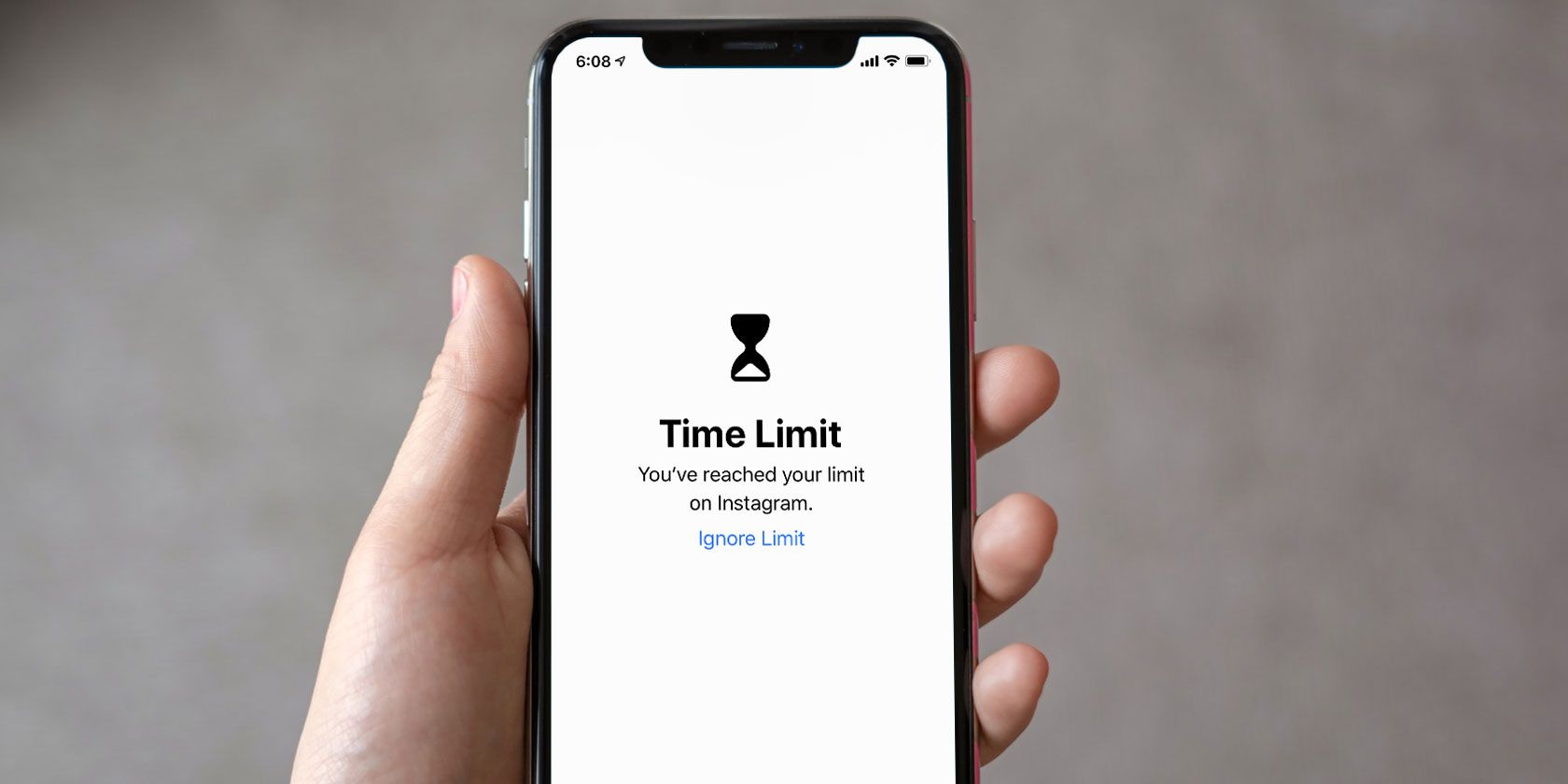
- Приложение затемняется на домашнем экране и отображает значок песочных часов.
- При попытке открыть приложение появляется предупреждение о превышении лимита.
- Можно временно игнорировать лимит на 15 минут или запросить продление на весь день, если установлен код-пароль Screen Time.
Изображения интерфейса лимитов:
Изображение: список категорий для установки лимитов времени использования.
Изображение: экран выбора времени лимита для приложения.
Изображение: экран с опцией продления лимита (Ignore Limit).
Практические рекомендации:
- Начинайте с мягких ограничений (на 10–20% меньше текущего среднего времени), чтобы привыкнуть.
- Анализируйте отчёты по неделям и корректируйте лимиты с учётом рабочих задач.
Ограничения коммуникации
Screen Time позволяет отдельно контролировать коммуникации (звонки, сообщения, FaceTime) в обычное время и во время Downtime. Это удобно для родительского контроля и для снижения отвлекающих факторов.
Как настроить:
- Откройте Настройки → Экранное время.
- Нажмите “Ограничения коммуникации” (Communication Limits).
- Выберите ограничение для “В обычное время” или “Во время простоя”.
- Укажите, с кем можно связываться (все контакты, контакты только семьи, избранные контакты и т.д.).
Примечание: правила для детей в Family Sharing можно задавать централизованно.
Контент и ограничения конфиденциальности
Раздел “Контент и конфиденциальность” (Content & Privacy Restrictions) позволяет блокировать изменения настроек, ограничивать контент по возрасту, блокировать сайты и управлять приватностью (например, запретить изменение паролей или аккаунтов).
Как включить и настроить:
- Откройте Настройки → Экранное время.
- Нажмите “Контент и конфиденциальность”.
- Включите переключатель “Контент и конфиденциальность”.
- Пройдитесь по секциям: Покупки iTunes и App Store, Разрешённый контент, Конфиденциальность, Разрешённые изменения.
Примеры опций:
- Web Content: блокировка взрослого контента или разрешение только выбранных сайтов.
- Privacy Restrictions: запрет на изменение пароля, изменение учётной записи, доступ к геоданным и т.д.
Изображения интерфейса:
Изображение: главный экран настроек Screen Time с ключевыми разделами.
Изображение: настройки контента и приватности в Screen Time.
Изображение: настройки ограничений коммуникации между контактами.
Установка пароля Screen Time
Рекомендуется установить код-пароль Screen Time, особенно если вы настраиваете правила для ребёнка. Это предотвращает обход ограничений.
Как задать пароль:
- Откройте Настройки → Экранное время.
- Нажмите “Использовать код-пароль Screen Time” (Use Screen Time Passcode).
- Введите четырёхзначный код.
- Укажите Apple ID и пароль в качестве меры восстановления.
Важно: Apple ID потребуется для сброса кода Screen Time в случае его утери.
Использование Screen Time для самоконтроля и семей
Screen Time полезен для самоконтроля и для родительского контроля в рамках Family Sharing. Родители могут просматривать отчёты устройств детей и задавать лимиты удалённо.
Сценарии использования:
- Взрослый, работающий над задачей, включил Downtime на рабочие часы и разрешил только рабочие приложения.
- Родитель настроил дневной лимит для социальных сетей ребёнка и ограничил контент по возрасту.
- Подросток использует App Limits для уменьшения ночного использования смартфона.
Когда Screen Time не помогает — ограничения и исключения
- Поверхностная мотивация. Если человек не хочет уменьшать использование, никакие лимиты не помогут.
- Обход через другое устройство. Если у пользователя есть другой незапрещённый девайс, лимиты не эффективны.
- Профессиональная необходимость. Людям, чья работа связана с социальными сетями или постоянными сообщениями, нужны исключения.
- Технические погрешности. Иногда система неправильно классифицирует приложение в категории, и лимиты применяются не к тому приложению.
Что делать в этих случаях:
- Ставьте чёткие правила и обсуждайте их с домочадцами.
- Включайте «Share Across Devices» для контроля всех устройств.
- Используйте App Limits на уровне отдельных приложений, а не только категорий.
Альтернативные подходы
- Приложения третьих сторон: существуют привычко-ориентированные трекеры и блокировщики, но они обычно менее интегрированы в систему и не могут блокировать системные уведомления.
- Физические меры: убрать телефон в другую комнату, использовать мешочек-экранировщик на время работы.
- Тайм-боксинг задач: выделять время под конкретные задачи в календаре и помечать блоки как “не беспокоить”.
Ментальные модели и эвристики для управления временем экрана
- Правило 80/20: выявите 20% приложений, которые дают 80% отвлечений, и начните с их ограничения.
- Метод минимального порога: ставьте лимиты чуть ниже текущего среднего, чтобы изменение было постепенным.
- Правило “один исключённый час”: ежедневно выбирайте 1 час без экрана для рефлексии или чтения.
Уровни зрелости внедрения Screen Time
- Начальный: только просмотр статистики, нет ограничений.
- Средний: включён Downtime и базовые App Limits.
- Продвинутый: тонкие индивидуальные лимиты по приложению, Communication Limits и Content Restrictions включены.
- Организованный: Family Sharing с централизованным управлением для нескольких устройств, регулярный обзор отчётов и корректировка политик.
Чек-листы для ролей
Чек-лист для родителей
- Включить Screen Time на устройстве ребёнка.
- Установить пароль Screen Time и привязать Apple ID.
- Настроить Downtime ночью и на время уроков.
- Установить App Limits для категорий «Социальные сети» и «Игры».
- Включить Content Restrictions по возрасту.
- Настроить Communication Limits для контактов.
Чек-лист для взрослого, стремящегося к самоконтролю
- Посмотреть недельный отчёт и выделить топ-3 приложения по времени.
- Установить App Limits для этих приложений.
- Включить Downtime перед сном.
- Раз в неделю проверять прогресс и корректировать лимиты.
Чек-лист для менеджера продукта
- Включить Downtime во внерабочее время для личного устройства.
- Разрешить только инструменты для продуктивности в рабочие часы.
- Продумать исключения по уведомлениям от командных систем.
Процедура (SOP) для внедрения Screen Time в семье
- Сбор данных: включите Screen Time на всех устройствах и собирайте данные 7–14 дней.
- Анализ: определите топ-приложения и периоды пикового использования.
- Целеполагание: согласуйте семейные правила (например, 22:00–07:00 — Downtime).
- Настройка: установите Downtime и App Limits, включите Content Restrictions.
- Коммуникация: обсудите правила с членами семьи, объясните причины и цели.
- Мониторинг: еженедельный обзор статистики и корректировка.
- Ретроспектива: через месяц соберите обратную связь и обновите правила при необходимости.
Критерии приёмки
- Downtime включён в запланированное время.
- App Limits применяются к топ-3 отвлекающим приложениям.
- Пароль Screen Time установлен и хранится у ответственного родителя.
- Наблюдается уменьшение общего времени использования на 10–20% (если цель самоконтроль).
Дерево решений для выбора настроек
flowchart TD
  A[Начать: хочу сократить использование телефона?] --> B{Устройство моё или ребёнка?}
  B -->|Моё| C{Нужен полный контроль или мягкие напоминания?}
  B -->|Ребёнка| D[Настроить Downtime, App Limits, Content Restrictions и пароль]
  C -->|Полный контроль| E[Включить Downtime + строгие App Limits]
  C -->|Мягкие| F[Установить лёгкие лимиты и уведомления]
  E --> G[Мониторинг и корректировка каждую неделю]
  F --> G
  D --> G
  G --> H[Оценить через 2–4 недели]
  H --> I{Достигнута цель?}
  I -->|Да| J[Поддерживать настройки]
  I -->|Нет| K[Ужесточить правила или добавить альтернативы]
Частые проблемы и способы их решения
Проблема: лимиты не применяются к нужному приложению.
Решение: в App Limits разверните категорию и выберите конкретное приложение, а не всю категорию; при необходимости зайдите в App Store и проверьте, не обновилось ли приложение с изменением категории.
Проблема: ребёнок обходит лимит, меняя время устройства.
Решение: установите пароль Screen Time и убедитесь, что Apple ID для восстановления известен родителю.
Проблема: работа требует доступа к социальным сетям.
Решение: в Always Allowed разрешите конкретные рабочие приложения и используйте отдельные лимиты для личных аккаунтов.
Минимальная методология внедрения (4 шага)
- Измерить: соберите данные минимум 7 дней.
- Анализировать: выделите главные источники отвлечений.
- Внедрить: установить Downtime и App Limits, настроить исключения.
- Оценить: проверить отчёты через 2–4 недели и скорректировать.
Краткое экспертное заключение
“Инструменты цифрового благополучия наиболее эффективны, когда сочетаются с осознанной мотивацией и регулярным контролем — технические ограничения сами по себе редко решают поведенческую проблему полностью.”
Итог и рекомендации
- Начните с изучения отчётов Screen Time, прежде чем устанавливать жёсткие правила.
- Используйте Downtime для создания неприкосновенных временных блоков (сон, семейный ужин, фокус-работа).
- Настройте App Limits на конкретные приложения, а не на целые категории, если нужно точечное воздействие.
- Для детей используйте Content & Privacy Restrictions и пароль Screen Time.
- Проводите ревью настроек каждые 1–2 недели и корректируйте их в зависимости от результата.
Полезные действия прямо сейчас
- Откройте Настройки → Экранное время и посмотрите недельный отчёт.
- Найдите 2 приложения, которые съедают больше всего времени, и установите для них лимит.
- Включите Downtime хотя бы на 1–2 часа перед сном.
Спасибо за внимание. Надеюсь, это руководство поможет вам лучше контролировать время за экраном и снижать количество отвлечений.

Похожие материалы

Несколько аккаунтов Skype: Multi Skype Launcher

Журнал для работы: повысить продуктивность

Персональные звуки уведомлений на Android

Скачивание шоу Hulu для офлайн‑просмотра

Microsoft Start: персонализированная новостная лента
