
Как использовать Экранное время на iPhone — подробное руководство
Экранное время — это встроенная функция цифрового благополучия Apple. Она собирает данные о том, как вы используете устройства, визуализирует активность по дням и неделям и даёт инструменты для сокращения времени в приложениях или на устройстве в целом. В этой статье — пошаговая инструкция по настройке и лучшие практики для взрослых и родителей.
Что такое Экранное время
Экранное время (Screen Time) — это системный инструмент для отслеживания и управления использованием устройств Apple. Он показывает:
- общее время работы с устройством за день и за неделю;
- список наиболее используемых приложений и категорий (Социальные сети, Производительность, Развлечения и т. п.);
- количество уведомлений и разбивку активности по часам.
Цель функции — дать вам объективные данные и управляемые механизмы (лимиты, время простоя, ограничения контента), чтобы снижать нежелательное использование и выстраивать здоровые привычки.
Быстрый обзор интерфейса
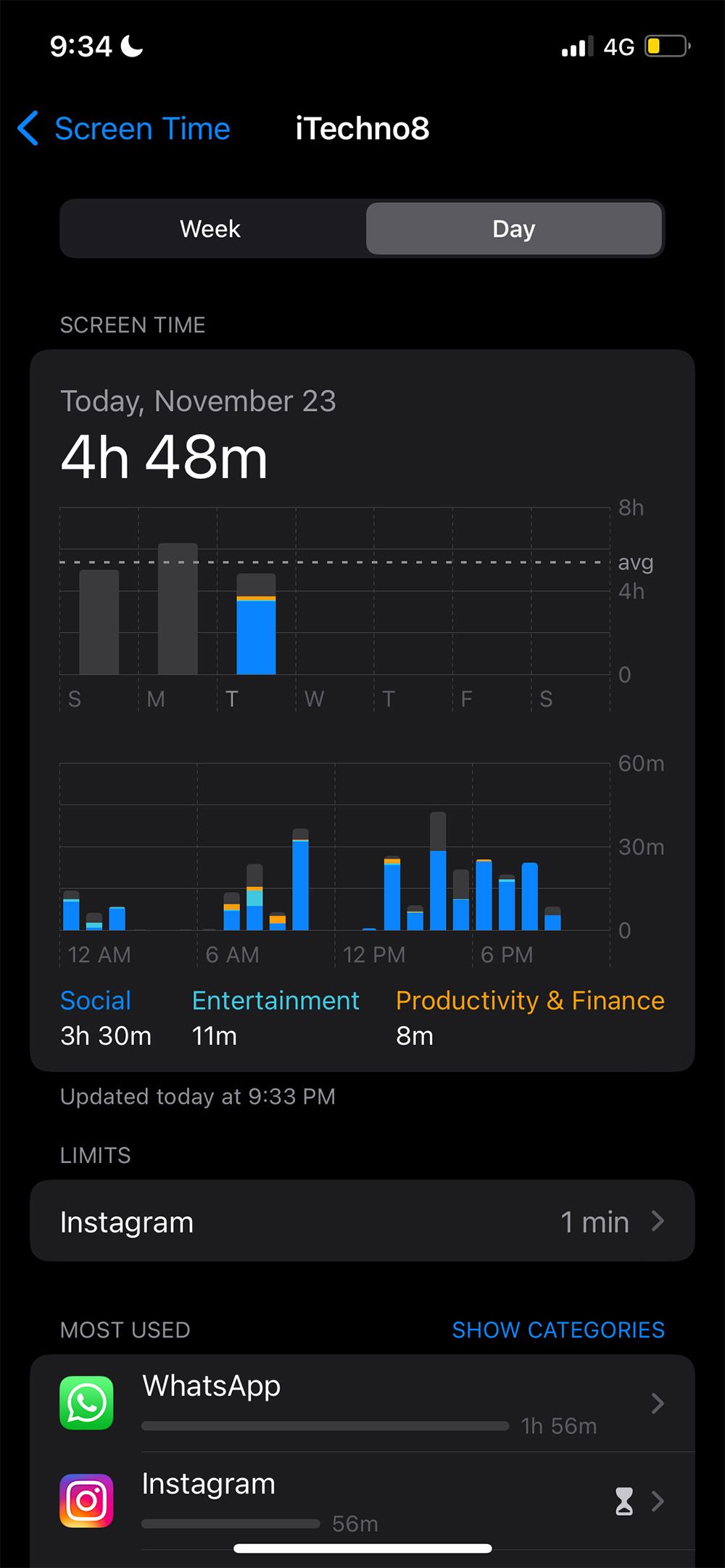
Откройте приложение Настройки → Экранное время. В верхней части экрана вы увидите общий отчёт; тап по Показать всю активность даст детальную недельную разбивку. В отчёте:
- сверху — суммарное время и график активности по часам;
- ниже — категории вроде Социальные сети, Производительность, Развлечения, Чтение и справочники;
- ещё ниже — список самых используемых приложений, кнопки Показать категории и переходы в подробные настройки.
Важно: если у вас несколько устройств под одним Apple ID, по умолчанию данные и некоторые настройки могут объединяться — эту опцию можно отключить.
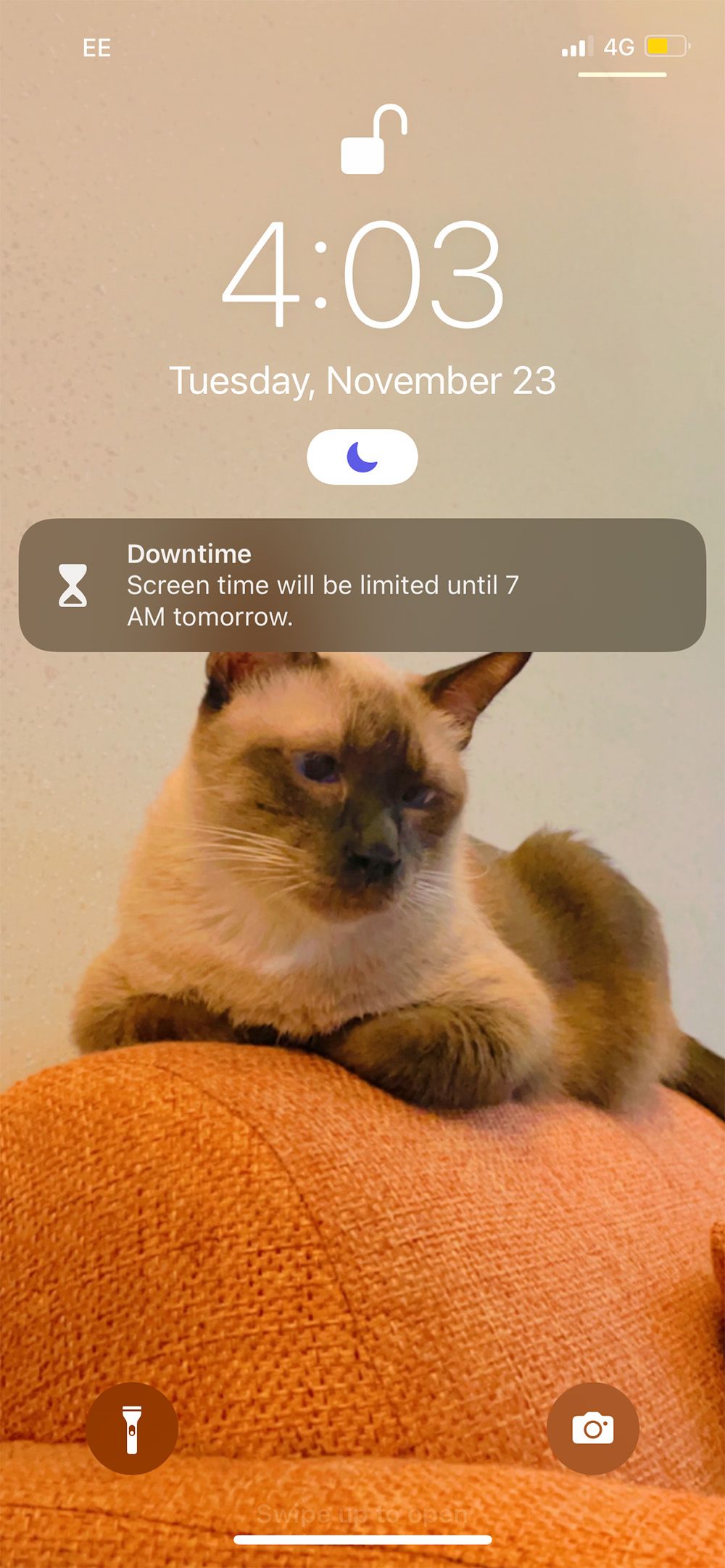
Настройка Времени простоя (Downtime)
Время простоя позволяет задать период, когда большинство приложений будут недоступны, оставляя доступ только к приложениям, которые вы явно разрешили, и к телефону. Это удобно для семейного времени, ужина или сна.
Как включить:
- Откройте Настройки → Экранное время.
- Выберите Время простоя.
- Включите переключатель и задайте начальное и конечное время.
- Чтобы оставить доступными отдельные приложения во время простоя, перейдите в раздел Всегда разрешено и добавьте нужные приложения (тап по зелёному значку «плюс»).
Совет: используйте Время простоя в сочетании с режимом «Не беспокоить», если хотите минимизировать уведомления.
Важно: при активном Времени простоя доступны только разрешённые приложения и вызовы. Если на устройствах включён общий доступ (Share Across Devices / «Общий доступ на устройствах»), действие применяется одновременно ко всем устройствам с вашим Apple ID.
Установка лимитов приложений (App Limits)
Лимиты позволяют задать дневной допуск времени для отдельных приложений или категорий.
Как задать лимит:
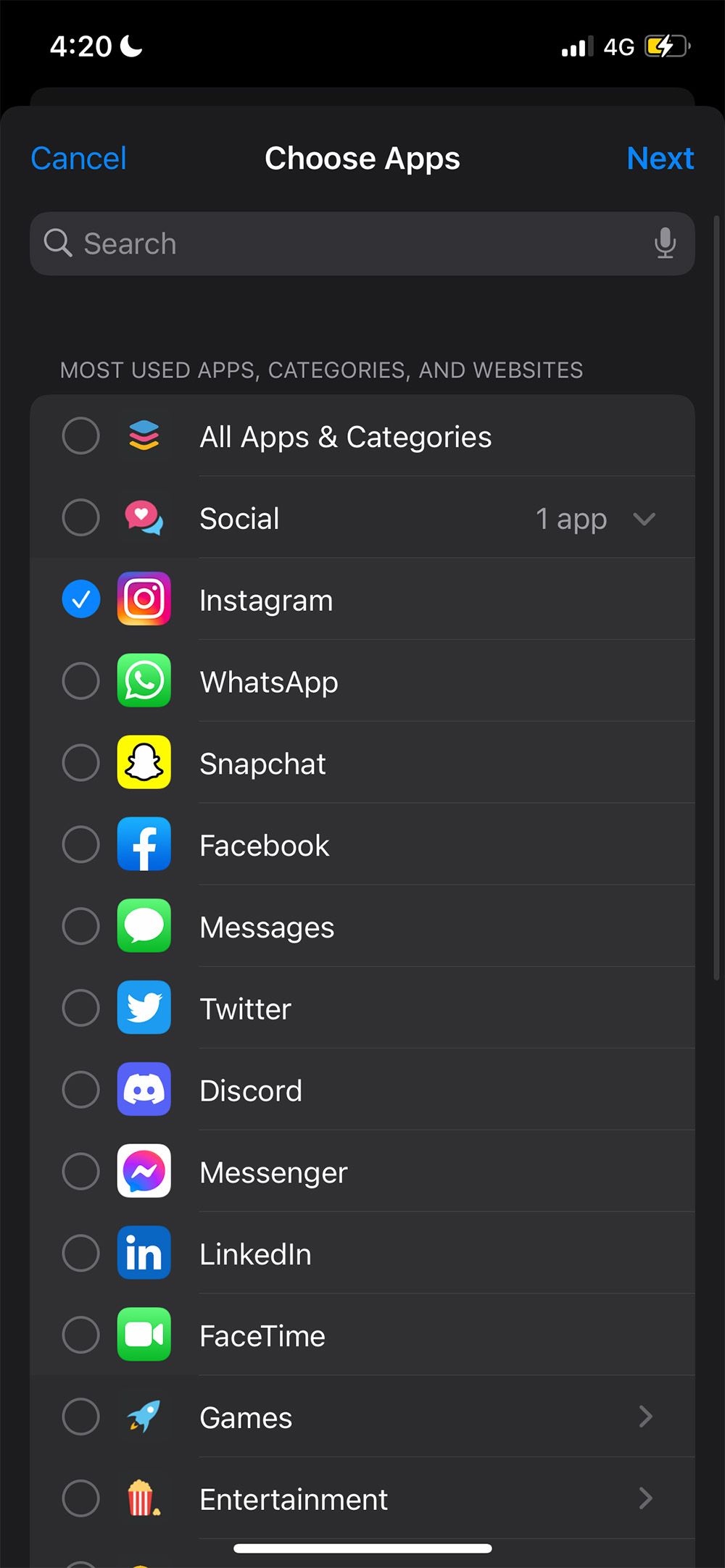
- Откройте Настройки → Экранное время → Лимиты программ.
- Нажмите Добавить лимит.
- Выберите категорию или разверните её и отметьте конкретные приложения.
- Нажмите Далее и установите ежедневное время (например, 1 час).
- Подтвердите нажатием Готово.
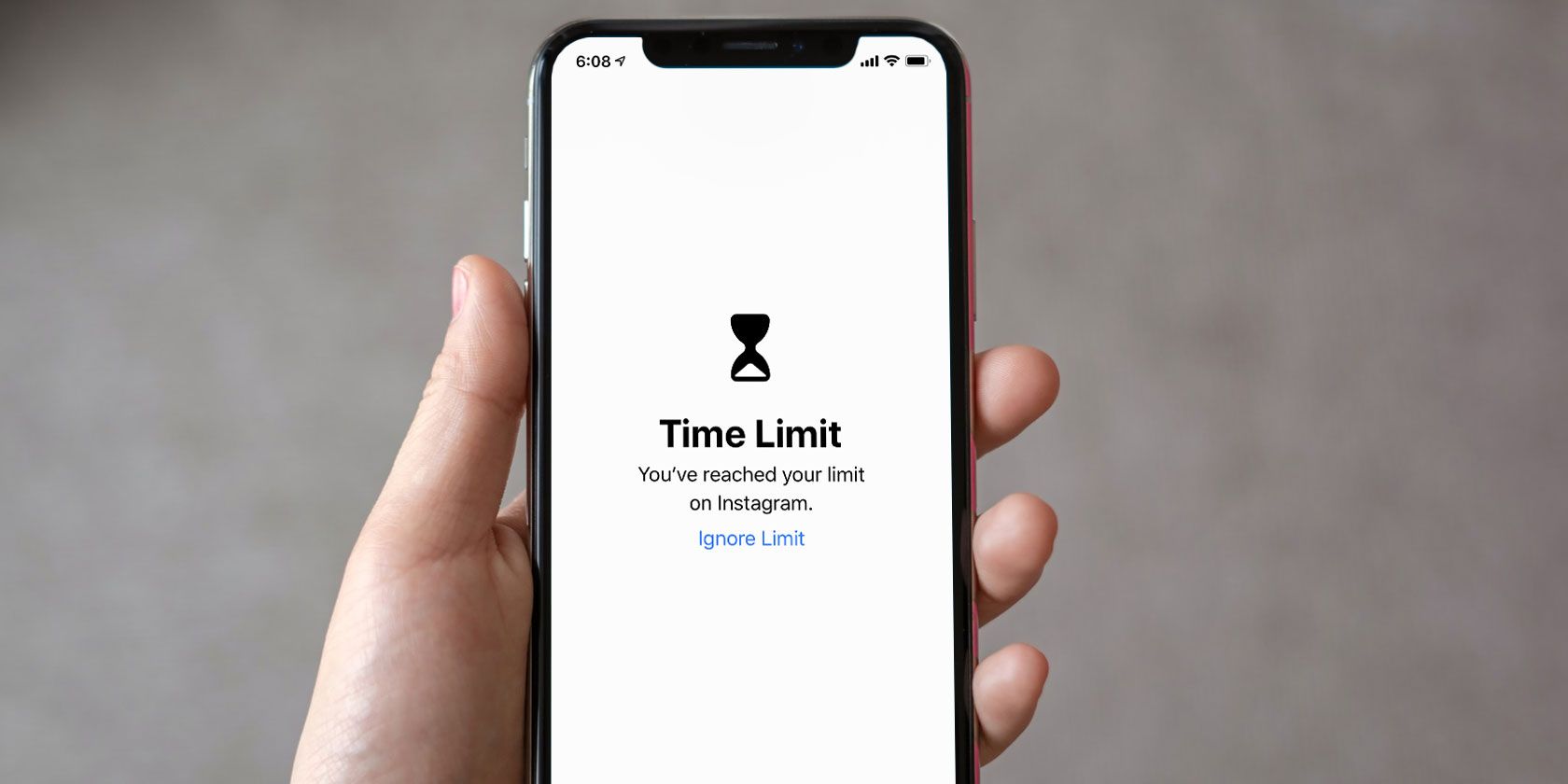
После превышения лимита приложение станет неактивным и на главном экране отобразится значок песочных часов. При попытке открыть приложение появится экран с уведомлением о превышении лимита. Если задан пароль Экранного времени, можно выбрать «Игнорировать лимит» и ввести пароль, чтобы продлить использование (например, на 15 минут или на весь день).
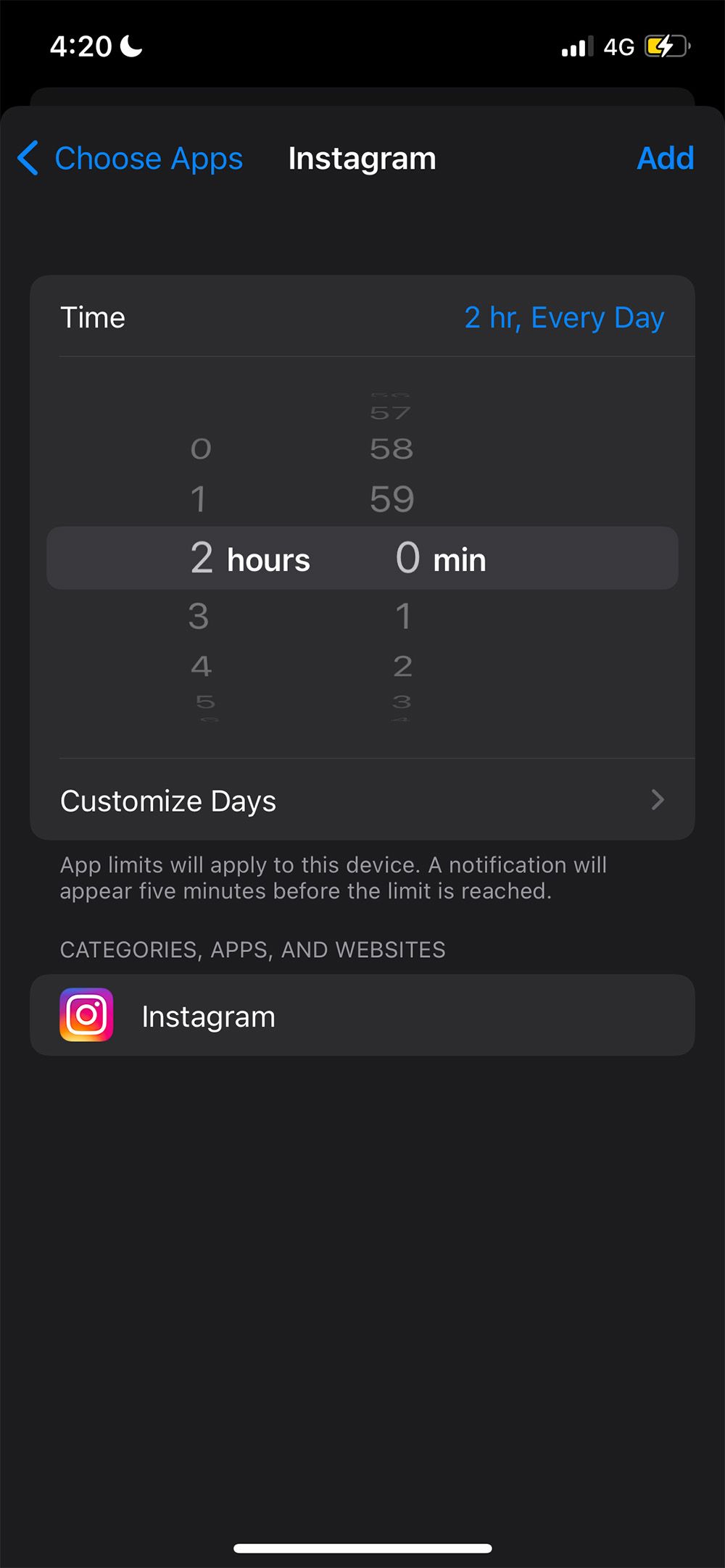
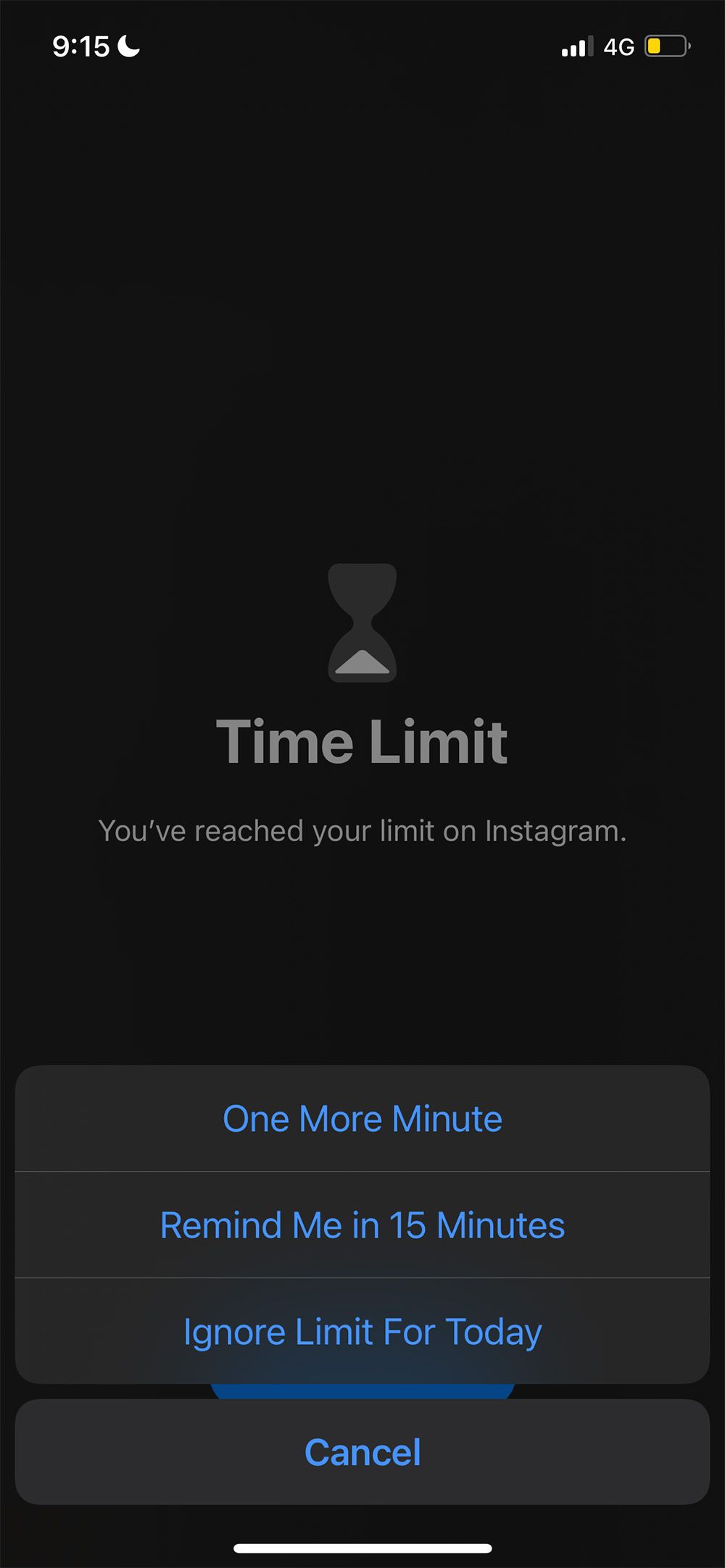
Кейс использования: задайте строгие лимиты для социальных сетей в рабочие дни и более мягкие в выходные.
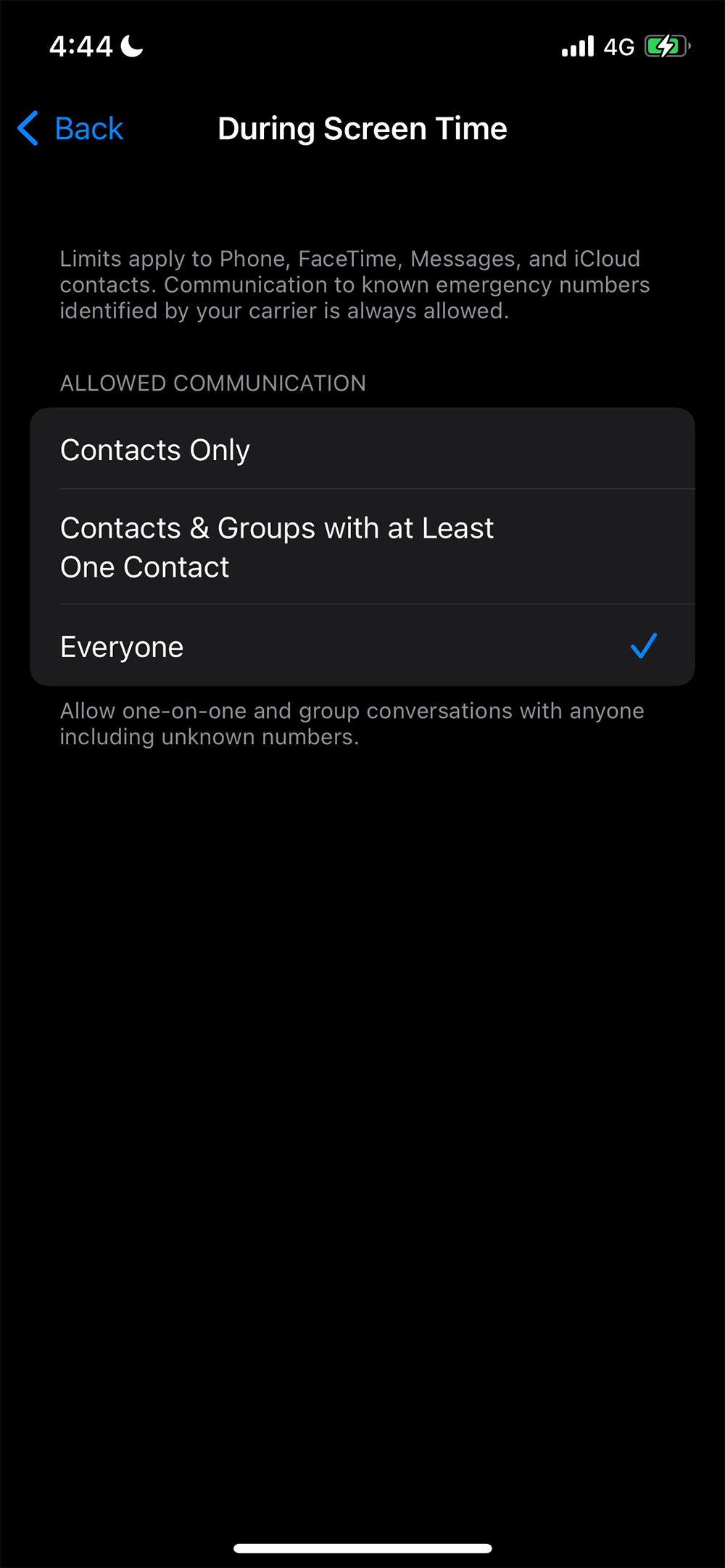
Ограничения связи (Communication Limits)
Эта секция позволяет контролировать, с кем можно общаться в обычное время и во время простоя. Для ребёнка это удобный инструмент, чтобы разрешать связь только с определёнными контактами.
Как настроить:
- Настройки → Экранное время → Ограничения связи.
- Выберите ограничение для обычного времени и для Времени простоя отдельно.
- Укажите категории контактов (все, только контакты, конкретные люди).
Пример: разрешить звонки от семьи в любое время, а сообщения — только в рабочее время.
Ограничения контента и конфиденциальности
Этот раздел нужен для родительского контроля: ограничение контента в Safari, покупок в App Store, изменений паролей и т. п.
Как включить:
- Настройки → Экранное время → Ограничения контента и конфиденциальности.
- Включите переключатель вверху.
- Просмотрите разделы: Ограничения контента, Ограничения по покупкам и загрузкам, Конфиденциальность и настройте параметры.
Примеры:
- В Веб-контент можно разрешить только определённые сайты или заблокировать «взрослый» контент.
- В Покупках — запретить установку/удаление приложений или внутриигровые покупки.
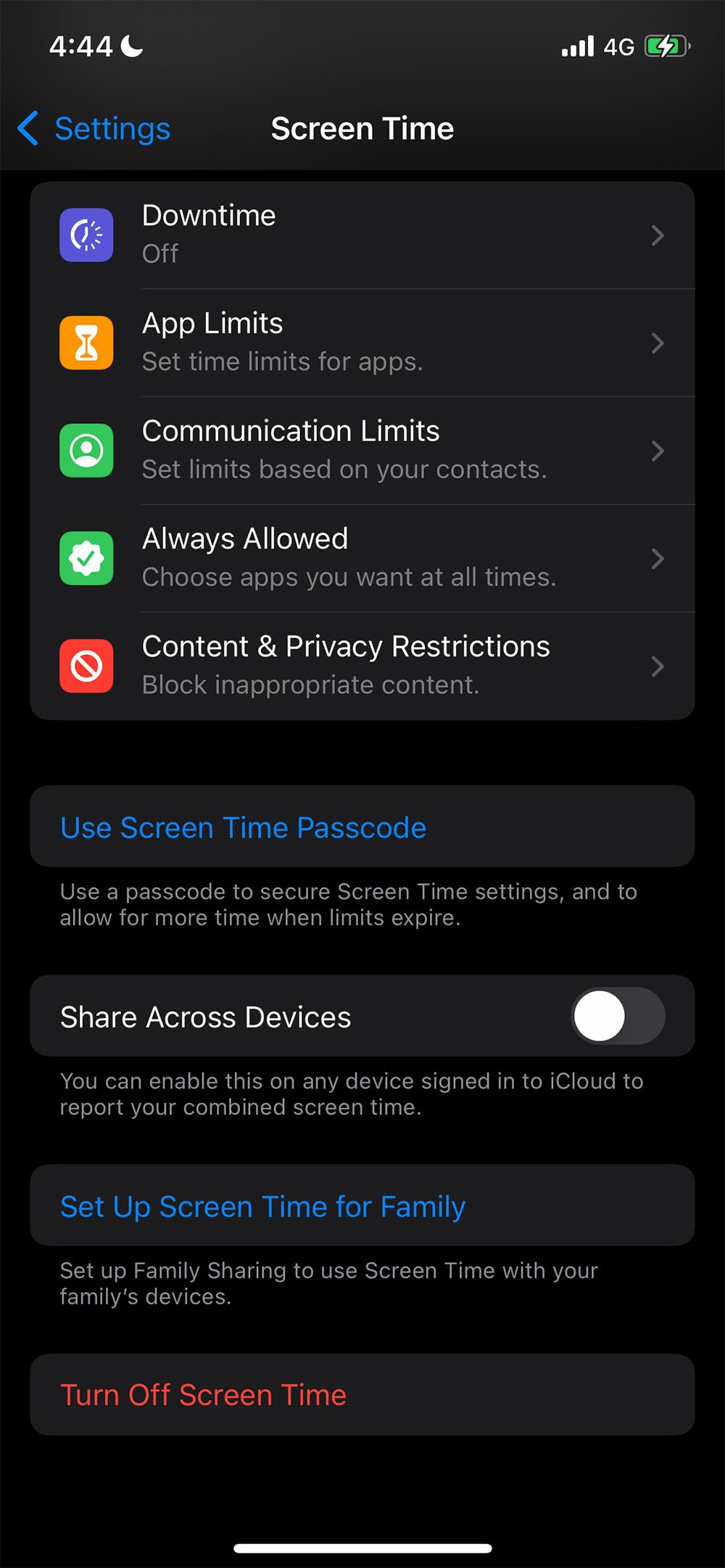
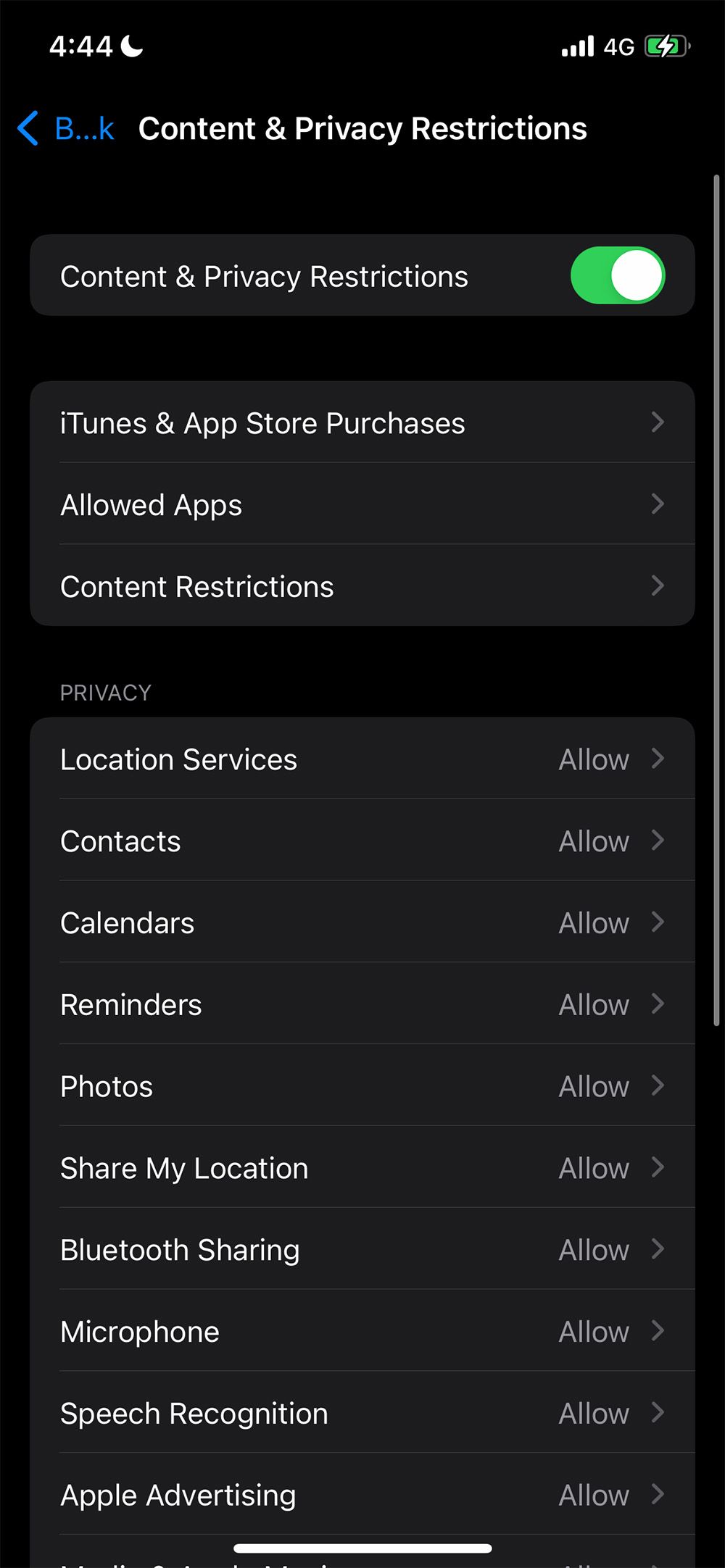
Установка пароля Экранного времени
Рекомендуется установить пароль, чтобы дети или другие пользователи не могли обойти ограничения.
Как установить пароль:
- Настройки → Экранное время → Использовать пароль «Экранное время».
- Придумайте четырёхзначный код и подтвердите.
- Введите свой Apple ID и пароль в качестве средства восстановления (при необходимости сброса кода).
Важно: храните Apple ID и пароль в безопасном месте — это единственный способ восстановить код, если вы его забудете.
Практические сценарии и примеры использования
- Самоконтроль: установите лимит 1 час для социальных сетей в будни и 2 часа в выходные.
- Родительский контроль: в профиле ребёнка включите Время простоя с 21:00 до 07:00 и запретите покупки.
- Работа: добавьте рабочие приложения в «Всегда разрешено», а развлекательные — в лимиты.
Когда Экранное время может не сработать (ограничения и исключения)
- Приложения, которые не учитываются системой (редкие сторонние лаунчеры или встроенные веб-приложения), могут вести себя непредсказуемо.
- Если устройства используют разные Apple ID, настройки не синхронизируются.
- Для групповых семейств возможны ошибки при включённом «Общий доступ на устройствах» — проверяйте, на каких устройствах применяются настройки.
- Если пользователь знает пароль Экранного времени, он может снять ограничение вручную.
Альтернативные подходы и дополнения
- Режим «Фокусирование» (Focus) в iOS — гибкая альтернатива для работы и отдыха: позволяет скрывать уведомления и настраивать профили для работы/сон/личного времени.
- Третьи‑сторонние приложения (например, приложения трекинга времени) дают более детальную аналитику, но требуют доверия к разработчику и доступа к данным.
- Аппаратные меры: убрать телефон во время работы, использовать другой телефон без соцсетей или завести «рабочую» SIM‑карту.
Мини‑методология: 7‑дневный аудит и настройка (шаг за шагом)
- Недельный аудит: включите Экранное время без лимитов и наблюдайте 7 дней.
- Анализ: посмотрите категории и приложения с самой высокой тратой времени.
- Цели: определите 1–3 цели (меньше соцсетей, меньше ночного использования).
- Настройка: установите Время простоя и лимиты для ключевых приложений.
- Пароль: включите пароль Экранного времени (если применимо).
- Отслеживание: проверьте статистику каждую неделю и скорректируйте лимиты.
- Ретроспектива: через месяц оцените прогресс и адаптируйте стратегию.
Чек‑лист для ролей
Чек‑лист для самого себя (взрослый):
- Провёл 7‑дневный аудит использования.
- Включил Время простоя вечером.
- Установил лимиты для соцсетей и игр.
- Включил пароль, если нужно предотвратить обход.
- Проверил общий доступ для других устройств.
Чек‑лист для родителей:
- Настроил семейную группу и профиль ребёнка.
- Включил Время простоя с учетом сна и уроков.
- Ограничил покупки и контент по возрасту.
- Добавил контакты в «Ограничения связи».
- Сохранил Apple ID для восстановления пароля.
Чек‑лист для администратора (школа/организация):
- Убедился, что устройства используют централизованный Apple ID или MDM.
- Настроил общие политики (лимиты, контент) через MDM, где это возможно.
- Протестировал сценарии обхода и блокировки.
Критерии приёмки (как понять, что настройки работают)
- Лимит приложений применяется и приложение становится недоступным после превышения времени.
- Время простоя действительно блокирует доступ к неразрешённым приложениям.
- Пароль Экранного времени предотвращает изменение настроек без авторизации.
- Для ребёнка ограничения по контенту запрещают доступ к сайтам/покупкам, указанным в политике.
Тест‑кейсы и приёмочные критерии
- Тест: установить лимит 10 минут на тестовое приложение. Ожидание: приложение блокируется по истечении 10 минут и требует ввода пароля для продолжения.
- Тест: включить Время простоя с 22:00 до 07:00 и попытаться запустить заблокированное приложение в 23:00. Ожидание: приложение недоступно, только разрешённые приложения работают.
- Тест: включить «Общий доступ на устройствах» и проверить применение настроек на другом iPhone с тем же Apple ID. Ожидание: настройки синхронизируются.
- Тест: включить ограничения контента для «Взрослый контент» и попытаться открыть запрещённый сайт в Safari. Ожидание: доступ блокируется.
Безопасность и конфиденциальность
- Экранное время хранит статистику о том, какие приложения и как долго вы используете. Эти данные привязаны к вашему Apple ID и, при включённом iCloud, синхронизируются между устройствами.
- Для максимальной приватности не используйте сторонние приложения, которые просят полный доступ к вашим уведомлениям или журналу активности, если вы не уверены в их надёжности.
- Если вы настраиваете Экранное время для ребёнка, храните данные учётной записи в безопасном месте — потеря Apple ID затруднит восстановление пароля Экранного времени.
Примечание о локальных вариантах: в разных странах приложения и сайты могут иметь специфические альтернативы. В России и странах СНГ многие используют локальные мессенджеры и соцсети — применяйте лимиты и правила по тому же принципу к этим приложениям.
Роль Экранного времени в общей стратегии цифровой гигиены
Экранное время — эффективный инструмент, но лучше использовать его в сочетании с:
- планированием задач (тайм‑блокинг),
- режимом «Фокусирование» для задач без прерываний,
- оффлайн‑перерывами (отложить телефон в другую комнату),
- осознанными привычками (замеры и корректировки каждые 7–14 дней).
Ментальная модель: думайте о Экранном времени как о «термометре + регуляторе» — оно измеряет потребление и даёт средства регулировать его.
Полезные шаблоны и сценарии (готовые пресеты)
Шаблон «Рабочие будни»:
- Время простоя: 22:30–07:00
- Лимит соцсетей: 1 час/день
- Всегда разрешено: Почта, Календарь, Навигация
- Ограничения контента: без изменений
Шаблон «Родитель» (для ребёнка 10–13 лет):
- Время простоя: 21:00–07:00
- Лимит игр: 30 минут в будни, 90 минут в выходные
- Ограничения покупок: запрет внутриигровых покупок
- Веб‑контент: только разрешённые сайты
Шаблон «Выходные»:
- Время простоя: 00:00–00:00 (выключено)
- Лимит соцсетей: 2 часа
- Всегда разрешено: Медиа‑приложения
Типичные ошибки и как их избегать
- Ошибка: установка слишком строгих правил сразу. Решение: начните с постепенных ограничений и увеличивайте жёсткость по результатам.
- Ошибка: забыть установить пароль. Решение: сразу задайте пароль, особенно для детских устройств.
- Ошибка: не проверять синхронизацию между устройствами. Решение: проверьте опцию «Общий доступ на устройствах» и протестируйте на другом устройстве.
Decision tree (простая схема принятия решения)
flowchart TD
  A[Нужен контроль использования?] -->|Нет| B[Не настраивать Экранное время]
  A -->|Да| C[Кто пользователь?]
  C -->|Взрослый| D[Сделать 7‑дневный аудит]
  C -->|Ребёнок| E[Настроить семейную группу и профиль ребёнка]
  D --> F[Установить лимиты и Время простоя]
  E --> G[Включить Время простоя, Ограничения контента, пароль]
  F --> H[Проверять каждую неделю]
  G --> H
Короткие инструкции для социальных сетей (анонс)
Если нужно быстро анонсировать настройку Экранного времени сотрудникам или подписчикам, используйте этот текст (100–200 слов):
Настройте «Экранное время» в Настройках iPhone, чтобы видеть, сколько времени вы проводите в приложениях, и задать лимиты. Включите «Время простоя» на вечер и задайте лимиты для соцсетей — это поможет сократить прокрутку и улучшить сон. Для семей — используйте семейную группу и пароль Экранного времени, чтобы управлять устройствами детей.
Краткая глоссарий (1‑строчные определения)
- Экранное время: системный инструмент iOS для отслеживания использования устройств.
- Время простоя: период, когда большинство приложений заблокированы.
- Лимиты программ: ежедневные лимиты времени для приложений/категорий.
- Ограничения контента: фильтры для сайтов, покупок и настроек конфиденциальности.
Итог и рекомендации
Экранное время — простой и мощный инструмент для контроля цифровых привычек. Начните с недельного аудита, затем по одному внедряйте правила: Время простоя, лимиты приложений и пароль. Для родителей — используйте семейную группу и ограничения контента. Пересматривайте настройки каждую неделю и корректируйте их по мере необходимости.
Важно: Экранное время — не панацея. Комбинируйте технологические меры с изменением привычек и распорядка дня.
Важные заметки:
- Если вы потеряли пароль Экранного времени, используйте Apple ID для восстановления.
- Для организационного контроля рассматривайте MDM‑решения, которые предоставляют централизованное управление.
Ключевые выводы
- Экранное время предоставляет измерения и инструменты для ограничения использования устройств.
- Лимиты, время простоя, ограничения связи и контента решают разные задачи: от самоконтроля до родительского контроля.
- Начните с аудита, задайте реалистичные цели и регулярно корректируйте настройки.

Похожие материалы

Несколько аккаунтов Skype: Multi Skype Launcher

Журнал для работы: повысить продуктивность

Персональные звуки уведомлений на Android

Скачивание шоу Hulu для офлайн‑просмотра

Microsoft Start: персонализированная новостная лента
