
Как зеркалировать экран телефона на телевизор с помощью Samsung Smart View
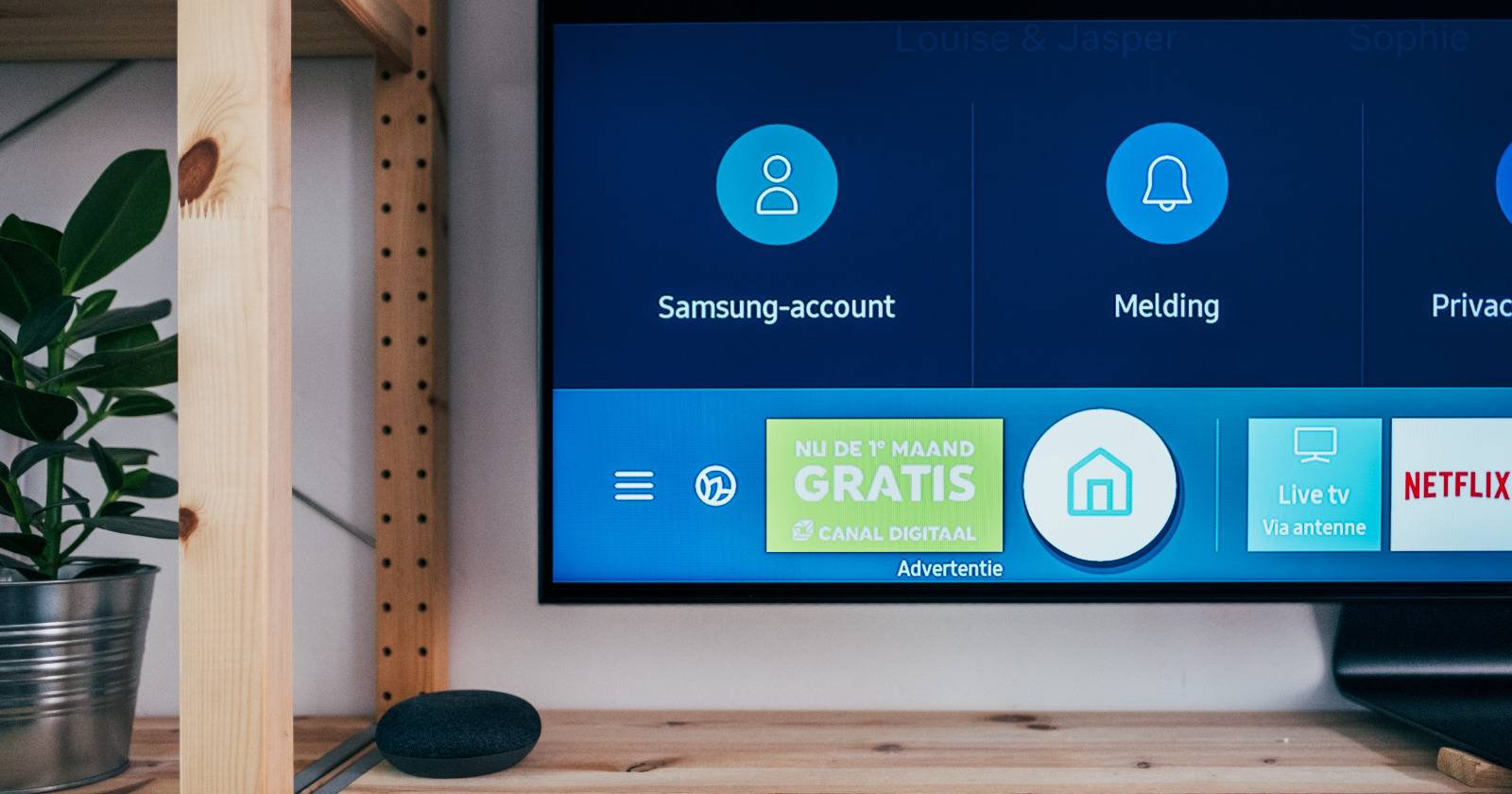
Крупный план смарт‑телевизора Samsung с яркими каналами и интерфейсом.
О чём эта статья
Это практическое руководство по использованию функции Smart View на устройствах Samsung Galaxy для зеркалирования содержимого экрана на телевизор. Вы найдёте:
- пошаговые инструкции для разных сценариев;
- альтернативы и когда они полезны;
- чеклисты и роле‑ориентированные инструкции для презентующих, домашних пользователей и ИТ‑администраторов;
- подробный план устранения неполадок и тестовые сценарии.
Важно: Smart View не воспроизводит контент, защищённый DRM (например, некоторые потоковые сервисы с защищённым контентом).
Что такое Samsung Smart View
Samsung Smart View — это встроенная функция для зеркалирования экрана Samsung‑устройства на совместимый смарт‑телевизор. Она передаёт отображение вашего телефона или планшета на большой экран по локальной сети, используя стандарты беспроводной трансляции (обычно Miracast на старых моделях и проприетарные решения на новых Samsung TV).
Определение: Miracast — это стандарт беспроводной передачи экрана для Android‑устройств и некоторых телевизоров. Он работает как «Wi‑Fi Direct» для видео и аудио.
Преимущества:
- демонстрация фото и слайдов на большом экране;
- показ видео‑ и музыкальных приложений (если не защищены DRM);
- использование телефона в качестве вторичного дисплея во время презентаций.
Ограничения:
- защищённый контент часто не воспроизводится;
- требуется совместимость телевизора и телефона по сети и протоколу;
- качество и задержка зависят от качества Wi‑Fi.
Быстрая проверка совместимости
Перед началом проверьте:
- телевизор поддерживает Miracast или помечен как «Screen Mirroring», «Wireless Display», «Cast» или совместим с Samsung Smart TV (модели 2017+ поддерживают SmartThings);
- телефон Samsung Galaxy обновлён и имеет Smart View в панели быстрых настроек;
- оба устройства находятся в одной Wi‑Fi сети (или подключены через Wi‑Fi Direct, если используется Miracast).
Пошаговая инструкция: зеркалирование через Smart View
Ниже — упрощённый и выверенный пошаговый процесс для смартфона Samsung Galaxy и совместимого телевизора.
- Включите телевизор и убедитесь, что он подключён к той же Wi‑Fi сети, что и телефон.
- На телефоне проведите двумя пальцами вниз, чтобы открыть панель быстрых настроек.
- При необходимости пролистайте влево и найдите плитку «Smart View». Нажмите на неё.
- Телефон начнёт искать совместимые устройства в сети. Нажмите на название вашего телевизора в списке.
- При появлении запроса на телевизоре подтвердите подключение (на экране ТВ может появиться сообщение о подключении устройства).
- На телефоне при запросе разрешений подтвердите «Начать сейчас» или эквивалент.
- После установления соединения экран телефона отобразится на телевизоре. В правой части экрана телефона можно открыть меню Smart View для управления трансляцией.
- Чтобы перейти в полноэкранный режим на телевизоре, в меню Smart View выберите «Соотношение сторон телефона» → «Полноэкранно на подключённом устройстве».
- Для отключения вернитесь в меню Smart View и нажмите «Отключить».
Панель быстрых настроек на телефоне Samsung, где видна плитка Smart View.
Экран соединения и поиск устройств в Smart View.
Меню настроек соотношения сторон и параметров отображения.
Основное меню Smart View с опциями управления трансляцией.
Зеркалирование через Amazon Fire TV Stick
Если телевизор не поддерживает встроенное зеркалирование, можно использовать медиаприставку, например Amazon Fire TV Stick.
Перед началом: подключите Fire TV Stick к HDMI и настройте устройство на той же Wi‑Fi сети, что и телефон.
- На Fire TV выберите Настройки → Экран и звук → Включить зеркалирование дисплея (Display Mirroring).
- На телефоне откройте панель быстрых настроек и включите Smart View.
- В появившемся списке выберите устройство Fire TV Stick.
- Подтвердите подключение на телефоне («Начать сейчас») и при необходимости на телевизоре.
- После соединения экран телефона отобразится на ТВ через Fire TV.
Экран настроек Fire TV для опции зеркалирования дисплея.
Когда использовать Fire TV Stick:
- если ТВ старой модели без Miracast/SmartThings;
- когда нужен более стабильный приёмник, чем встроенный модуль ТВ;
- при необходимости подключения к другому HDMI‑входу.
Использование приложения SmartThings
SmartThings — официальное приложение Samsung для управления умными устройствами и современными смарт‑ТВ. Для телевизоров Samsung 2017 года и новее SmartThings часто работает стабильнее и даёт дополнительные функции управления.
- Установите SmartThings из Galaxy Store.
- Откройте приложение и примите разрешения: местоположение, доступ к сети и т.д.
- Внизу экрана перейдите в раздел «Устройства».
- Нажмите “+” → Добавить устройство → Сканировать, чтобы найти телевизор в сети.
- Выберите ТВ и нажмите «Добавить». Дождитесь, пока приложение обновит статус устройства.
- В списке устройств нажмите на телевизор и выберите «Зеркалирование экрана (Smart View)» или «Воспроизвести/Просмотреть контент».
- Подтвердите подключение на телевизоре.
Экран запроса разрешений при установке SmartThings.
Разрешения, требуемые SmartThings для корректной работы.
Подтверждённые разрешения и доступы в приложении.
Главный экран SmartThings с панелью устройств и избранных устройств.
Сторонние приложения для зеркалирования
Если Smart View не подходит, существуют сторонние приложения и утилиты, которые добавляют функциональность «Cast» в шторке быстрых настроек или создают своё подключение к приёмнику.
Пример: Quick Settings — приложение, которое добавляет плитку «Cast» в панель быстрых настроек и избавляет от необходимости открывать Smart View.
- Установите Quick Settings из официального магазина приложений.
- Запустите приложение и примите условия.
- Включите в приложении опцию Multimedia → Cast → Enable tile.
- Откройте шторку быстрых настроек, нажмите на три точки → Редактировать кнопки, добавьте Cast в панель.
- Нажмите на Cast, выберите устройство и начните трансляцию.
Главный экран приложения Quick Settings.
Интерфейс функции Cast в приложении.
Шторка быстрых настроек с добавленной плиткой Cast.
Когда использовать сторонние приложения:
- если ваш телефон не содержит Smart View (редкие кастомные прошивки);
- если Smart View нестабилен и стороннее приложение даёт лучшую совместимость;
- для добавления пользовательских функций (планирование трансляции, отдельные режимы качества).
Альтернативы проводного соединения
Если беспроводное зеркалирование недоступно или требуется минимальная задержка и надёжность, используйте проводное подключение:
- USB‑C → HDMI адаптер (поддерживается большинством современных Samsung Galaxy): подключите телефон к HDMI входу телевизора.
- SlimPort/MHL (на старых моделях телефонов): через соответствующий кабель к HDMI.
Преимущества проводного решения:
- минимальная задержка и высокая стабильность;
- работает с приложениями, где DRM не блокирует вывод через HDMI;
- не зависит от качества Wi‑Fi.
Ограничения проводного метода:
- нужно иметь совместимый кабель/адаптер;
- телефон может быстро разряжаться (рекомендуется питание через адаптер, если поддерживается).
Таблица совместимости устройств
| Тип устройства | Поддержка Smart View / Miracast | Комментарий |
|---|---|---|
| Samsung TV 2017+ | Высокая | Лучше использовать SmartThings для дополнительных функций |
| Samsung TV 2011–2016 | Частичная | Поддержка ограничена; может работать через Smart View или Miracast |
| LG / Sony / Philips / Sharp | Может работать | Только если телевизор поддерживает Miracast или «Screen Mirroring» |
| Amazon Fire TV Stick | Да, через опцию Display Mirroring | Требует включения режима зеркалирования на Fire TV |
| Chromecast | Нет прямой поддержки Smart View | Chromecast использует протокол Cast — используйте приложения с кнопкой Cast или сторонние мосты |
| Старые телевизоры без смарт‑функций | Нет | Используйте Fire TV Stick, Chromecast или проводное подключение |
Примечание: даже при формальной поддержке Miracast поведение может отличаться из‑за прошивок ТВ и версий Android.
Модель принятия решений: когда использовать какой метод
flowchart TD
  A[Нужна трансляция экрана] --> B{Телевизор поддерживает Miracast или SmartThings?}
  B -- Да --> C[Использовать Smart View]
  B -- Нет --> D{Есть ли Fire TV Stick или Chromecast?}
  D -- Fire TV --> E[Включить Display Mirroring на Fire TV и использовать Smart View]
  D -- Chromecast --> F[Использовать Cast в приложениях или проводное HDMI]
  D -- Нет --> G[Использовать кабель USB-C → HDMI или купить приставку]
  C --> H{Нужна минимальная задержка?}
  H -- Да --> G
  H -- Нет --> I[Обычное беспроводное зеркалирование]
Чеклисты по ролям
Чеклист для презентующего:
- заранее проверить совместимость ТВ и смартфона;
- обновить телефон и приложение Smart View/SmartThings;
- подключиться к нужной Wi‑Fi сети и проверить сигнал в месте презентации;
- открыть приложение с заранее подготовлёнными слайдами/файлами;
- протестировать зеркалирование за 5–10 минут до выступления;
- иметь запасной кабель USB‑C → HDMI или медиа‑приставку.
Чеклист для домашнего пользователя:
- убедиться в обновлениях ПО телевизора и телефона;
- перезапустить роутер при проблемах с поиском устройства;
- попробовать стороннее приложение, если Smart View не видит ТВ;
- проверить настройки энергосбережения на телефоне, которые могут останавливать трансляцию.
Чеклист для ИТ‑администратора (офис/конференц‑комнаты):
- обеспечить отдельную гостевую Wi‑Fi сеть без VLAN, блокирующего локальные устройства;
- задокументировать поддерживаемые модели ТВ и необходимые шаги;
- предусмотреть проводной запасной вариант и инструкцию для пользователей;
- периодически проверять обновления прошивки ТВ и совместимость с Miracast.
План действий при ошибках и устранение неполадок
Краткий список быстрых действий:
- проверьте, что оба устройства в одной Wi‑Fi сети;
- отключите VPN на телефоне;
- перезапустите телефон и телевизор;
- временно выключите брандмауэр или гостевые сети, блокирующие локальные соединения;
- убедитесь, что приложение Smart View или SmartThings обновлено;
- попробуйте другой приёмник (Fire TV, Chromecast, другой ТВ).
Матрица проблем и рекомендаций:
| Симптом | Возможная причина | Что сделать |
|---|---|---|
| Телевизор не отображается в списке | Разные сети или отключён Miracast | Подключить оба устройства в одну сеть; перезапустить ТВ; включить Miracast/Screen Mirroring |
| Соединение прерывается/лаги | Плохой Wi‑Fi сигнал, перегрузка сети | Переместить роутер ближе; переключиться на 5 ГГц (если поддерживается); использовать кабельный HDMI |
| Нет звука на телевизоре | Выбрано неправильное аудиоустройство | Проверить настройки вывода звука на телефоне и ТВ |
| DRM‑контент не воспроизводится | Ограничение уровня безопасности | Использовать проводное подключение или официальное приложение ТВ/приставки |
Важное: если в офисной сети включены политики безопасности, мешающие Bonjour/UPnP/Multicast, Smart View может не работать. Обратитесь к сетевому администратору.
Критерии приёмки (проверочные тесты)
- Устройство появляется в списке обнаружения устройств в Smart View.
- Соединение устанавливается и сохраняется не менее 5 минут без обрывов.
- Видео в локальном плеере транслируется со звуком на ТВ (если нет DRM).
- Переход в полноэкранный режим и возврат на телефон работают корректно.
- Отключение проходит без ошибок и освобождает ресурсы телефона.
Тестовые сценарии и критерии приёмки
Тест 1: Базовое соединение
- Шаги: подключить ТВ и телефон к одной сети, запустить Smart View, выбрать ТВ.
- Ожидаемый результат: на ТВ отображается экран телефона, меню Smart View доступно.
Тест 2: Видео воспроизведение
- Шаги: воспроизвести локальное видео MP4 на телефоне через Smart View.
- Ожидаемый результат: видео воспроизводится на ТВ со звуком; никаких ошибок DRM.
Тест 3: Переход в полноэкранный режим
- Шаги: переключить соотношение сторон на «Полноэкранно».
- Ожидаемый результат: изображение заполняет экран ТВ, искажений нет.
Тест 4: Стресс‑тест сети
- Шаги: во время трансляции запустить потоковую загрузку на другом устройстве в сети.
- Ожидаемый результат: при нормальной ширине канала трансляция остаётся стабильной; при малой — появляются лаги.
Практическая методика демонстрации контента
Мини‑методология подготовки презентации с телефона на ТВ:
- Подготовьте материалы в приложении, которое поддерживает офлайн‑режим (PowerPoint, PDF, галерея).
- Закройте ненужные фоновые приложения и отключите уведомления на телефоне.
- Подключитесь к ТВ заранее и проверьте отображение всех слайдов и медиа.
- Если необходимо, включите режим энергосбережения экрана, чтобы телефон не заблокировался во время презентации.
- Держите под рукой кабель USB‑C → HDMI как резервный вариант.
Безопасность и конфиденциальность
- Не подключайтесь к чужим публичным сетям без проверки безопасности.
- Отключайте зеркалирование после использования, чтобы никто не получил доступ к вашему экрану.
- В корпоративной среде используйте отдельную защищённую сеть для презентаций и согласуйте правила с ИТ‑отделом.
- Локальные логины и пароли на телефоне не передаются ТВ, но видимы на экране во время зеркалирования — закройте конфиденциальные приложения.
Когда Smart View не подходит — альтернативные подходы
- Для потоковых сервисов с DRM используйте нативное приложение телевизора или приставку (Netflix, Disney+, Prime Video).
- Для минимальной задержки используйте проводное HDMI‑соединение.
- Когда нужен кросс‑платформенный и более управляемый вариант в офисе — рассмотрите HDMI‑сплиттеры и аппаратные сплиттеры/проекционные решения.
Галерея крайних случаев и рекомендации
- Старый телевизор без HDMI и без смарт‑функций: используйте внешнюю приставку (Fire TV Stick/Chromecast) или замените ТВ.
- Сеть с изолированными субсетями: запросите у сетевого администратора разрешение multicast/UPnP или выделенную сеть для презентаций.
- Когда на ТВ видно только чёрный экран при подключении: проверьте версию кодека и формат вывода; попробуйте другой медиаплеер на телефоне.
Короткая таблица принятия решения (Impact × Effort)
- Устранение проблем Wi‑Fi: высокий эффект, низкие усилия — проверить и перезапустить маршрутизатор.
- Покупка Fire TV Stick: средний эффект, средние усилия — инвестиция в стабильность.
- Переход на проводной HDMI: высокий эффект, средние усилия — требуется кабель/адаптер.
Часто задаваемые вопросы
Можно ли зеркалировать защищённый DRM‑контент через Smart View?
Нет. Большинство DRM‑защищённого контента блокируется при зеркалировании. Для просмотра используйте нативные приложения телевизора, приставки типа Fire TV/Chromecast или проводное подключение, если это разрешено провайдером сервиса.
Почему телевизор не отображается в списке устройств?
Чаще всего причины — устройства в разных сетях, отключён Miracast на ТВ или активен VPN на телефоне. Проверьте сеть, перезапустите устройства и отключите VPN.
Можно ли использовать Smart View с iPhone?
Smart View — функция Samsung для Android. Для iPhone используйте AirPlay (на совместимых Samsung TV 2018+) или сторонние приложения и адаптеры.
Резюме
Smart View — удобный инструмент для быстрого зеркалирования экранов Samsung Galaxy на совместимые телевизоры. Он прост в настройке, но зависит от совместимости телевизора и качества локальной сети. Для стабильности и работы с защищённым контентом держите под рукой альтернативы: Fire TV Stick, проводной HDMI‑кабель или SmartThings.
Ключевые рекомендации:
- всегда проверяйте, что устройства в одной сети;
- держите запасной вариант (кабель или приставка);
- используйте SmartThings для современных телевизоров Samsung;
- при проблемах следуйте чеклистам и матрице устранения неполадок.
Дополнительные материалы: таблица совместимости, чеклисты, тестовые сценарии и mermaid‑диаграмма с моделью принятия решений приведены в статье выше.

Похожие материалы

Несколько аккаунтов Skype: Multi Skype Launcher

Журнал для работы: повысить продуктивность

Персональные звуки уведомлений на Android

Скачивание шоу Hulu для офлайн‑просмотра

Microsoft Start: персонализированная новостная лента
