
Как использовать Samsung Smart View для зеркалирования экрана на телевизор
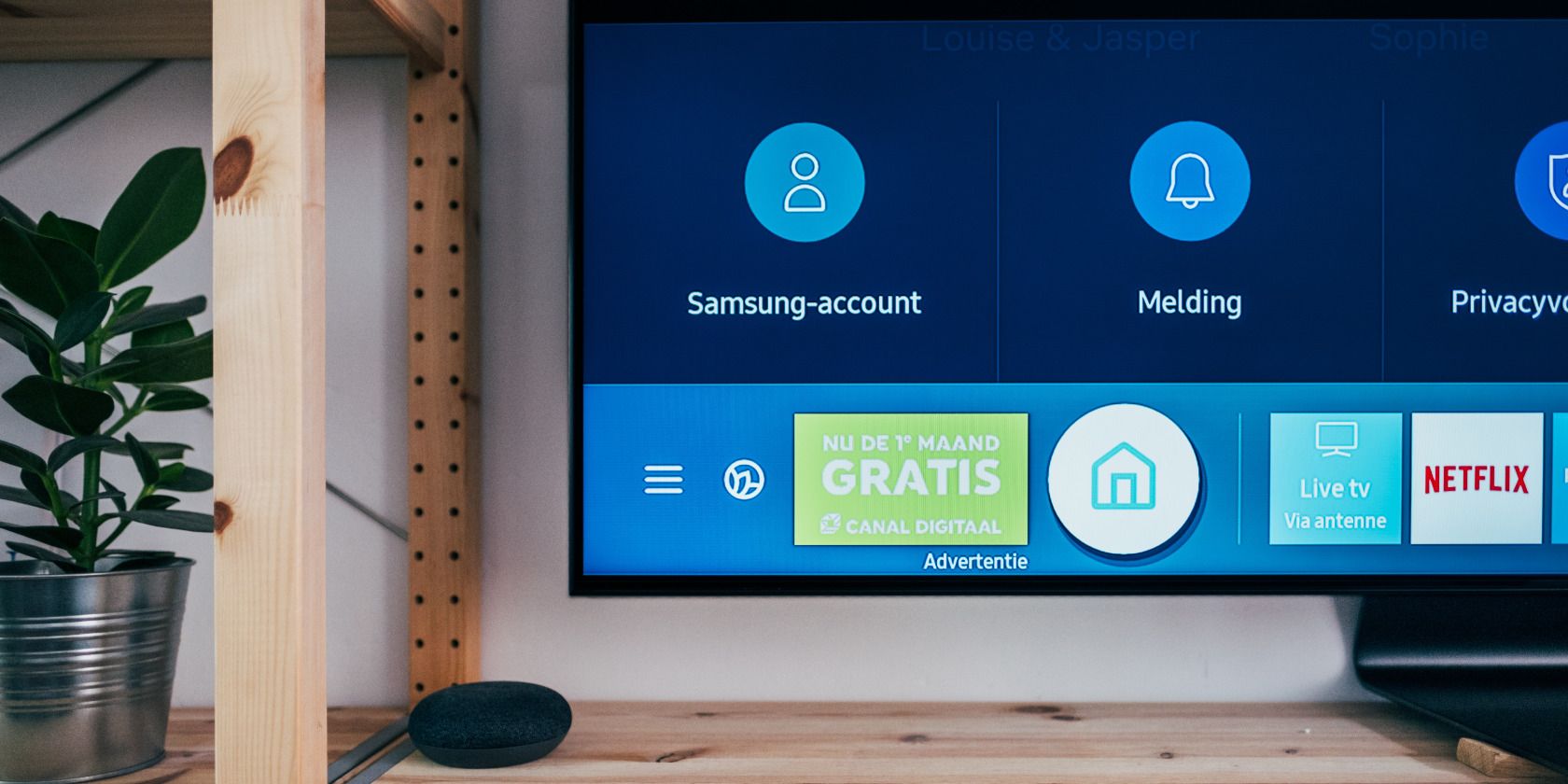
Альтернативный текст изображения: Samsung Smart TV с каналами и домашним экраном — вид большого телевизора в гостиной.
Что такое Samsung Smart View
Samsung Smart View — это встроенная функция и набор приложений, позволяющие зеркалировать (дублировать) экран смартфона или планшета Samsung на совместимый Smart TV. По сути, Smart View передаёт изображение и звук с мобильного устройства на экран телевизора по беспроводной сети, используя стандарты беспроводной передачи экрана (включая Miracast) и собственные интерфейсы Samsung.
Коротко о терминах:
- Miracast — стандарт беспроводной передачи экрана по Wi‑Fi Direct. Позволяет зеркалить экран без маршрутизатора, если оба устройства его поддерживают.
- SmartThings — экосистема Samsung для управления умными устройствами, включая современные телевизоры; в ней есть возможность зеркалирования.
Important: DRM‑защищённый контент (например, некоторые платные фильмы в приложениях с защитой авторских прав) обычно не может быть зеркален через Smart View.
Когда Smart View — хорошее решение
- Вам нужно быстро показать презентацию, слайды или фото в комнате с телевизором.
- Вы хотите воспроизводить видео и игры с мобильного устройства на большом экране.
- У вас телевизор Samsung или другой бренд с поддержкой Miracast (LG, Sharp, Philips, Sony и др.).
Когда Smart View может не подойти:
- Когда нужно воспроизводить DRM‑защищённый поток (например, некоторые приложения с платным контентом). В этом случае лучше использовать официальные приложения телевизора или подключение HDMI.
- Если телевизор старый и не поддерживает Miracast и SmartThings.
Требования и совместимость
- Смартфон/планшет Samsung Galaxy с поддержкой Smart View (многие модели Galaxy последних лет).
- Smart TV Samsung 2017 и новее — лучше всего совместимы со SmartThings.
- Некоторые телевизоры других брендов поддерживают Miracast и будут работать с Smart View.
- Телевизор и мобильное устройство должны находиться в одной Wi‑Fi сети (если используется классическое зеркало через маршрутизатор) или поддерживать Wi‑Fi Direct для Miracast.
Проверьте модель телевизора и документацию производителя, если не уверены в совместимости.
Быстрая инструкция: как запустить Smart View (беспроводное зеркалирование)
- Убедитесь, что телевизор включён и подключён к той же Wi‑Fi сети, что и телефон, или что на телевизоре включён режим Miracast/Wi‑Fi Direct.
- На телефоне сдвиньте двумя пальцами вниз, чтобы открыть панель Быстрых настроек, и проведите влево, если нужно. Нажмите Smart View.
- Дождитесь списка доступных устройств и выберите ваш Smart TV.
- На экране телевизора при необходимости подтвердите запрос на подключение.
- На телефоне может появиться окно с кнопкой Начать сейчас — подтвердите разрешения.
- После соединения экран телефона будет зеркален на телевизоре. В меню Smart View можно изменить соотношение сторон: выберите Соотношение сторон телефона > Полноэкранный режим на подключённом устройстве.
- Чтобы отключить зеркалирование — откройте меню Smart View и нажмите Отключить.
Альтернативный текст изображения: Панель быстрых настроек Samsung с кнопкой «Smart View» для зеркалирования экрана.
Альтернативный текст изображения: Экран Smart View с перечнем обнаруженных устройств для подключения и настройки сопряжения.
Альтернативный текст изображения: Настройки соотношения сторон в Smart View — выбор между «Телефон» и «Полноэкранный» режимами.
Альтернативный текст изображения: Меню Smart View с опциями управления подключением и отображением.
Подробный план: шаг за шагом для разных сценариев
Ниже — расширенные инструкции и альтернативы в зависимости от оборудования.
Способ A — Беспроводное зеркалирование на Smart TV (Miracast / Smart View)
Подходит, если телевизор поддерживает Miracast или SmartThings.
Подготовка:
- Убедитесь, что телевизор и телефон в той же сети Wi‑Fi.
- Включите на телевизоре режим приёма экранов (иногда называется Screen Mirroring, Miracast, или Smart View).
Пошагово:
- Откройте панель Быстрых настроек на телефоне и включите Smart View.
- Подождите, пока появится имя ТВ, и выберите его.
- Подтвердите соединение на телевизоре (если требуется).
- Настройте масштаб и соотношение сторон в меню Smart View.
- Завершите сеанс через меню — «Отключить».
Советы:
- При нестабильном соединении перезагрузите маршрутизатор и телевизор.
- Если сеть многосегментная (например, гостевая и основная), подключите оба устройства к одной подсети.
Способ B — Через Amazon Fire TV Stick
Подходит, если телевизор не поддерживает Miracast, но у вас есть Fire TV Stick.
Подготовка:
- Установите Fire TV Stick в HDMI порту и настройте его через мастер на экране.
Пошагово:
- На Fire TV: Домой > Настройки > Экран и звук > Включить зеркалирование экрана (Enable Display Mirroring).
- На телефоне: Панель быстрых настроек > Smart View > выбрать Fire TV Stick.
- Подтвердите на телефоне Начать сейчас.
Замечание: Fire TV использует собственный приёмник зеркалирования — многие телефоны Samsung корректно видят его как приёмник Miracast.
Альтернативный текст изображения: Меню настроек Fire TV Stick — раздел «Экран и звук», опция включения зеркалирования.
Способ C — Через приложение SmartThings (для телевизоров 2017+)
SmartThings подходит для современных телевизоров Samsung (2017 и новее) и даёт дополнительные функции управления умным домом.
Пошагово:
- Установите SmartThings из Galaxy Store.
- При первом запуске подтвердите разрешения: местоположение и др. (нажмите «Продолжить», затем «Во время использования приложения»).
- На главном экране выберите вкладку Устройства.
- Нажмите + > Добавить устройство > Сканировать, чтобы найти телевизор.
- Выберите телевизор и нажмите Добавить.
- В списке устройств откройте ТВ и выберите «Зеркалирование экрана (Smart View)» или «Воспроизвести/Просмотреть содержимое».
- Подтвердите соединение на телевизоре.
Альтернативный текст изображения: Экран с запросом разрешений приложения SmartThings — запрос доступа к местоположению и сетям.
Альтернативный текст изображения: Список разрешений, необходимых SmartThings для обнаружения устройств в сети.
Альтернативный текст изображения: Главный экран SmartThings с вкладками «Устройства» и «Избранное».
Способ D — Стороннее приложение (пример: Quick Settings)
Если встроенные инструменты не работают, есть сторонние приложения, которые добавляют плитку «Cast» в панель быстрых настроек.
Пошагово (пример для Quick Settings):
- Установите Quick Settings и нажмите «Принять и продолжить».
- В приложении: «Мультимедиа > Транслировать > Включить плитку».
- Откройте панель быстрых настроек, нажмите три точки > Редактировать кнопки и добавьте плитку «Cast» в панель.
- Нажмите плитку «Cast» и выберите устройство для зеркалирования.
Альтернативный текст изображения: Главный экран приложения Quick Settings с плитками медиа и кастинга.
Альтернативный текст изображения: Интерфейс функции «Cast» в приложении Quick Settings — выбор устройства для передачи экрана.
Альтернативный текст изображения: Панель быстрых настроек Samsung с добавленной плиткой трансляции.
Способ E — Проводное подключение (HDMI)
Если вам нужно минимальное запаздывание и стабильность, используйте проводное подключение:
- USB‑C → HDMI адаптер (MHL/DisplayPort Alt Mode), подключённый к HDMI входу телевизора.
- Подходит для презентаций, игр и когда беспроводное соединение ненадёжно.
Преимущества: низкая задержка, нет проблем с совместимостью протоколов; недостаток — необходимость кабеля и адаптера.
Частые проблемы и подробный план их устранения
Ниже распределены проблемы по категориям и пошаговые действия для их решения.
Проблема: Телевизор не появляется в списке устройств
- Проверьте, что телефон и телевизор в одной Wi‑Fi сети или что на ТВ включён приём Miracast.
- Перезагрузите телевизор и телефон.
- На телефоне отключите VPN и мобильный режим (если включён).
- Обновите прошивку телевизора и систему телефона (Settings > Software update).
- Попробуйте другой способ: SmartThings, Fire TV Stick или HDMI.
Проблема: Соединение устанавливается, но экран прерывистый
- Проверьте качество сигнала Wi‑Fi — расстояние и препятствия. По возможности используйте 5 ГГц сеть для меньшей помехи.
- Отключите другие Wi‑Fi устройства, сильно нагружающие сеть (стриминг в 4K, торренты).
- Попробуйте временно переместить маршрутизатор ближе или использовать проводное подключение для ТВ (Ethernet).
- Закройте ресурсоёмкие приложения на телефоне.
Проблема: Аудио не воспроизводится на ТВ
- Проверьте, выбран ли в Smart View режим передачи аудио (на некоторых устройствах есть опции звука).
- Убедитесь, что на телевизоре выбран правильный звуковой выход и уровень громкости.
- Попробуйте воспроизвести другое приложение без DRM.
Проблема: DRM‑контент не воспроизводится
DRM‑защита препятствует зеркалированию защищённого видео/аудио. Решения:
- Используйте приложение сервиса напрямую на Smart TV (официальный клиент Netflix, Amazon Prime и т. п.).
- Подключите устройство проводом (иногда помогает, но не гарантировано).
Решение для администраторов и ИТ‑практиков — чеклист развёртывания
- Совместимость: список поддерживаемых моделей ТВ и версий ОС мобильных устройств.
- Сеть: VLAN или SSID для мультимедиа с приоритетом трафика (QoS) для снижения джиттера.
- Безопасность: разрешения на уровне сети, фильтрация неавторизованных устройств.
- Политики: документация для пользователей с инструкциями и часто задаваемыми вопросами.
Риски и приватность
Риски:
- Несанкционированный доступ к зеркалированию, если телевизор находится в публичном доступе (гостиная, переговорная).
- Передача чувствительной информации на экран, доступный третьим лицам.
Меры предотвращения:
- Используйте SSID с паролем и отдельную гостью сеть для посетителей.
- Отключайте обнаружение Miracast/Smart View на телевизоре, когда функция не требуется.
- На рабочих мероприятиях используйте подтверждение подключения на телевизоре, чтобы предотвратить случайные подключения.
Примечание по соответствию правам: если вы работаете с персональными данными EU‑граждан, убедитесь, что политика отображения и передачи данных соответствует требованиям GDPR (избегайте вывода личных данных на публичный экран без согласия).
Альтернативные подходы и когда их выбирать
- Chromecast: если у вас устройство Google и приложения поддерживают кастинг, Chromecast часто проще и стабильнее для потоковых сервисов.
- Roku / Apple TV: хорошие альтернативы для экосистем, где Miracast не поддерживается.
- Проводной HDMI: единственный способ гарантировать минимальную задержку и стабильность при строгих требованиях к качеству.
- Приложения для удалённого доступа (VNC, TeamViewer): используются, если нужно показать рабочий стол с возможностью управления удалённо.
Модель принятия решений (Mermaid): какой способ выбрать
flowchart TD
  A[Нужен экран на ТВ?] --> B{Телевизор поддерживает Miracast или SmartThings}
  B -- Да --> C[Использовать Smart View]
  B -- Нет --> D{Есть Fire TV Stick или Chromecast}
  D -- Fire --> E[Использовать Fire TV + Smart View]
  D -- Chromecast --> F[Использовать Chromecast 'кастинг из приложений']
  D -- Нет --> G{Нужна низкая задержка}
  G -- Да --> H[Использовать HDMI кабель/адаптер]
  G -- Нет --> I[Установить стороннее приложение для зеркалирования]
Руководство для презентаций — чеклист «быстрый запуск»
Перед презентацией:
- Проверить подключение телевизора и заряд телефона.
- Отключить ненужные уведомления и режим экономии энергии.
- Открыть необходимые файлы заранее.
- Включить подтверждение подключения на ТВ (если есть).
- Если используется Wi‑Fi конференц‑сеть, убедиться, что скорость достаточна.
Во время презентации:
- Убедитесь, что звук на ТВ включён и громкость оптимальна.
- Используйте полноэкранный режим для слайдов.
- При необходимости переключайтесь между приложениями с помощью меню Smart View или SmartThings.
Шаблон плана действий для устранения инцидента (короткий runbook)
- Диагностика: подтвердить, какие устройства участвуют и какое поведение наблюдается.
- Перезагрузка: перезагрузить телефон и телевизор.
- Сеть: проверить SSID и отключить VPN; при необходимости перезагрузить маршрутизатор.
- Альтернатива: переключиться на Fire TV/Chromecast/HDMI.
- Документирование: зафиксировать шаги и результат для повторного использования.
Краткая методология тестирования перед массовым развёртыванием
- Составьте матрицу устройств: модели телефонов и ТВ, версии ОС.
- Тесты: проверка соединения, стабильности видео, синхронизации аудио, поведения при входящем вызове.
- Нагрузочные тесты: несколько одновременных подключений в одной сети.
- Отчёт о проблемах и матрица совместимости для пользователей.
Краткий словарь терминов
- Зеркалирование — полное дублирование экрана мобильного устройства на внешний экран.
- Каст (cast) — потоковая передача медиаконтента (часто поддерживает управление воспроизведением отдельно от зеркалирования).
- DRM — защита цифрового контента от копирования и несанкционированного воспроизведения.
Часто задаваемые вопросы
Можно ли зеркалировать контент из Netflix или других защищённых приложений?
DRM‑контент обычно блокируется при зеркалировании. Рекомендуется запускать официальное приложение сервиса непосредственно на Smart TV.
Работает ли Smart View с телевизорами других брендов?
Smart View ориентирован на телевизоры Samsung, но может работать с любыми телевизорами, поддерживающими Miracast. Рекомендуется проверить документацию телевизора.
Как улучшить качество связи при беспроводном зеркалировании?
Используйте 5 ГГц Wi‑Fi, минимизируйте количество активных устройств в сети и по возможности расположите роутер ближе к ТВ и телефону.
Итог и рекомендации
Samsung Smart View — полезный и удобный инструмент для быстрой демонстрации контента с мобильного устройства на большом экране. Если ваш телевизор поддерживает Miracast или вы используете SmartThings, процесс обычно прост: включите Smart View и выберите телевизор. При проблемах используйте альтернативы (Fire TV, Chromecast, HDMI) и следуйте приведённым шагам по устранению неполадок. Обратите внимание на приватность и отключайте обнаружение, когда функция не нужна.
Summary:
- Smart View — удобный способ зеркалирования экранов Samsung на Smart TV.
- Для современных Samsung‑телевизоров предпочтителен SmartThings.
- Альтернативы: Fire TV Stick, Chromecast, HDMI, сторонние приложения.
- Всегда учитывайте приватность и стабильность сети.

Похожие материалы

Несколько аккаунтов Skype: Multi Skype Launcher

Журнал для работы: повысить продуктивность

Персональные звуки уведомлений на Android

Скачивание шоу Hulu для офлайн‑просмотра

Microsoft Start: персонализированная новостная лента
