
Обновление Galaxy через Smart Switch
Быстрые ссылки
Что такое Smart Switch?
Как использовать Smart Switch для обновления телефона
Что такое Smart Switch?
Smart Switch — это инструмент Samsung для переноса данных со старого телефона на новый Galaxy и для резервного копирования. Приложение доступно как мобильная версия для Android (для прямой передачи Android→Android), но более полный набор функций обеспечивает десктопная версия для Windows и macOS.
Smart Switch позволяет:
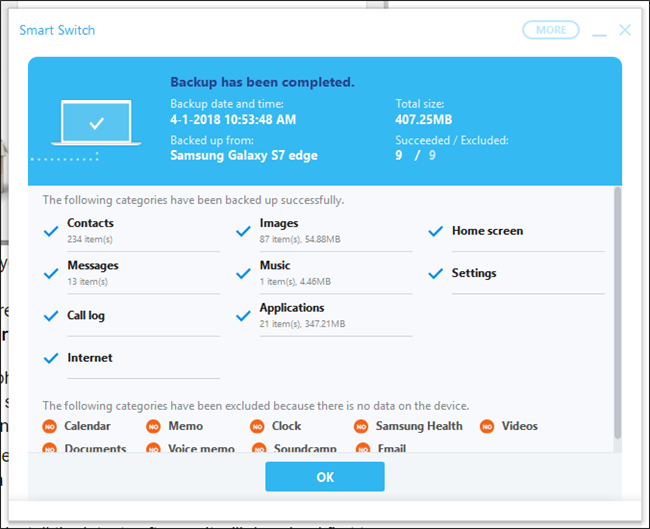
- Переносить контакты, сообщения, фотографии и настройки со старого устройства.
- Создавать локальные резервные копии на ПК/Mac и шифровать их для безопасности.
- Выполнять обновление системы телефона через ПК, если OTA (по воздуху) ещё не доступно.
Important: Десктопная версия не обходит требования оператора или производителя — она лишь позволяет получить обновление напрямую от серверов Samsung раньше, чем оно появится через встроенную систему обновлений на устройстве.
Как использовать Smart Switch для обновления телефона
Ниже — подробная пошаговая инструкция.
Подготовка
- Скачайте и установите Smart Switch с официального сайта Samsung на ваш ПК или Mac.
- Убедитесь, что на телефоне включена зарядка минимум до 50% (рекомендуется 60–80%).
- Резервное копирование: лучше сделать резервную копию данных через Smart Switch перед обновлением. Это защитит вас на случай непредвиденной ошибки.
Подключение
- Подключите Galaxy к компьютеру через оригинальный USB-кабель или качественную замену.
- Разблокируйте экран телефона (если включена блокировка), чтобы Smart Switch смог установить соединение.
Поиск обновления
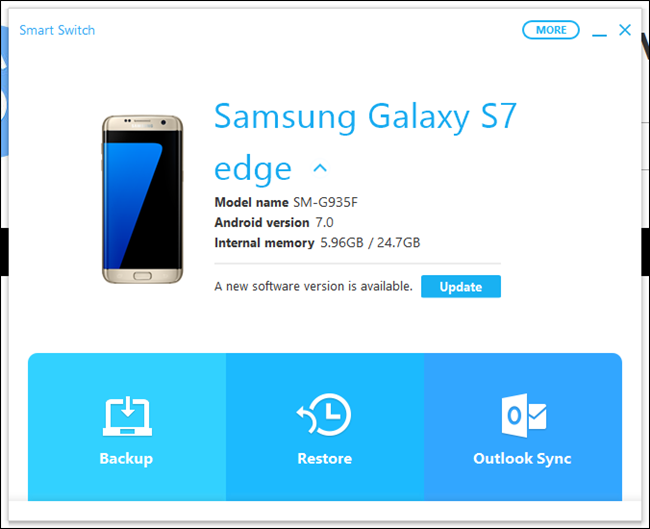
- Откройте Smart Switch на компьютере. Программа автоматически обнаружит устройство и проверит наличные обновления.
- Если обновление доступно, появится кнопка «Update» или «Обновить». Нажмите её.
Подтверждения и загрузка
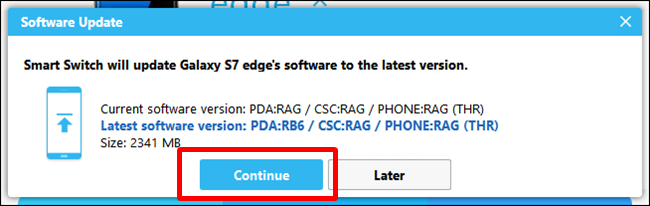
- Подтвердите начало процесса, нажав «Continue» или «Продолжить» в диалоговых окнах.
- Программа загрузит пакет обновления на компьютер. Время загрузки зависит от размера файла и скорости интернета.
- Установка
- После загрузки начнётся процесс установки. На Windows может появиться запрос UAC — подтвердите его.
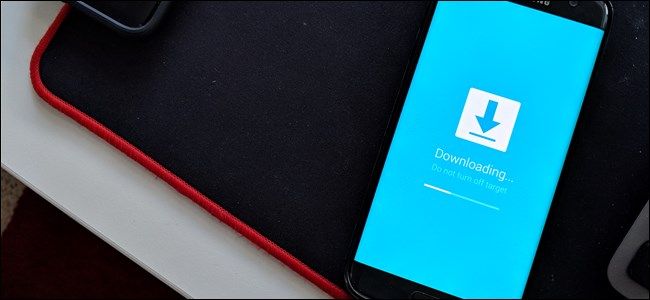
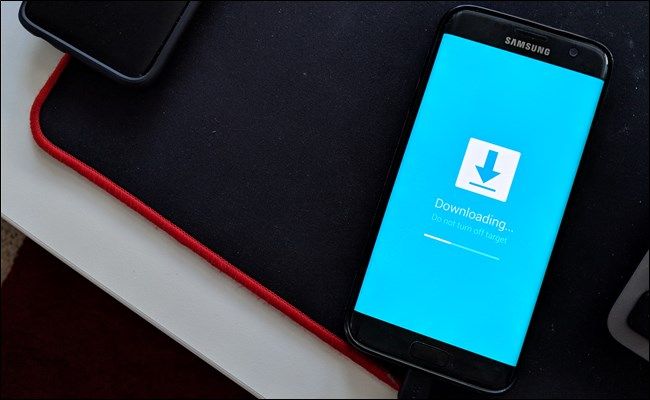
- Телефон перезагрузится в Download Mode (специальный режим загрузки) — это нормально.
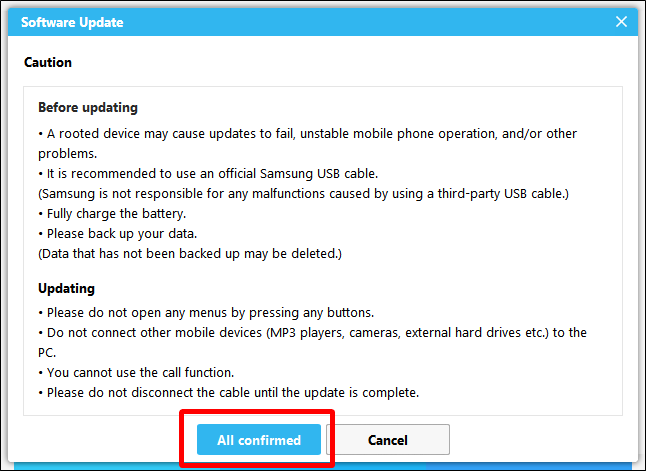
- Завершение
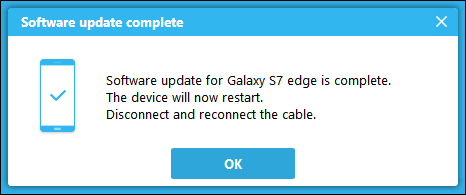
- Дождитесь, пока индикатор на компьютере и телефоне покажет завершение. После этого приложение сообщит об успешной установке и предложит отключить и снова подключить устройство.
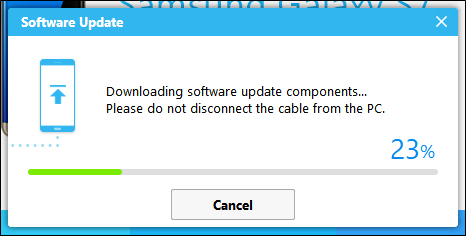
When it’s finished, телефон автоматически перезагрузится в систему. Если после перезагрузки всё работает нормально, можно отключить кабель.
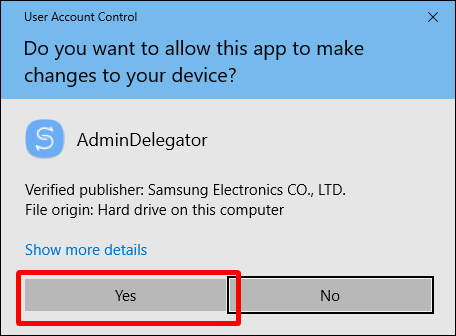
Совет: не прерывайте процесс и не снимайте кабель до окончательного подтверждения об успешном обновлении.
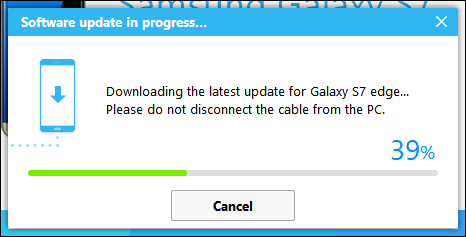
Что происходит во время обновления
- Smart Switch скачивает официальный образ системы с серверов Samsung.
- Устанавливаемый пакет распаковывается на компьютер и передаётся на телефон.
- Телефон перезагружается в Download Mode, где выполняется прошивка и обновление системных разделов.
Important: Иногда телефон может показаться «зависшим» при загрузке в Download Mode — обычно это нормальная часть процесса. Если длительная пауза превышает 60 минут, переходите к разделу «Устранение неполадок».
Когда Smart Switch не сработает (примеры и причины)
- Обновление привязано к оператору и ещё не распространено для вашей модификации устройства.
- Устройство не поддерживается текущей версией Smart Switch (устаревшая модель или тестовый регион).
- Проблемы с драйверами на Windows — ПК не видит телефон корректно.
- Повреждённый или нестабильный USB-кабель/порт.
- Вмешательство антивируса или брандмауэра, блокирующее загрузку пакета.
Альтернативные подходы
- Обычное OTA-обновление: Настройки → Обновление ПО → Загрузка и установка.
- Мобильное приложение Smart Switch: для переноса данных между телефонами.
- Для продвинутых пользователей: инструменты загрузки (Odin) — только при полном понимании рисков и совместимости; это потенциально более рискованно и может привести к отмене гарантии.
Чек-лист перед началом обновления
- Резервная копия данных (через Smart Switch или облако).
- Заряд батареи ≥ 50% (рекомендуется 60–80%).
- Оригинальный или качественный USB-кабель.
- Свободное место на диске ПК для загрузки образа.
- Отключённые сторонние блокировщики и антивирус (временно).
Устранение неполадок — быстрые исправления
- ПК не видит телефон: установите официальные драйверы Samsung и перезапустите Smart Switch.
- Ошибка загрузки пакета: проверьте соединение с интернетом и временно отключите VPN/брандмауэр.
- Телефон застрял в Download Mode слишком долго: убедитесь в стабильности питания; при длительных зависаниях попробуйте вынуть SIM и перезагрузить, но только после консультации со службой поддержки.
- Прекращение установки: повторите попытку после перезагрузки ПК и телефона; проверьте целостность USB-кабеля.
Критерии приёмки
- Smart Switch завершил процесс без ошибок.
- Телефон успешно загрузился в систему после перезагрузки.
- В настройках устройства отображается новая версия ПО.
- Приложения и данные на месте (если они были предварительно сохранены).
Роли и обязанности (короткий план)
- Обычный пользователь: сделать резервную копию, установить Smart Switch, следовать шагам и не прерывать процесс.
- IT-специалист: проверить драйверы, убедиться в совместимости прошивки, иметь план отката и доступ к резервным копиям.
Быстрая диаграмма выбора (Mermaid)
flowchart TD
  A[Появилось обновление?] -->|Да| B{Подключён ПК/Mac с Smart Switch?}
  B -->|Да| C[Обновить через Smart Switch]
  B -->|Нет| D[Попробовать OTA в Настройках]
  A -->|Нет| E[Подождать или проверить вручную]
Заключение
Smart Switch — удобный и безопасный способ установить официальное обновление на Galaxy через компьютер, особенно если OTA-пакет ещё не доступен на вашем устройстве. Всегда делайте резервные копии, используйте качественный кабель и следуйте подсказкам приложения. При возникновении проблем проверьте драйверы, кабели и настройки безопасности на компьютере.
Краткое резюме: если вам срочно нужно обновить Galaxy и OTA не пришло — Smart Switch на ПК или Mac часто решает задачу быстро и безопасно.

Похожие материалы

Несколько аккаунтов Skype: Multi Skype Launcher

Журнал для работы: повысить продуктивность

Персональные звуки уведомлений на Android

Скачивание шоу Hulu для офлайн‑просмотра

Microsoft Start: персонализированная новостная лента
