
Режимы и Routines на Samsung — полное руководство по автоматизации
Важно: функция доступна на устройствах Galaxy с One UI 5 или выше. На более старых прошивках остаются Bixby Routines.
Быстрая навигация
- Что такое Режимы и Routines на Samsung
- Как настроить и использовать Режимы
- Как создать собственный режим
- Как создать собственную Routines
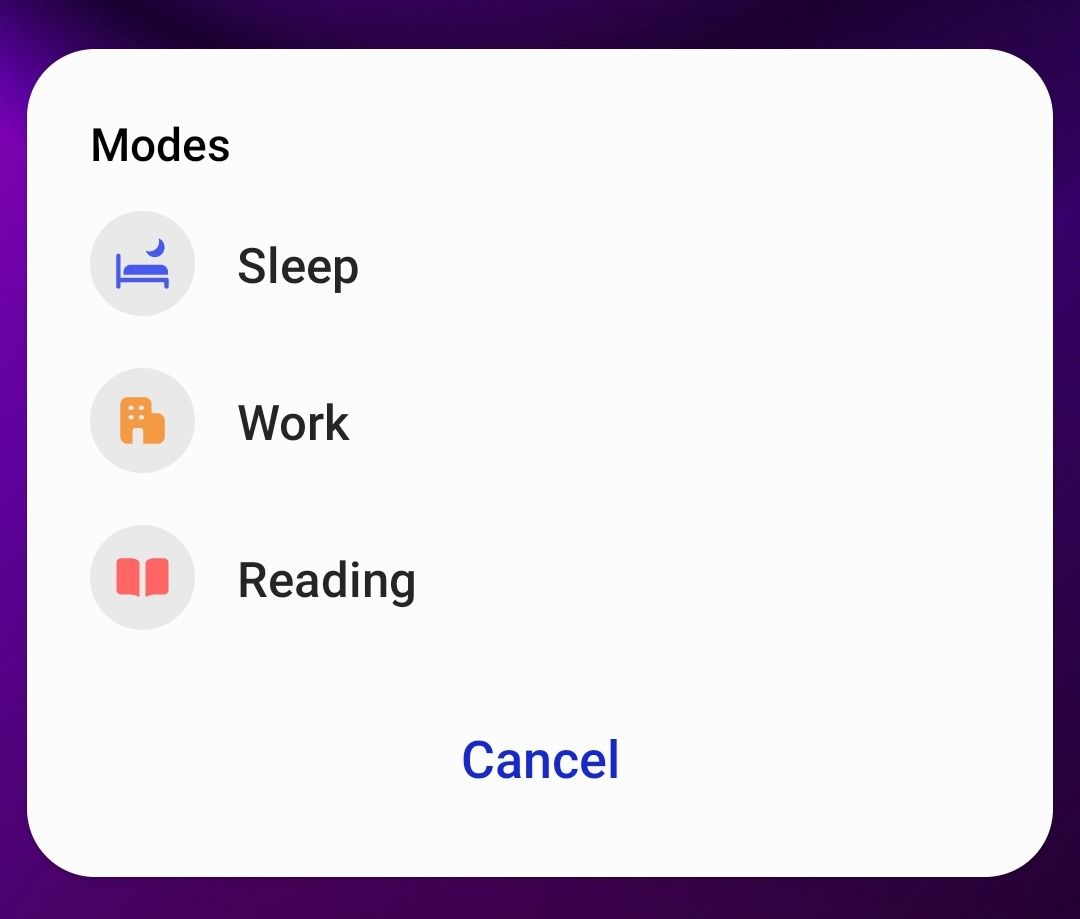
- Как добавить ярлык для Режимов и Routines
- Примеры сценариев и советы по автоматизации
- Отладка, безопасность и экономия батареи
Что такое Режимы и Routines на Samsung
Режимы в One UI — это предустановленные или пользовательские наборы настроек, которые включаются вручную или автоматически при соблюдении условий. Уровень автоматизации расширяет идею режима «Фокус» в Android: помимо блокировки приложений, Режим может менять звук, обои, включать экономию энергии, запускать приложения и т.д.
Routines — это более гибкие автоматизации: они состоят из секции «Если» (триггер) и секции «То» (действия). Несколько Routines могут выполняться одновременно; в отличие от Режимов, одновременно может быть включен только один Режим.
Краткое определение терминов
- Режим — набор системных настроек и правил, который может заменять один другой режим при активации.
- Routine — связка триггеров и действий, выполняемая автономно и мультипараллельно с другими Routine.
Требования и совместимость
- Нужна One UI 5 или выше для полной функциональности «Modes and Routines».
- На старых версиях One UI доступны Bixby Routines с похожими возможностями.
- Для активации условий по местоположению нужно включить Службы геолокации.
Совет по версии прошивки: проверьте Настройки > Обновление ПО перед настройкой; новые функции часто добавляют в свежие мелкие обновления.
Отличия между Режимами и Routines
- Количество одновременно работающих: 1 Режим vs множество Routines.
- Сценарии использования: Режим — быстрое переключение контекстов (сон, работа); Routine — сложные цепочки действий (по приближению к дому включать Wi‑Fi, включать свет и отправлять смс).
- Управление уведомлениями: в Режиме есть прямые настройки «Не беспокоить» и Ограничение приложений; в Routine можно имитировать те же действия, но с более тонкими условиями.
Как настроить и использовать Режимы
- Откройте Настройки, потянув шторку и нажав на значок шестерёнки.

- Найдите раздел «Modes and Routines» и откройте его.
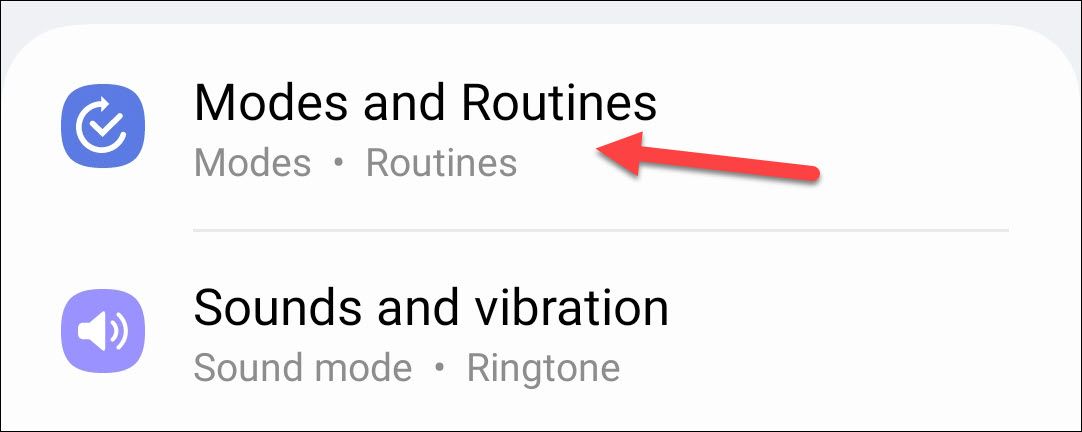
- Выберите предустановленный режим и нажмите «Start», чтобы запустить пошаговую настройку.
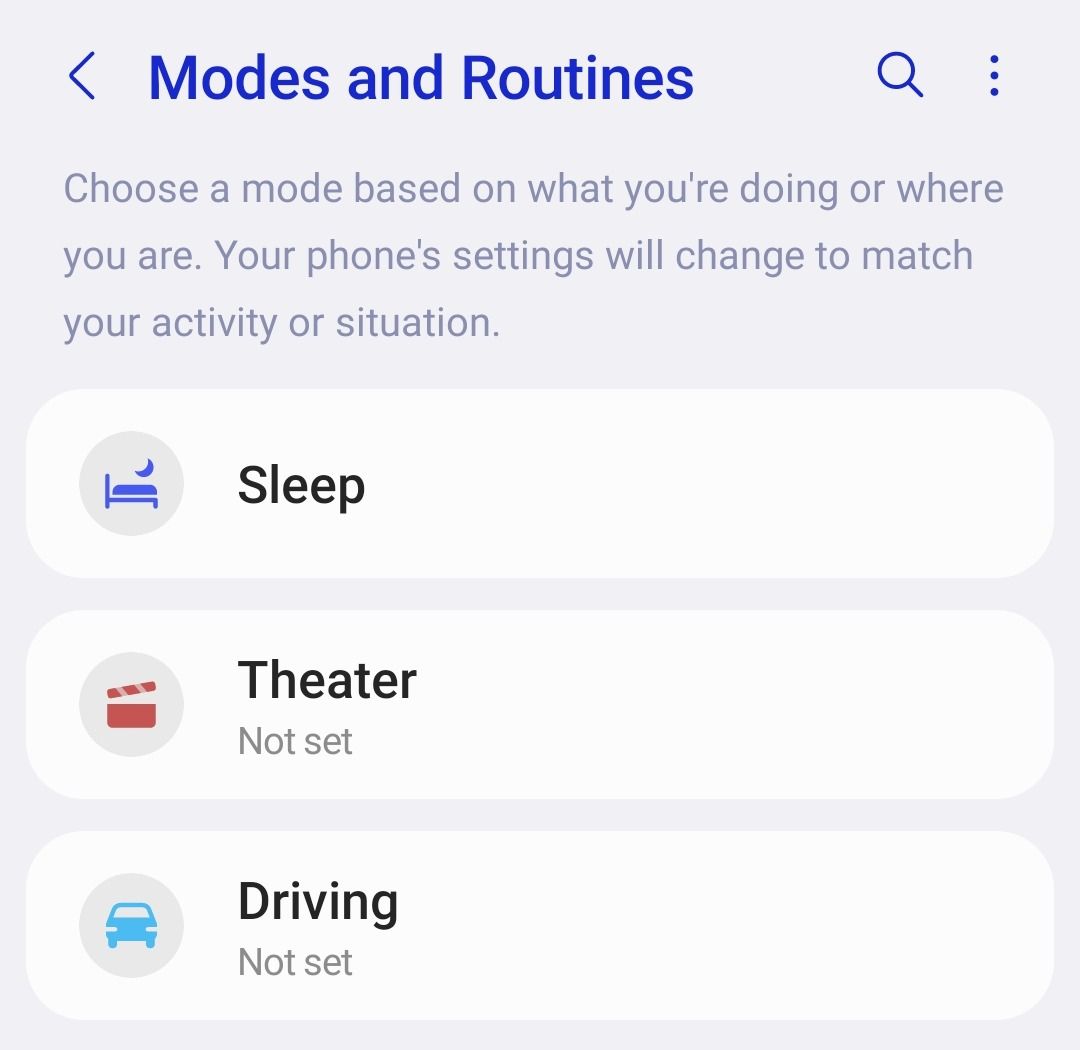
Пошаговая настройка режима
Первый экран: выберите условие автоматического включения. Условия могут включать запуск приложения, подключение Bluetooth, прибытие или уход с локации, расписание. Если хотите только ручное включение, пропустите экран.
Примечание по геолокации: для работы по местоположению нужно держать службы геолокации включёнными. Это удобнее, но может увеличить расход батареи.
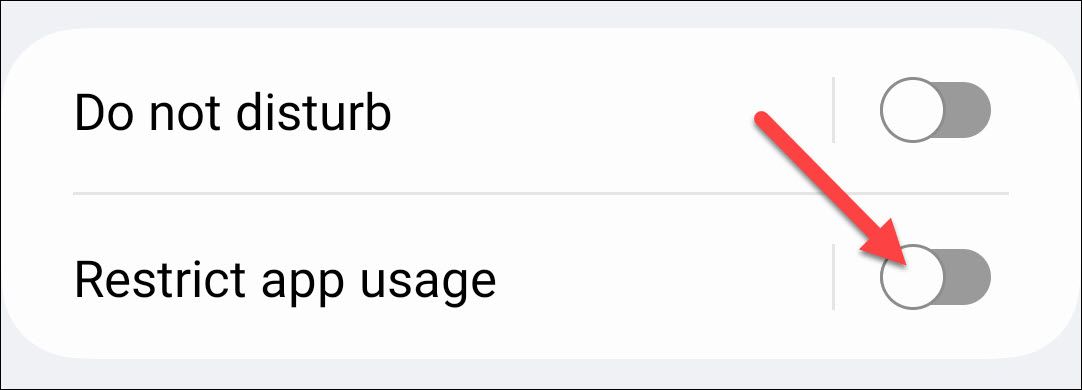
Второй экран: включите «Не беспокоить» и настройте исключения для звонков и уведомлений, чтобы не пропустить важные сообщения.
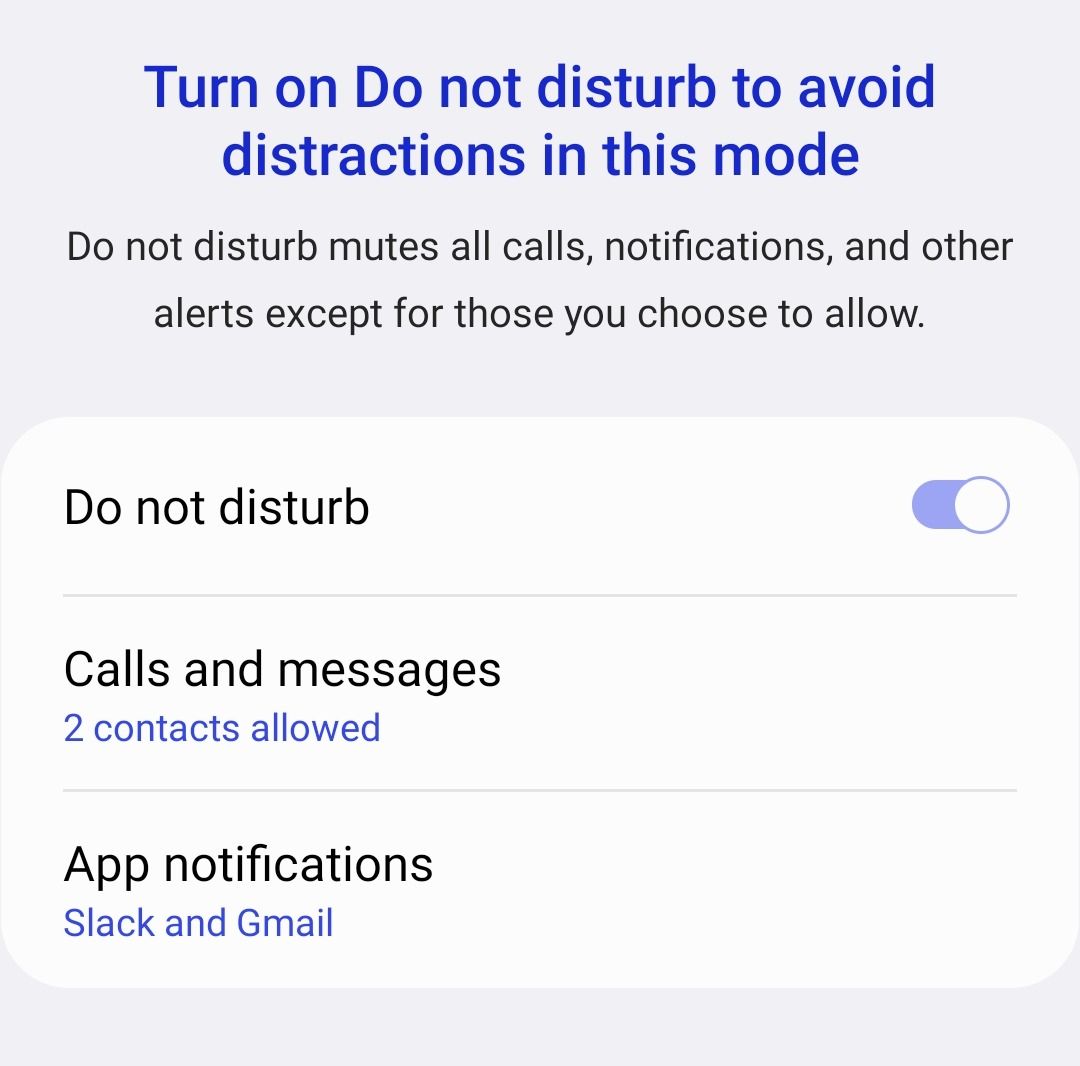
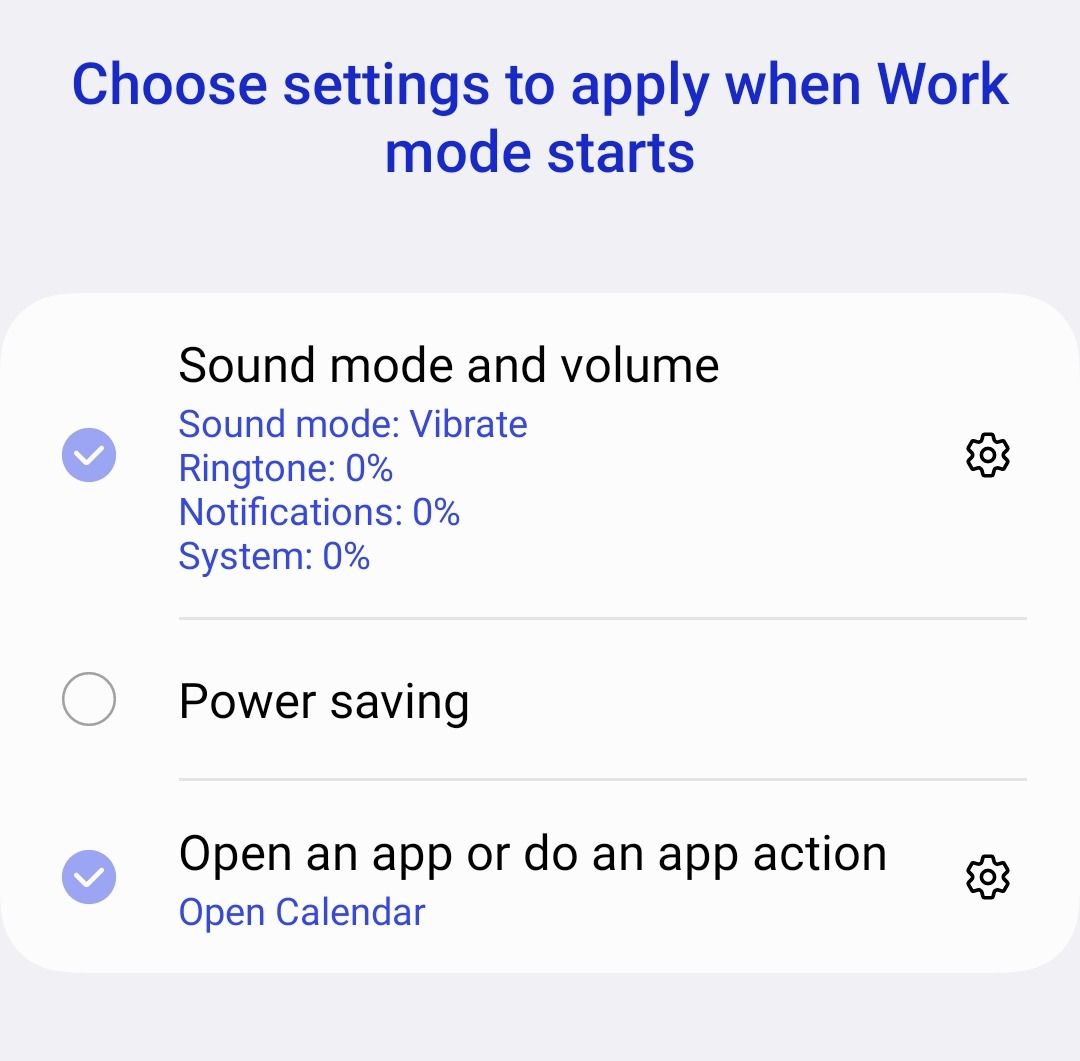
- Третий экран: выберите дополнительные действия — изменение громкости, включение энергосбережения, запуск приложения и смена обоев.
- Затем настройте «Restrict App Usage» — выберите приложения, которые будут разрешены и будут показывать уведомления, когда режим активен.
- Последний экран отображает сводку режима; оттуда его можно включать вручную, редактировать и добавлять дополнительные действия.

Как добавить собственный режим
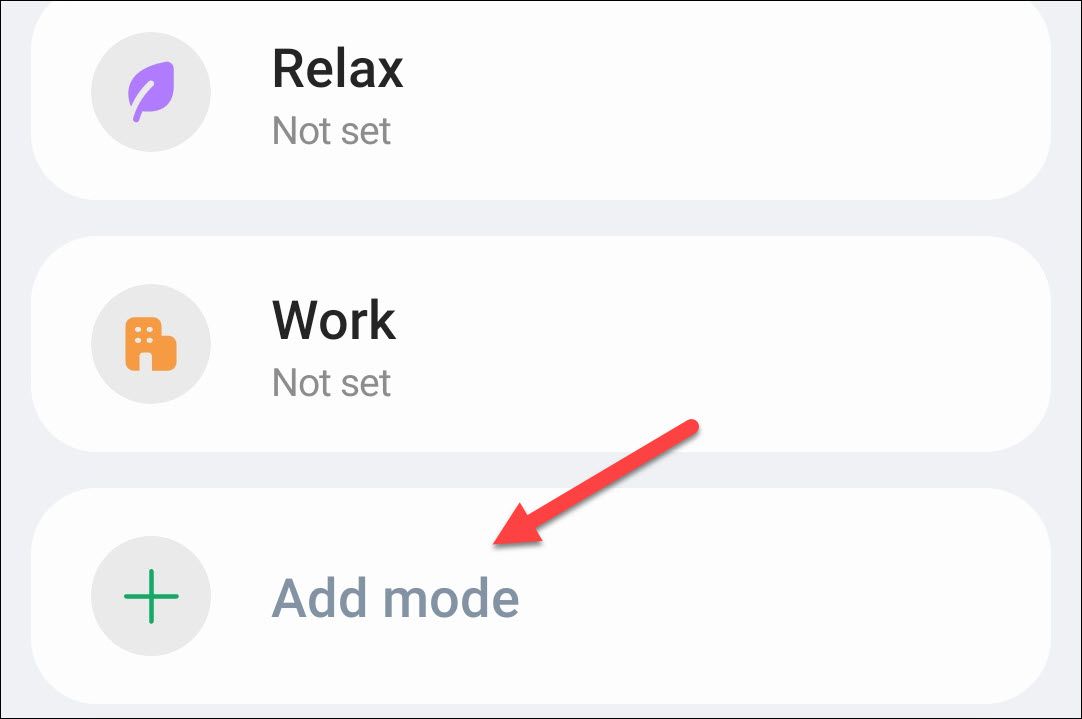
- На главной странице раздела «Modes and Routines» нажмите «Add Mode».
- Дайте имени режима понятное название, выберите иконку и цвет. Нажмите «Done».

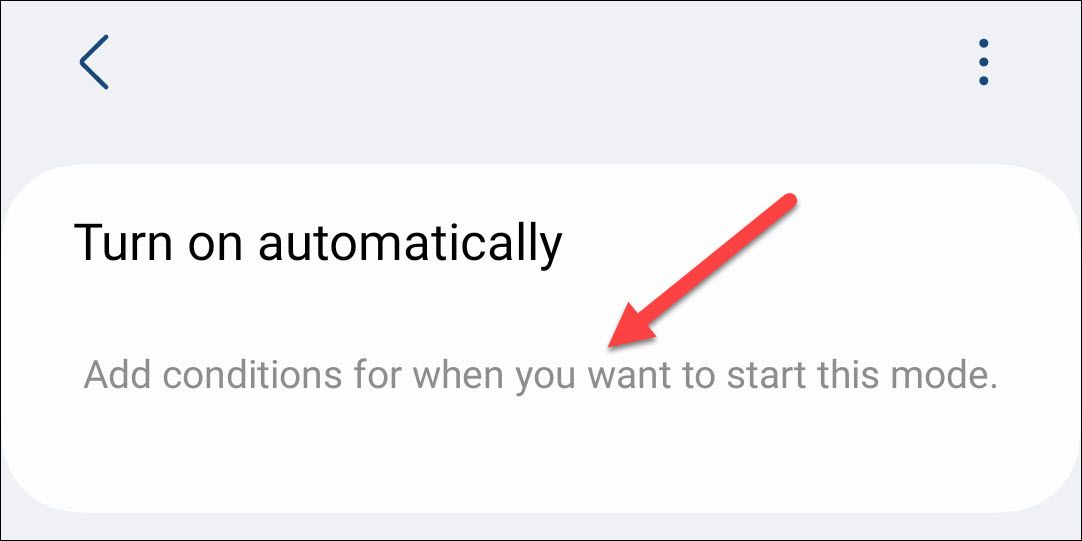
- Настройте автоматическое включение, Do Not Disturb, Restrict App Usage и дополнительные действия как в предустановленных режимах.
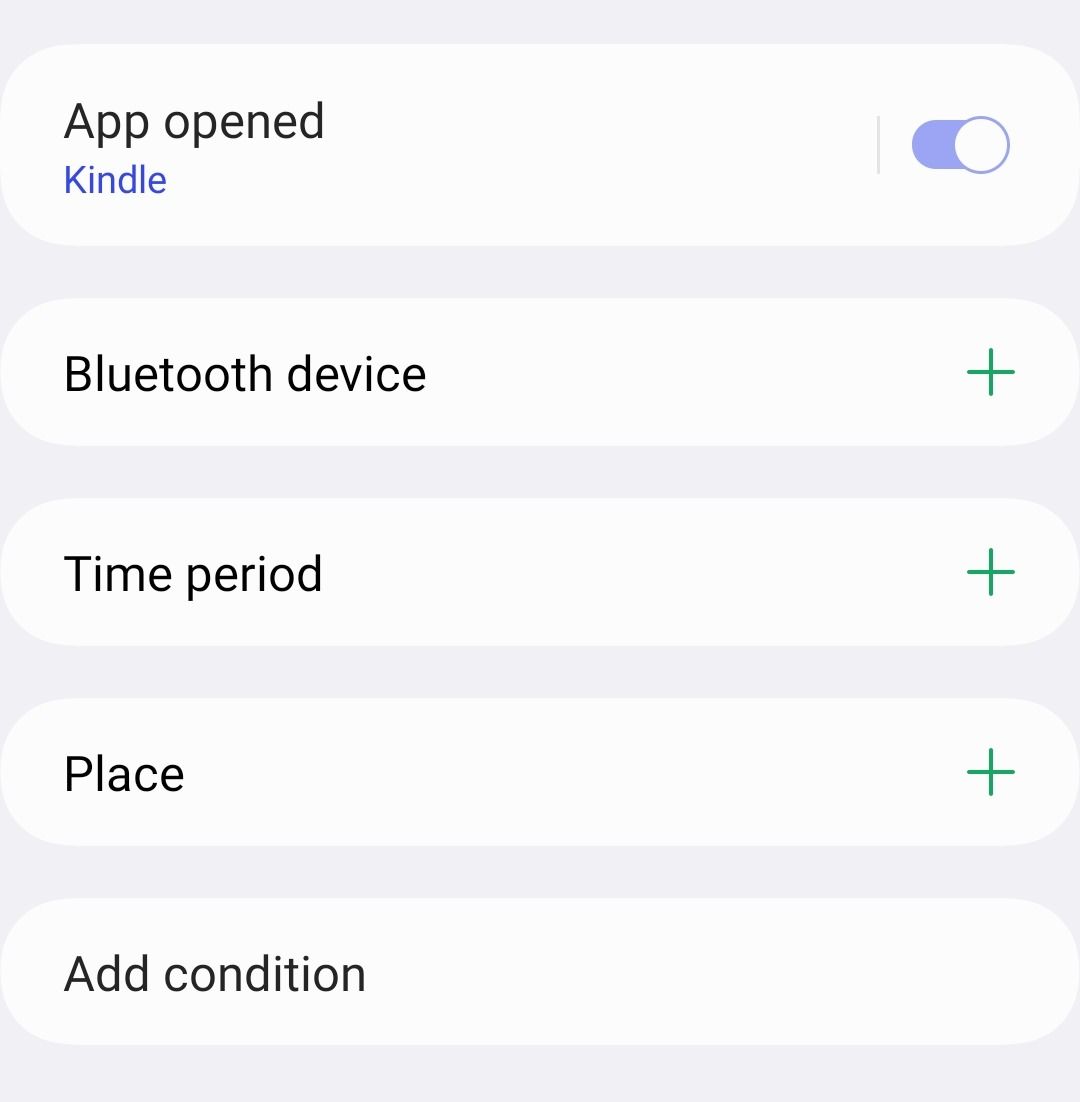
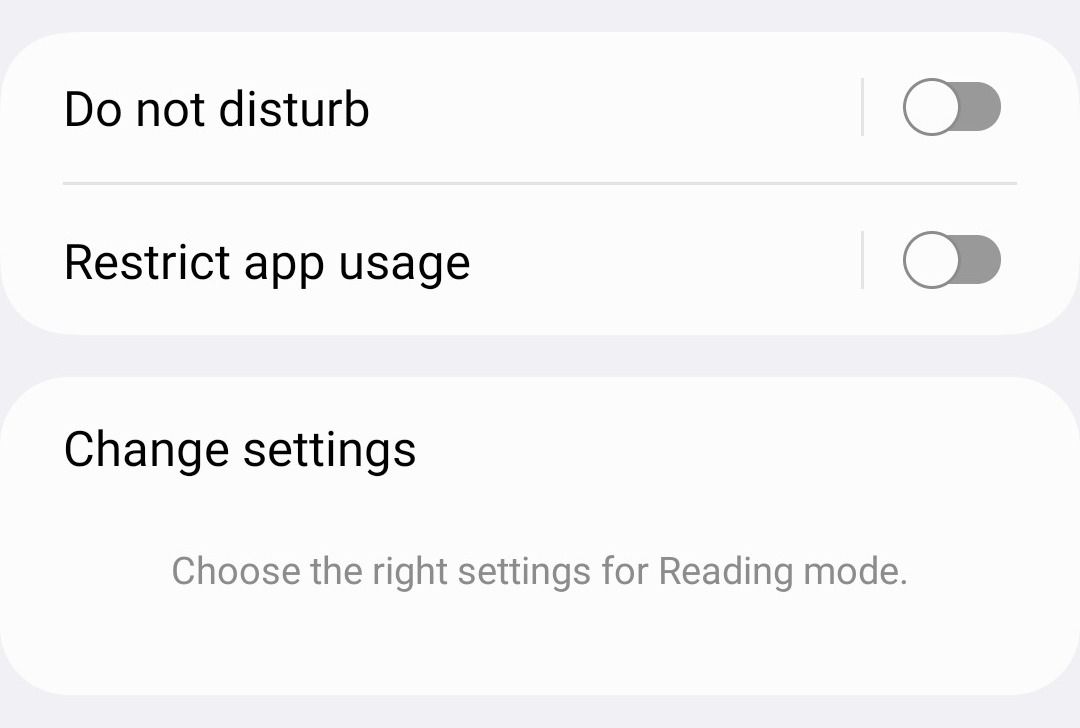
Как создать собственную Routine
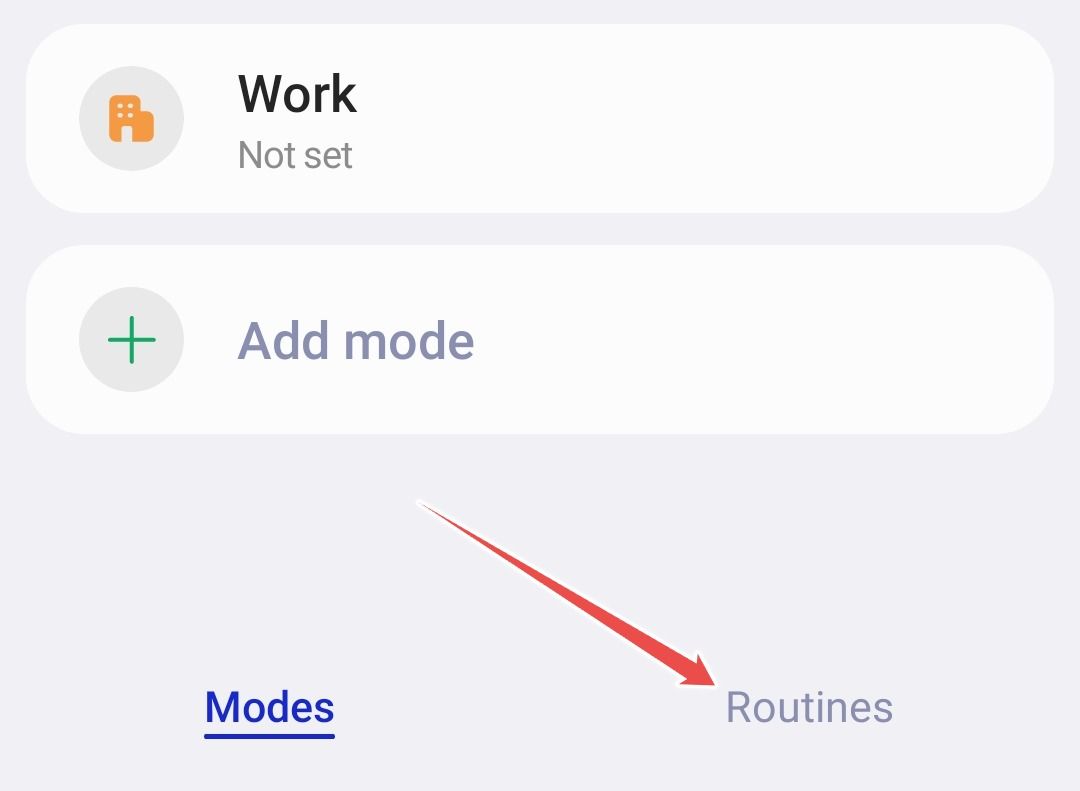
- В «Modes and Routines» перейдите на вкладку Routines внизу.
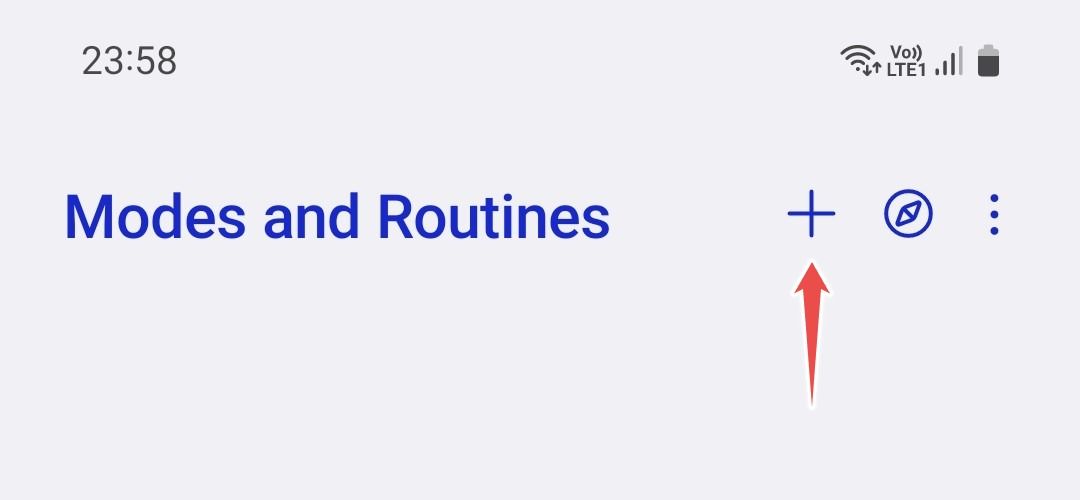
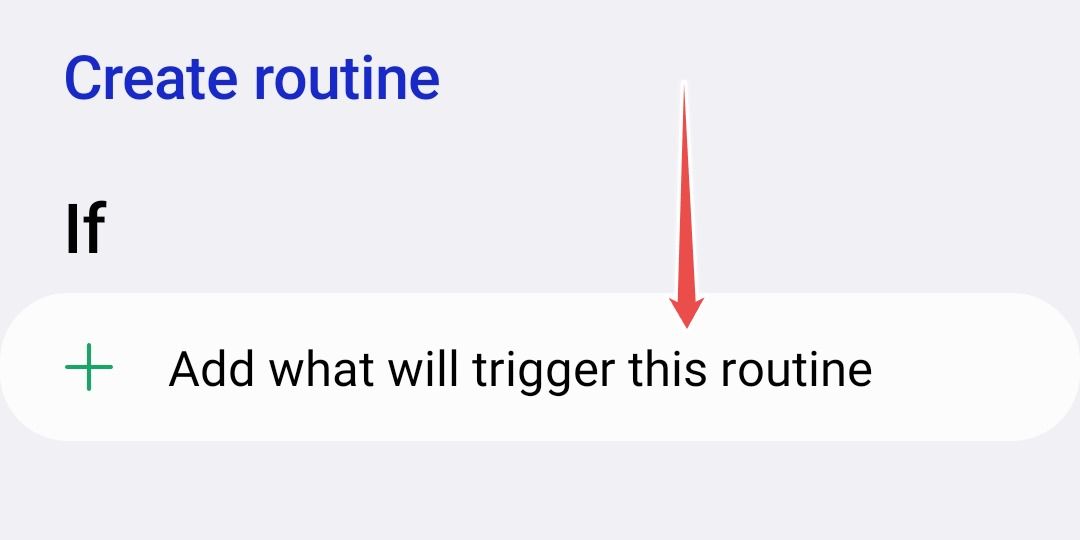
- Нажмите «+» вверху экрана.
- Под заголовком Если добавьте триггеры: время, подключение к Bluetooth, открытие приложения, заряд батареи, изменение уровня сигнала Wi‑Fi и многое другое.
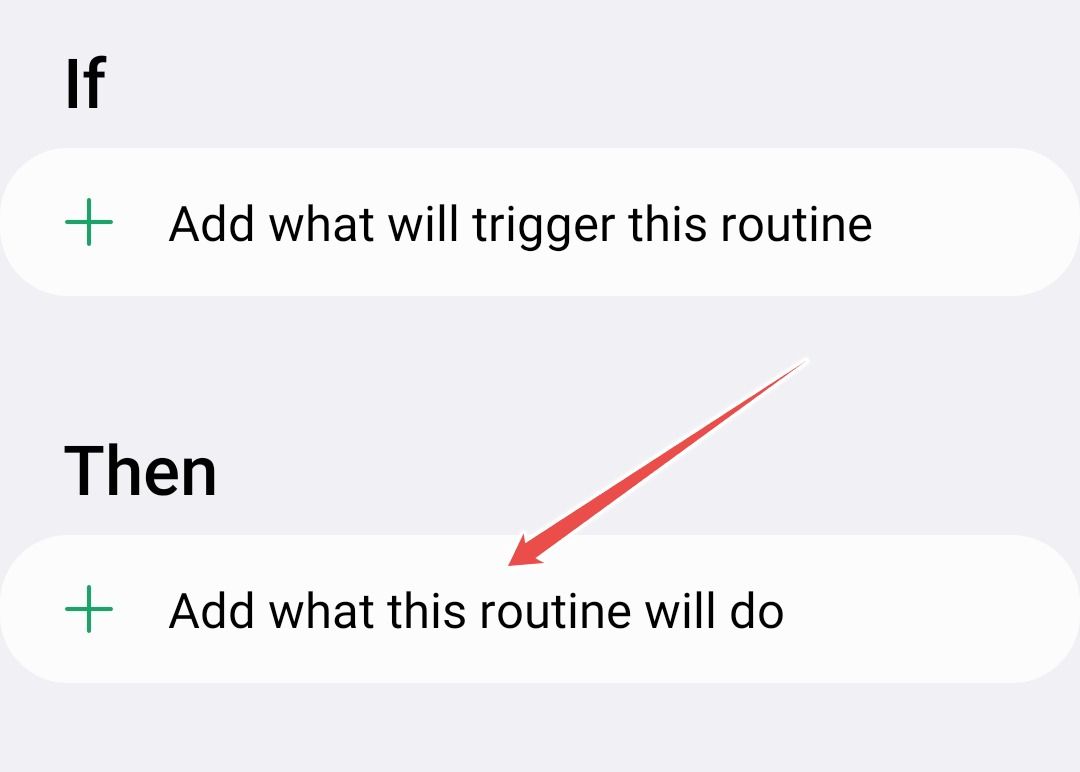
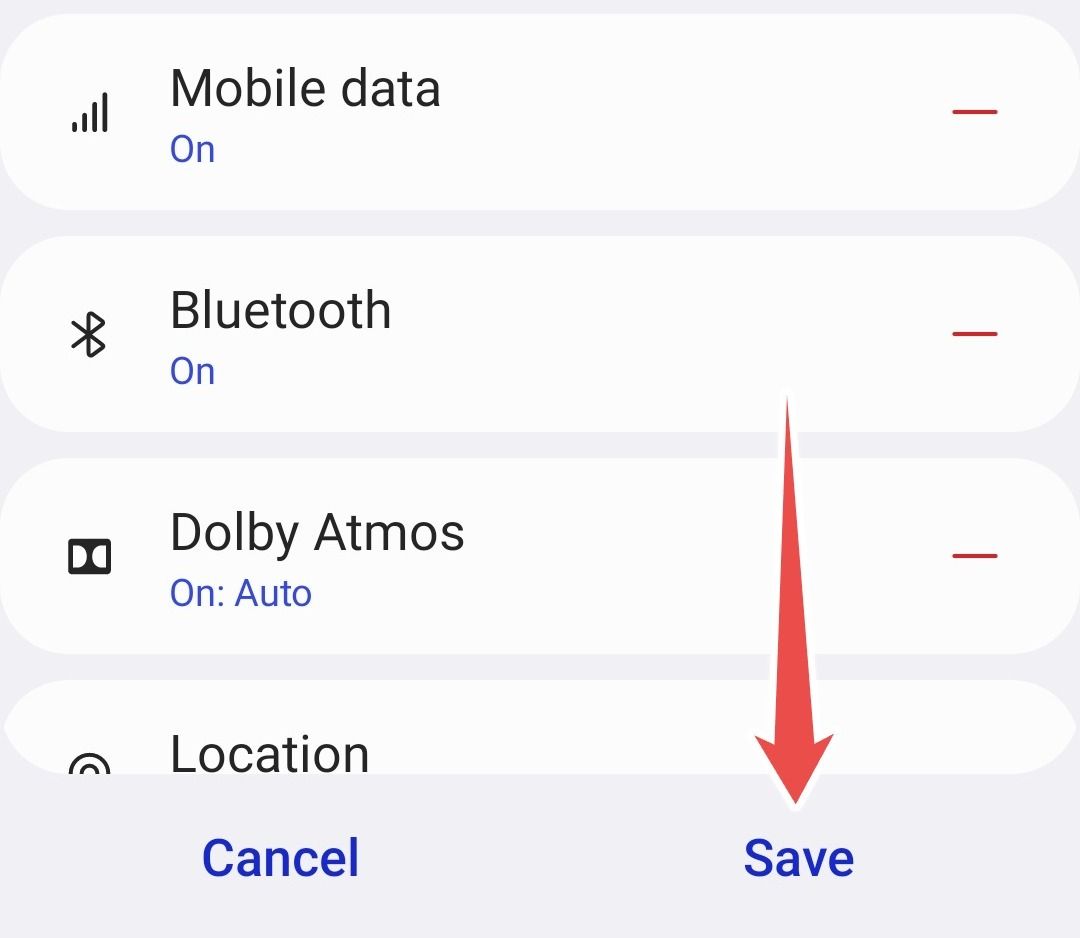
- Под заголовком Тогда добавьте действия: изменение громкости, отправка сообщения, включение Bluetooth или Dolby Atmos, переключение сетей, запуск приложений, изменение режима экрана и др.
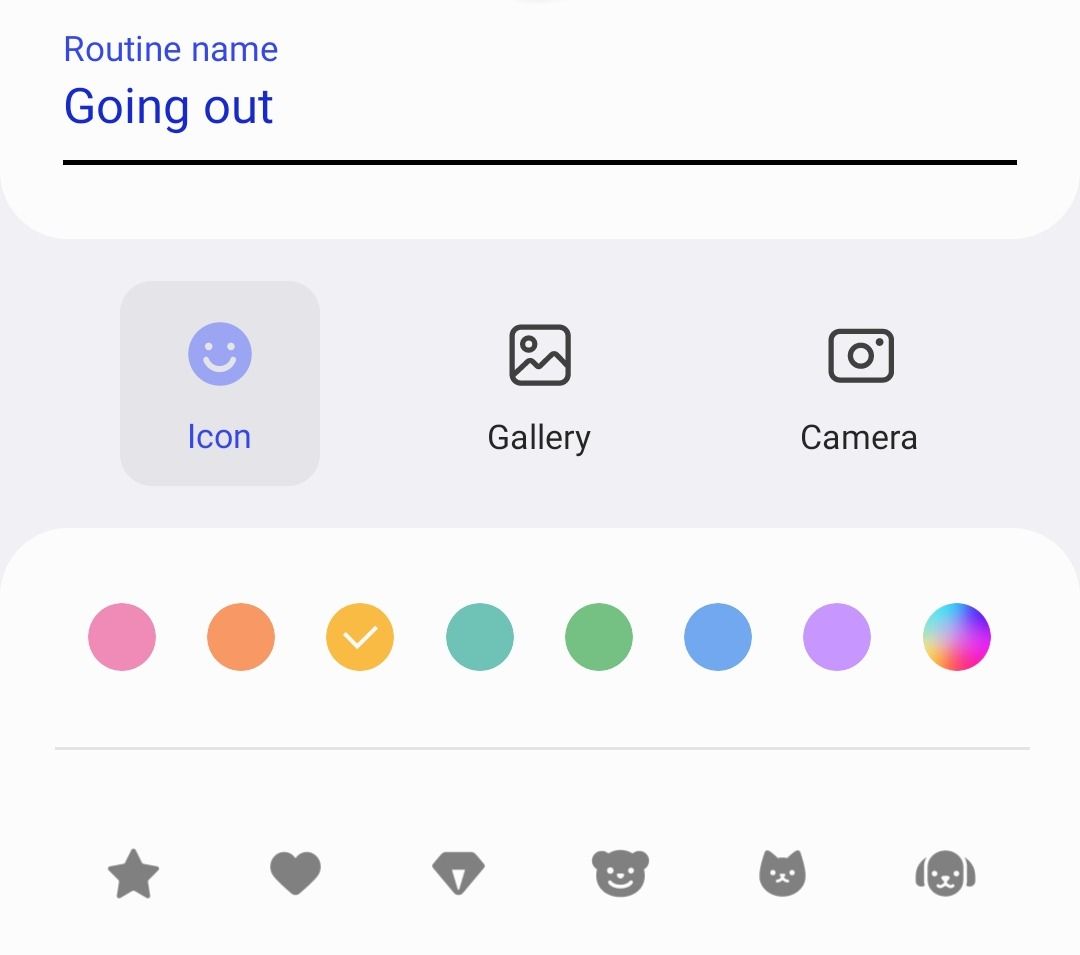
- После добавления действий можно перетаскивать их длинным нажатием и менять порядок. Сохраните рутину и назначьте имя и иконку.
Рекомендованные Routines и вдохновение
Перейдите на страницу Discover, чтобы посмотреть готовые шаблоны. Их удобно использовать как есть или редактировать под себя.
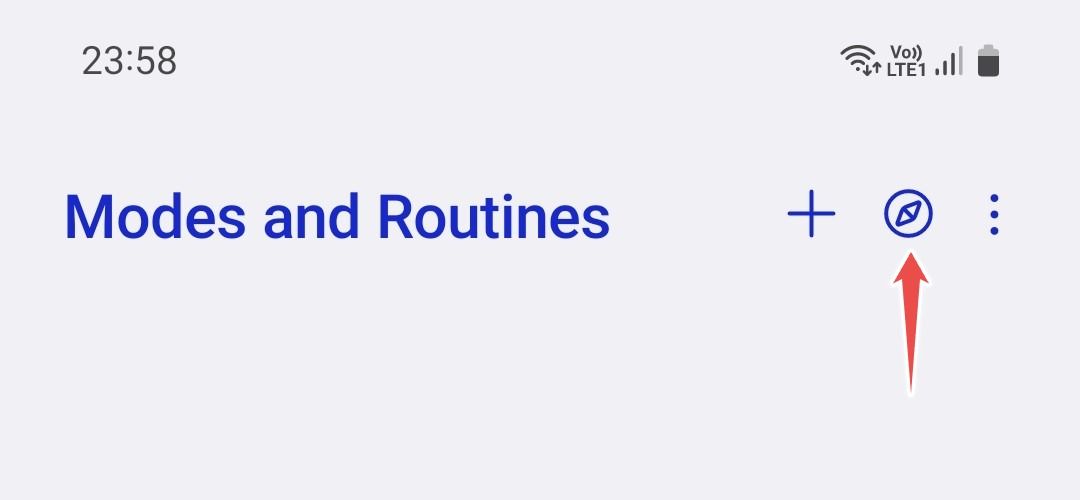
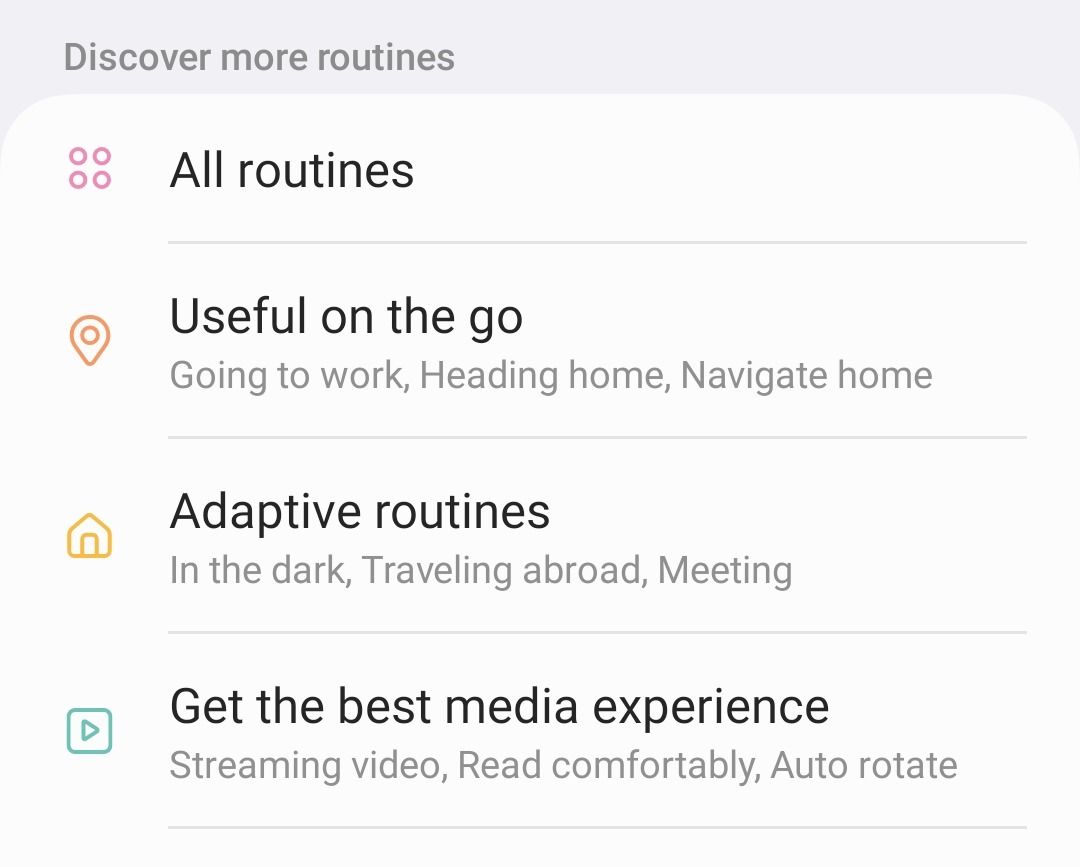
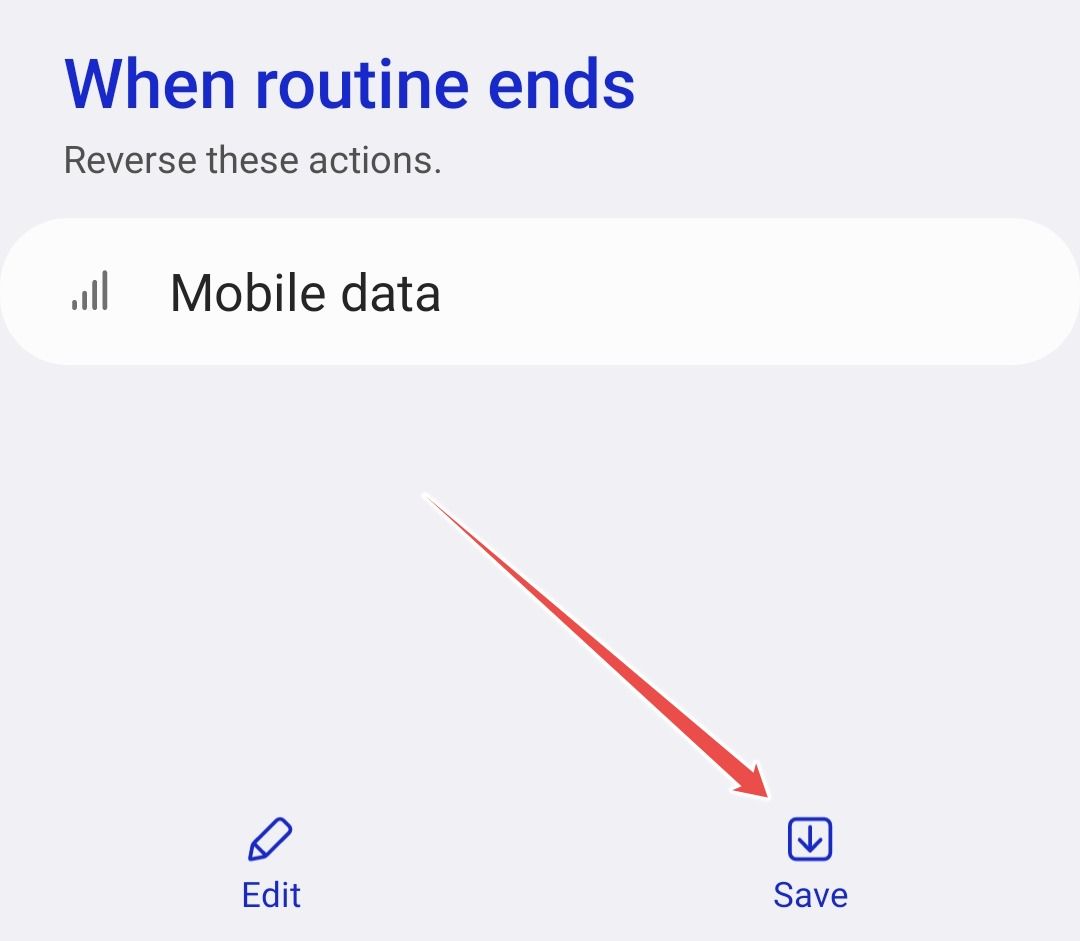
Как создать ярлык для Режимов и Routines
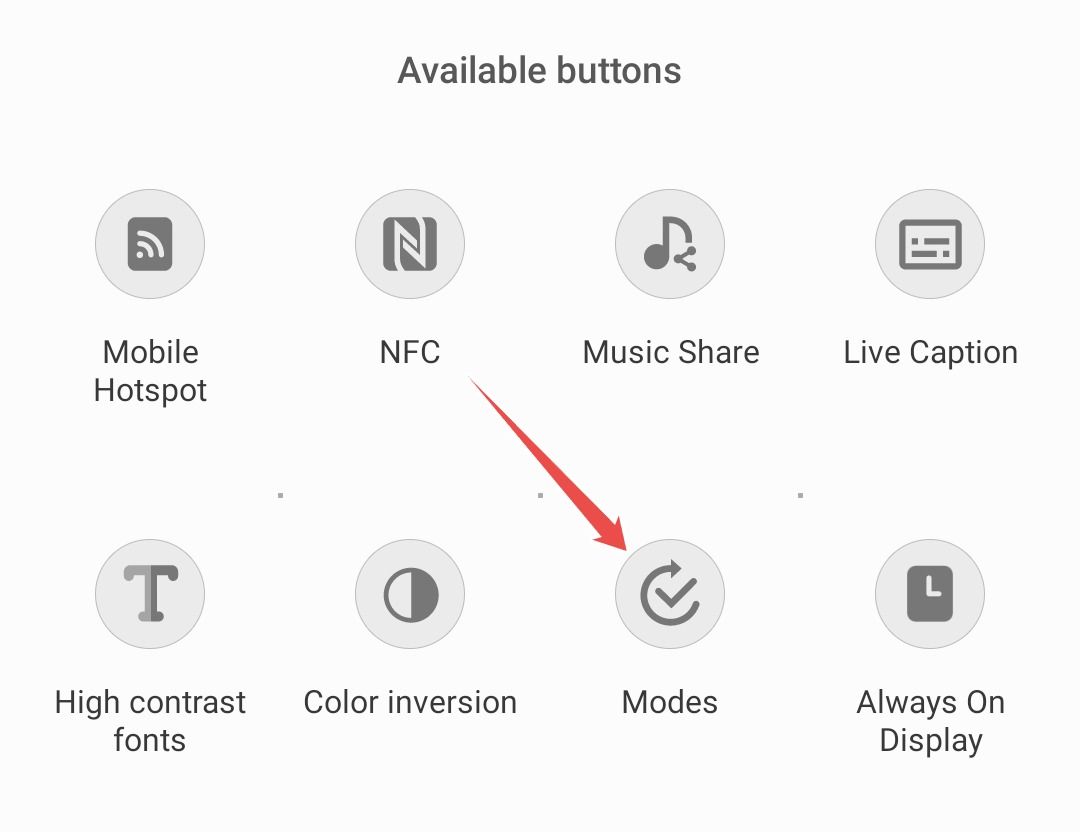
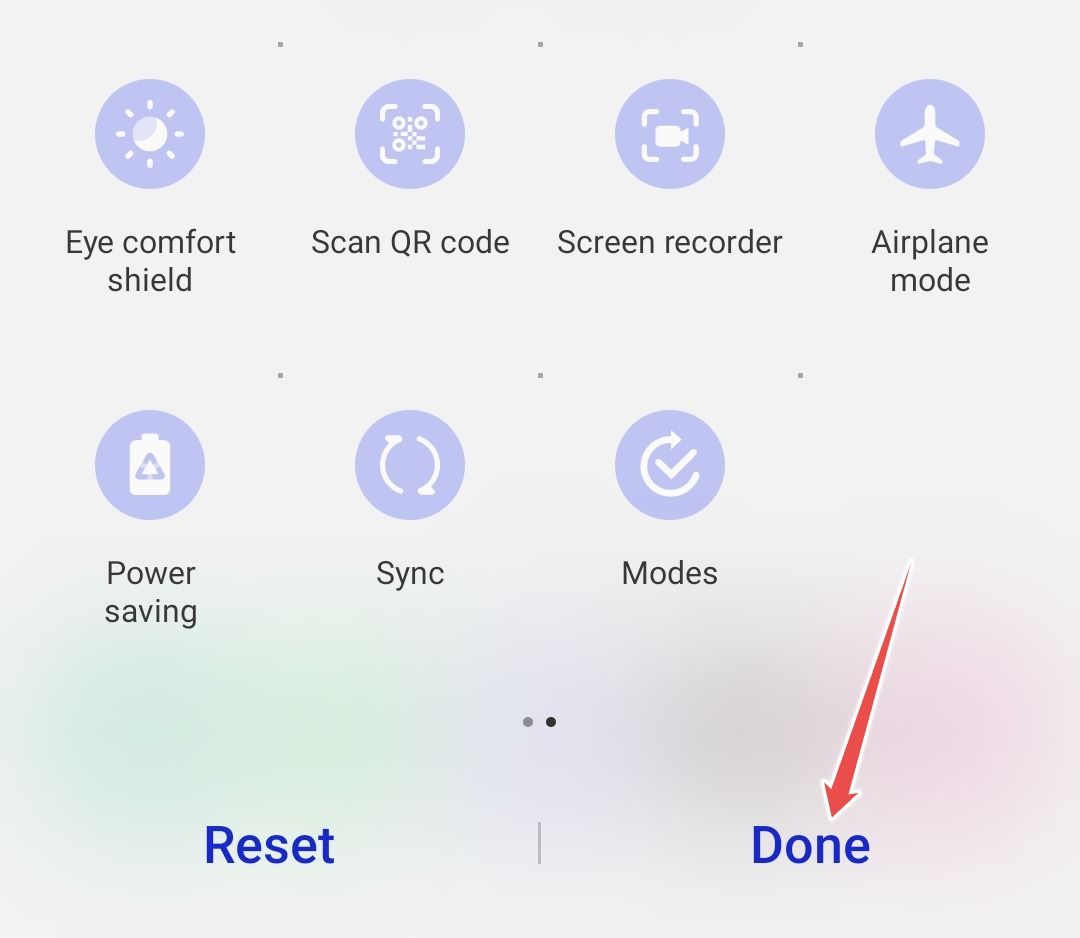
- Быстрый доступ из панели быстрых настроек: потяните шторку дважды, перейдите в последний экран и нажмите «+», затем перетащите кнопку Modes в активные плитки.
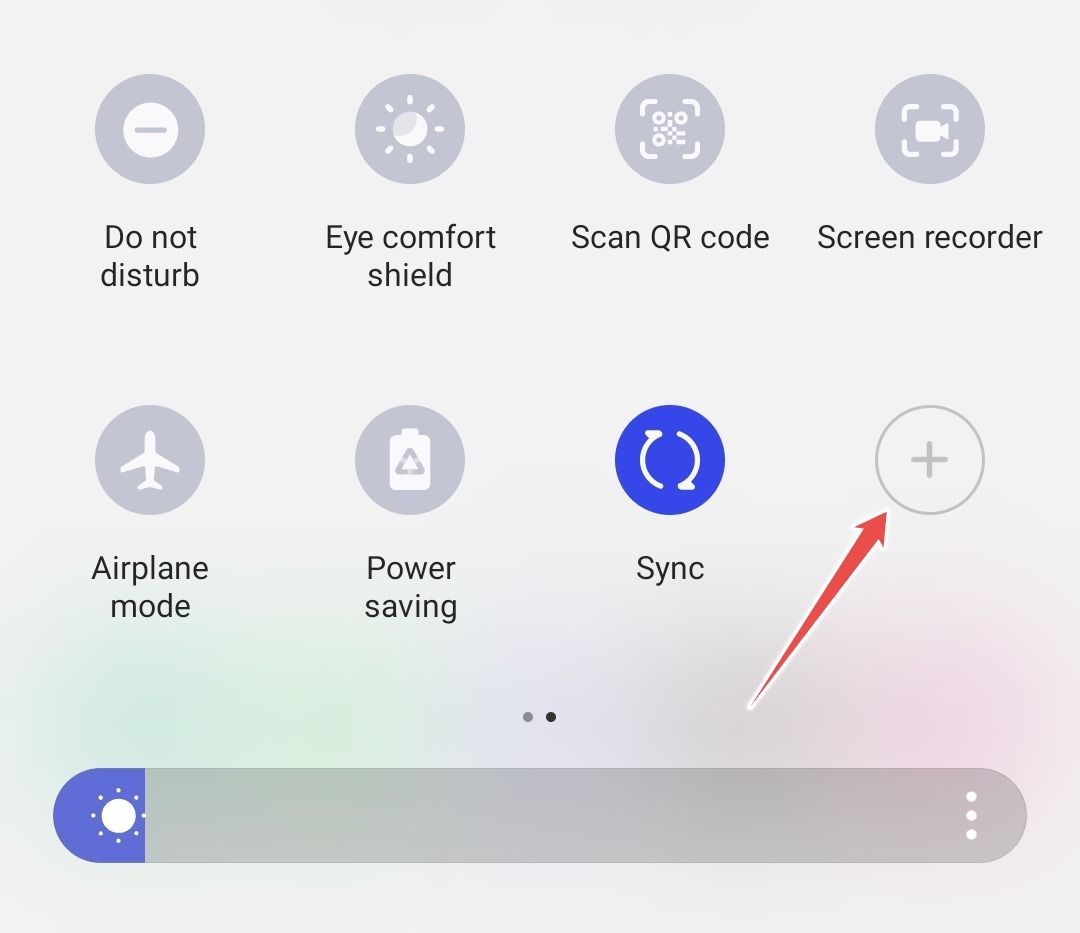
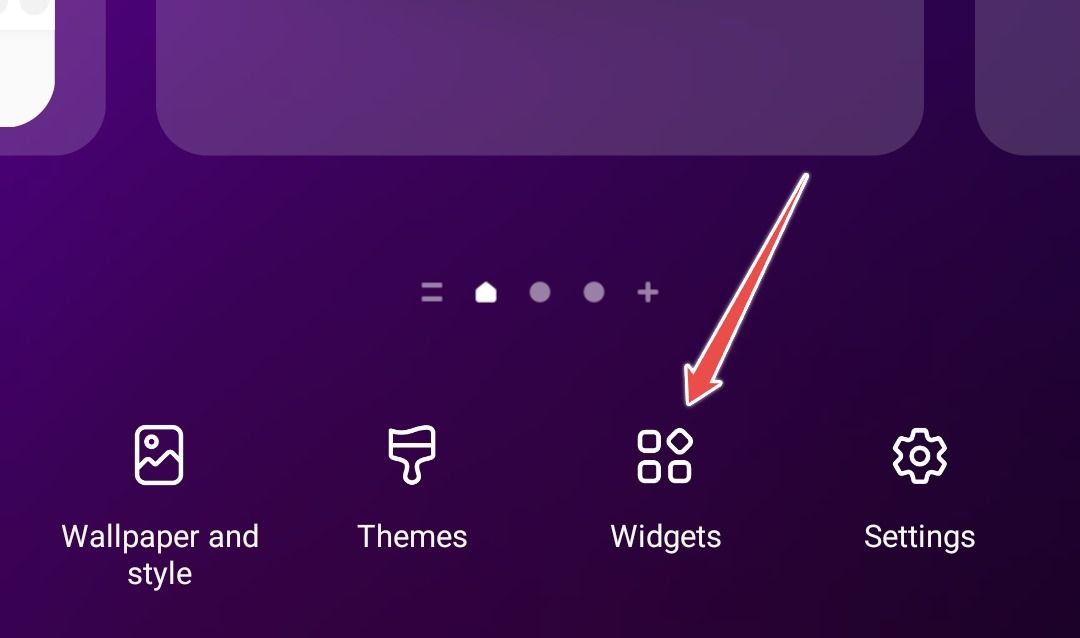
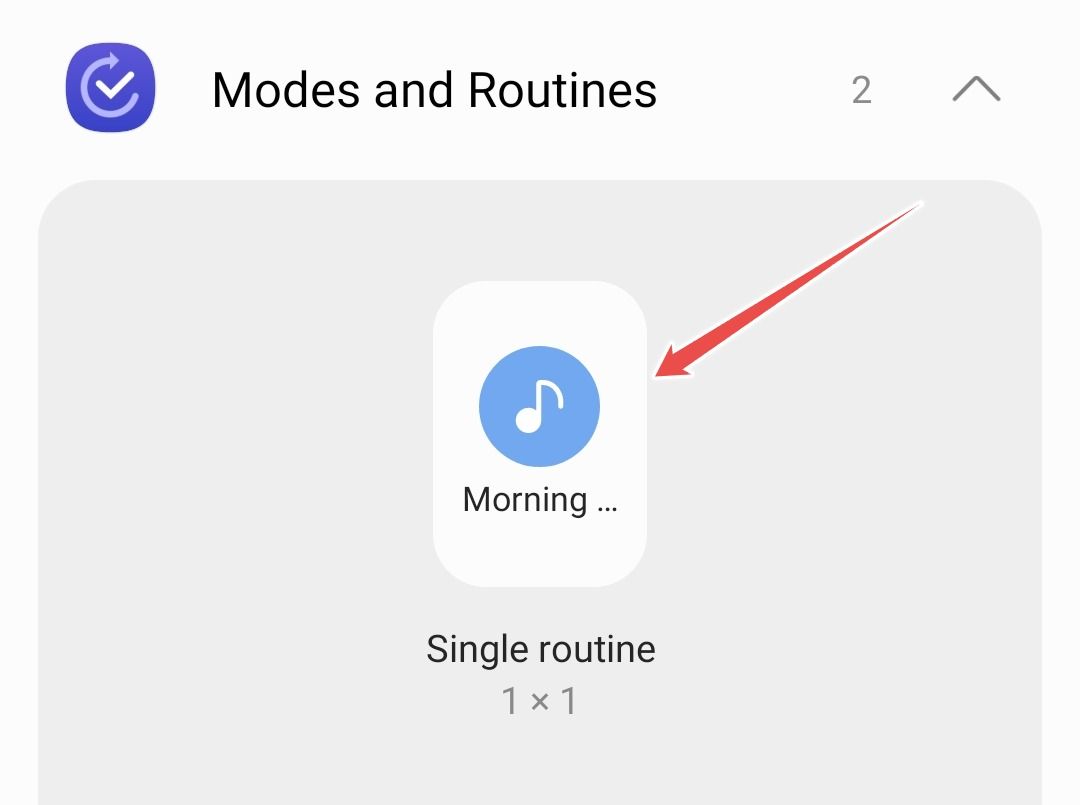
- Виджет для одной Routine: долгий тап на домашнем экране, выберите Виджеты > Modes and Routines > Single Routine и поместите нужную рутину на экран.
Примеры сценариев и идеи автоматизаций
Ниже — набор практичных сценариев, которые можно реализовать за 1–2 минуты.
Сон
- Триггер: расписание 23:00–07:00.
- Действия: включить Не беспокоить, включить Power Saving, установить оттенок экрана Серый, ограничить приложения к звонкам и будильникам.
- Польза: меньше отвлекающих уведомлений и экономия батареи ночью.
Поездка на работу (в машине)
- Триггер: подключение к Bluetooth автомагнитолы.
- Действия: включить Bluetooth, запустить навигатор, включить режим звонков по громкой связи, отправить SMS с ETA при желании.
Тренировка
- Триггер: открытие приложения фитнеса или подключение к Bluetooth трекеру.
- Действия: включить режим Не беспокоить, увеличить громкость медиа, запустить приложение музыки.
Домашняя автоматизация
- Триггер: прибытие домой по GPS или подключение к домашней Wi‑Fi сети.
- Действия: подключить к Wi‑Fi, включить домашний режим Power Plan, отправить уведомление о прибытии в умный дом (при интеграции).
Экономия мобильного трафика
- Триггер: слабый Wi‑Fi сигнал.
- Действие: включить мобильные данные; при сильном сигнале — выключить.
Лучшие практики и рекомендации
- Начните с простых правил и постепенно добавляйте условия и действия.
- Для отладки включайте «Лог действий» вручную, тестируйте триггеры и проверяйте порядок действий.
- Не используйте слишком много фоновых условий по локации, если хотите сэкономить батарею.
- Используйте Restrict App Usage для борьбы с социальными сетями и повышением продуктивности.
Совет: при использовании расписаний учитывайте часовой пояс и календарь — для разных дней недели можно задать разные режимы.
Отладка и распространённые проблемы
- Режим не включается автоматически: проверьте разрешения для «Modes and Routines», включено ли отслеживание местоположения, не применяются ли ограничения экономии батареи для самого приложения «Modes and Routines».
- Routine не срабатывает на открытие приложения: убедитесь, что вы выбрали правильное приложение и что оно не находится в списке оптимизации батареи.
- Конфликт действий: если два действия противоречат (например, один режим включает Wi‑Fi, другой выключает), приоритет у последнего выполненного; при создании учитывайте порядок и условия.
Приватность и батарея
- Геолокация: для режимов с местоположением требуется непрерывное использование данных о местоположении. Включение этой опции может увеличить расход батареи и повлиять на приватность.
- Доступ к данным: Routines может вызывать SMS, управление звонками и другие привилегированные действия. Проверяйте, какие разрешения предоставляет приложение.
Примечание: если вы заботитесь о конфиденциальности, избегайте триггеров, которые отправляют данные в облако без необходимости.
Совместимость и миграция
- Если устройство не поддерживает «Modes and Routines», используйте Bixby Routines как альтернативу. Большинство шаблонов можно воссоздать вручную.
- При переносе настроек между устройствами сохраните список действий вручную или используйте учетную запись Samsung для резервного копирования (если поддерживается).
Роль‑ориентированные чеклисты для быстрых настроек
Родитель
- Ограничение приложений для детей
- Установить расписание сна
- Включать геолокацию для отслеживания при выходе из школы
Студент
- Режим «Учёба»: включить Не беспокоить, разрешить только учебные приложения, включить блокировщик соцсетей
- Режим «Лекция»: автоматическое включение при подключении к Wi‑Fi университета
Водитель
- При подключении к Bluetooth автомобиля переключать на громкую связь и запускать навигатор
- Блокировать уведомления о приложениях, кроме карт и сообщений
Ночной работник
- Ночной сменный режим: расписание, отключение визуальных уведомлений, разрешение только будильника и рабочих звонков
Готовая методология создания автоматизации (мини SOP)
- Определите цель: что должно произойти и почему.
- Выберите триггер: время, место, подключение устройства, открытие приложения.
- Составьте списком необходимые действия, ранжируя их по важности.
- Создайте режим или Routine и протестируйте его вручную.
- Наблюдайте 3–7 дней и корректируйте исключения.
- Резервное копирование настроек при смене устройства.
Критерии приёмки для автоматизации
- Триггер срабатывает 100% при тестировании в целевых условиях.
- Действия выполняются в правильном порядке.
- Не происходят неожиданные побочные эффекты (не отключается нужный сервис).
- Потребление батареи остаётся в приемлемых пределах.
Decision flowchart для выбора между Режимом и Routine
flowchart TD
  A[Хотите один глобальный набор настроек для контекста?] -->|Да| B[Создайте Режим]
  A -->|Нет, нужна гибкая автоматизация| C[Создайте Routine]
  B --> D[Нужны исключения для приложений?]
  D -->|Да| E[Настройте Restrict App Usage]
  D -->|Нет| F[Добавьте действия и условия]
  C --> G[Нужны множественные триггеры одновременно?]
  G -->|Да| H[Добавьте несколько Routines]
  G -->|Нет| I[Одну Routine достаточно]
Тестовые кейсы и приёмка
Тест 1: Режим Сон по расписанию
- Шаги: задать расписание 23:00–07:00, включить DND и Grayscale.
- Ожидание: в 23:00 телефон переходит в тёмную палитру и выключает уведомления.
Тест 2: Routine при подключении к Bluetooth
- Шаги: создать Routine, триггер Bluetooth, действие — включить музыку.
- Ожидание: при подключении устройство автоматически запускает плеер.
Тест 3: Переключение сетей по силе сигнала
- Шаги: создать Routine, триггер слабый Wi‑Fi, действие — включить мобильные данные.
- Ожидание: при слабом Wi‑Fi мобильные данные включаются.
Шаблоны и чеклисты
Таблица быстрого шаблона для режима
| Название режима | Триггер | Действия | Исключения | Примечания |
|---|---|---|---|---|
| Сон | Расписание 23:00–07:00 | DND, Power Saving, Grayscale, отключить уведомления | Будильник, экстренные номера | Подходит для будних дней |
| В машине | Подключение Bluetooth авто | Запустить навигатор, включить громкую связь | Соцсети | Тестировать при езде |
Глоссарий в одну строку
- DND — режим Не беспокоить, отключает уведомления и звонки по правилам.
- Grayscale — отображение экрана в оттенках серого, снижает привлекательность контента.
- Power Saving — режим энергосбережения, ограничивает фоновые процессы.
Безопасность и риски
- Риски: автоматическая отправка сообщений и управление звонками требует осторожности.
- Митыгации: ограничьте действия, которые запрашивают доступ к SMS или контактам; используйте исключения.
Итоги
Режимы и Routines дают мощный, но понятный набор инструментов для автоматизации повседневных задач на Galaxy. Начните с простых сценариев и постепенно переходите к сложным автоматизациям. Следите за батареей и разрешениями, тестируйте каждую новую настройку.
Ключевые шаги для начала
- Откройте Настройки > «Modes and Routines».
- Попробуйте один предустановленный режим и одну простую Routine.
- Добавьте виджет или плитку Быстрых настроек для быстрого доступа.
Дополнительные ресурсы
- Обновления One UI: Настройки > Обновление ПО
- Документация Samsung: раздел поддержки на сайте производителя
Примечание: экспериментируйте с сочетаниями условий и действий, но храните резервную копию важных настроек при смене устройства.

Похожие материалы

Несколько аккаунтов Skype: Multi Skype Launcher

Журнал для работы: повысить продуктивность

Персональные звуки уведомлений на Android

Скачивание шоу Hulu для офлайн‑просмотра

Microsoft Start: персонализированная новостная лента
