
Как использовать Samsung Galaxy Watch без телефона
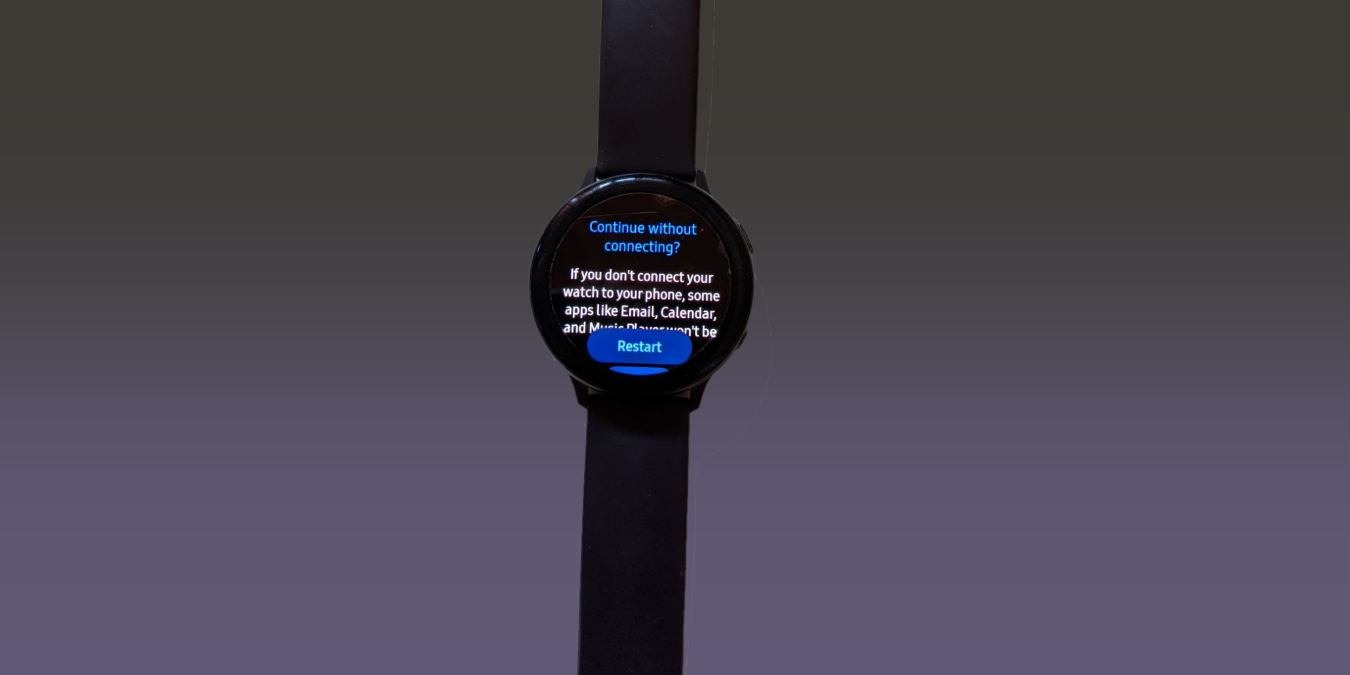
Важно: «Без телефона» означает, что часы не сопряжены с мобильным устройством — часть функций, требующих уведомлений из телефона или Bluetooth‑переадресации, будут недоступны. Если у вас модель LTE, часть функций (звонки, данные) может работать автономно при наличии мобильного тарифа и активации eSIM.
Как работает Galaxy Watch без телефона
Практически все смарт‑часы сохраняют базовые функции, даже если они не подключены к телефону. Вот что будет работать автономно:
- Часы и отображение времени
- Будильник, таймер, секундомер
- Датчики здоровья (пульс, шаги, дневная активность) — данные записываются локально
- Локально установленные приложения, не требующие связи с телефоном или интернетом
Что не будет работать или будет ограничено:
- Уведомления с телефона (SMS, мессенджеры, уведомления приложений) — если часы не сопряжены с телефоном, они их не получат
- Синхронизация больших объёмов данных, резервные копии в облако без входа в аккаунт
- Некоторые приложения, требующие постоянного интернет‑соединения, будут ограничены
Если вы подключите часы к Wi‑Fi или используете LTE‑версию и войдёте в Samsung Account, вы сможете загружать приложения, выполнять обновления и синхронизировать часть данных прямо с часов.
Подготовка и терминология
Определение: Samsung Account — учётная запись Samsung для доступа к Galaxy Store, резервному копированию и синхронизации.
Совет: запомните созданный PIN — он понадобится при дальнейшем подключении часов к телефону.
Шаги: как настроить Galaxy Watch без телефона
- Включите часы и на первом экране нажмите «Давайте начнём» (Let’s go).
- Пролистайте вниз и нажмите на значок вопроса (?) на экране.
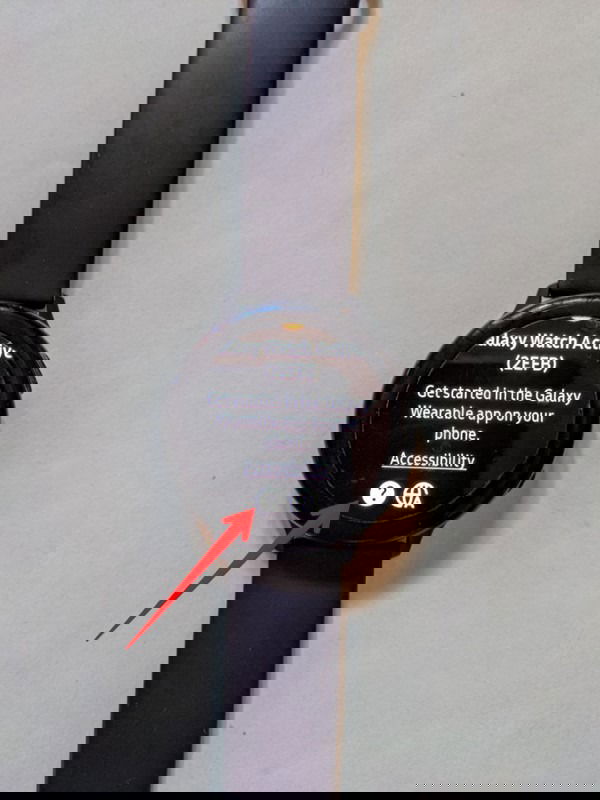
- Откроется экран «Справка». Пролистайте вниз и нажмите ссылку «здесь».
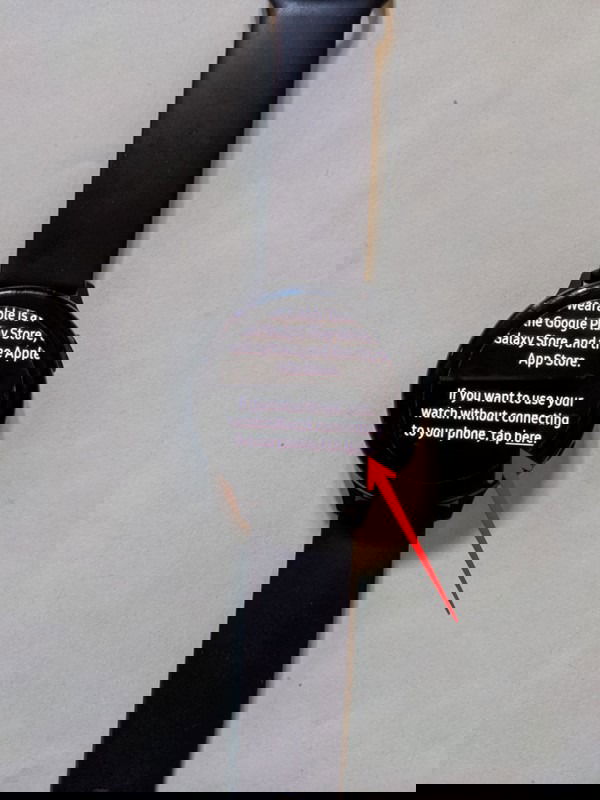
- Появится уведомление с вопросом, хотите ли вы использовать часы без телефона — подтвердите.
- На том же экране прокрутите вниз и нажмите «Продолжить». Если вы передумали, нажмите «Перезапустить» для подключения к телефону.
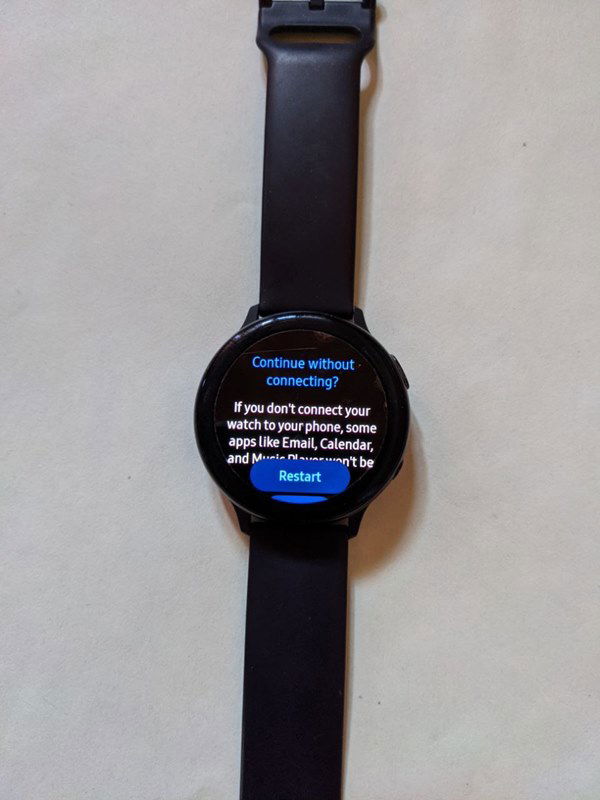
- Примите условия использования на экране «Условия и положения», нажмите «Принять».
- На следующем экране ещё раз прокрутите и поставьте галочку «Я прочитал(а) и согласен(на) со всем вышеуказанным», затем нажмите «Далее».
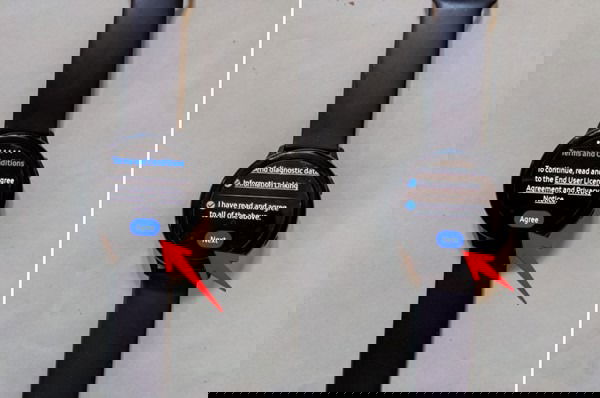
- По желанию войдите в свой Samsung Account — это нужно, чтобы скачивать приложения и делать резервные копии. Далее выберите часовой пояс, дату и время.
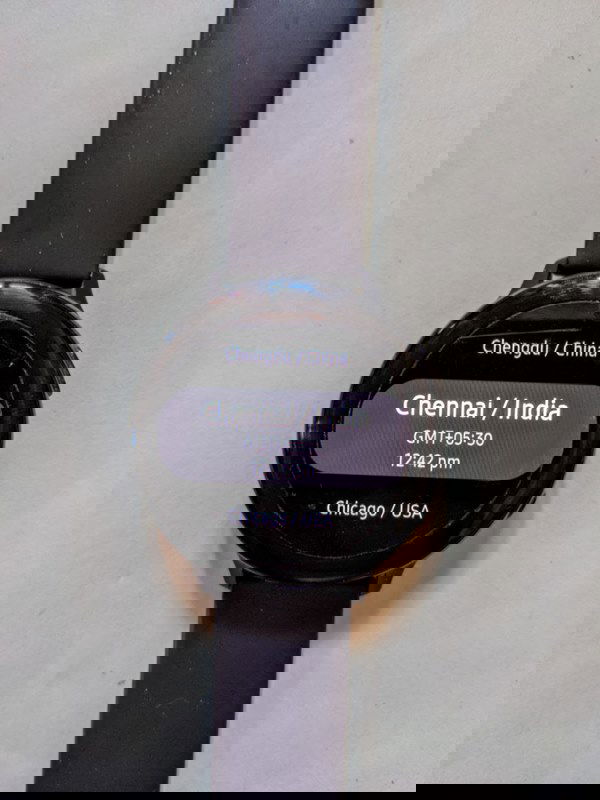
- Создайте PIN-код — он поможет восстановить данные при дальнейшем подключении к телефону.

После этого часы завершат настройку и будут готовы к автономной работе.
Примечание: если раньше часы были сопряжены с телефоном, их потребуется сбросить перед настройкой в автономном режиме (инструкцию см. ниже).
Сброс Galaxy Watch перед автономной настройкой
- Откройте «Настройки» на часах.
- Выберите «Общие» и нажмите «Сброс».
- Вам предложат создать резервную копию. Нажмите «Создать резервную копию», затем подтвердите «Сбросить».

- После сброса пройдите процедуру настройки заново и выберите вариант «Без телефона».
Критерии приёмки
- Часы загружаются до главного экрана без сообщения о необходимости подключения телефона.
- Установлен PIN и выбран часовой пояс.
- При входе в Samsung Account через Wi‑Fi доступны загрузка приложений и обновлений.
Как установить и удалить приложения на Galaxy Watch без телефона
Установка:
- Подключите часы к сети Wi‑Fi.
- Войдите в Samsung Account на часах.
- Откройте приложение Galaxy Store на часах, найдите нужное приложение и нажмите «Установить».
Удаление:
- Откройте экран приложений (Apps) на часах.
- Нажмите и удерживайте иконку загруженного приложения, которое хотите удалить.
- Нажмите значок «Удалить» и подтвердите «ОК».
Важно: некоторые версии приложений могут требовать телефонию или крупный экран для первичной авторизации — в этом случае установка с часов будет ограничена.
Как подключить Galaxy Watch к мобильному телефону позже
- На часах откройте «Настройки» и пролистайте вниз.
- Нажмите «Подключить к новому телефону» и следуйте инструкциям на экране.
- При подключении потребуется ввести PIN, созданный при автономной настройке.
Если подключение не проходит, попробуйте перезагрузить оба устройства, сбросить часы и повторить процедуру.
Что делать, если не получается подключиться — распространённые проблемы и решения
- Не виден телефон в списке: включите Bluetooth на телефоне и убедитесь, что телефон видим для других устройств.
- Неправильный PIN: введите PIN, который вы создавали при автономной настройке; если забыли — выполните сброс часов.
- Проблемы с Wi‑Fi: подключите часы к другой сети либо временно используйте мобильную точку доступа телефона.
Часто задаваемые вопросы
1. Как звонить с Galaxy Watch без телефона?
Если у вас версия часов только с Wi‑Fi, звонки напрямую с часов без телефона недоступны — приложение «Телефон» может отсутствовать. Если у вас LTE‑модель с активированной SIM/eSIM и тарифом, вы сможете звонить прямо с часов: откройте приложение «Телефон», введите номер на клавиатуре и нажмите зелёную кнопку вызова.
2. Как обновлять Galaxy Watch без телефона?
Телефон не обязателен для обновлений. На часах перейдите в Настройки -> Общие -> Обновление ПО часов. Подключитесь к Wi‑Fi и запустите обновление.
Дополнительный совет: перед крупным обновлением заряд батареи часов должен быть не ниже ~50%.
Когда режим «без телефона» не подойдёт (контрпримеры)
- Вы хотите получать все уведомления и ответы на сообщения с часов — это требует сопряжения с телефоном.
- Нужна глубокая интеграция приложений, которые используют данные телефона (навигация с картами, перенос звонков, некоторые фитнес‑функции).
- Требуется резервное копирование в облако и синхронизация большого объёма данных без Samsung Account и Wi‑Fi.
Альтернативы и дополнительные варианты
- Сопряжение с телефоном через Bluetooth — стандартный режим, даёт все функции уведомлений и синхронизации.
- Использование LTE‑версии — добавляет автономность (звонки/данные), но требует отдельного тарифного плана.
- Использование мобильной точки доступа телефона — временно даёт интернет часам без полного сопряжения (если часы поддерживают Wi‑Fi).
Небольшая методология настройки (быстрая проверка)
- Включили часы и выбрали «Без телефона».
- Настроили часовой пояс и создали PIN.
- Подключились к Wi‑Fi и вошли в Samsung Account.
- Установили нужные приложения и обновили ПО.
- Проверили работу базовых функций: время, будильник, датчики.
Чек‑лист для ролей
Обычный пользователь:
- Включить часы и выбрать «Без телефона».
- Создать PIN и войти в Samsung Account (по желанию).
- Подключиться к Wi‑Fi и обновить ПО.
IT‑администратор / сервисный техник:
- Сбросить часы, если нужно подготовить устройство для нового пользователя.
- Проверить совместимость OTA‑обновлений и политики безопасности компании.
- Настроить учётную запись Samsung или управляющую систему, если требуется массовая развертка.
Диаграмма принятия решения (Mermaid)
flowchart TD
  A[Начало: хотите автономные часы?] --> B{Нужны звонки и мобильные данные}
  B -- Да --> C{Есть LTE‑версия и тариф}
  C -- Да --> D[Используйте LTE‑версию, активируйте eSIM]
  C -- Нет --> E[Приобретите LTE‑модель или используйте телефон]
  B -- Нет --> F[Настройте часы в режиме «Без телефона»]
  F --> G[Подключитесь к Wi‑Fi и войдите в Samsung Account для приложений]
Безопасность и приватность
- PIN защищает локальные данные и помогает при восстановлении. Используйте сложный PIN (не 1234).
- При утере часов удалите устройство из вашего Samsung Account и, при необходимости, выполните удалённую очистку через веб‑интерфейс Samsung.
Краткое резюме
- Режим «без телефона» позволяет использовать Galaxy Watch автономно для основных функций и локальных приложений.
- Для установки приложений и обновлений подключитесь к Wi‑Fi и войдите в Samsung Account на часах.
- Если в будущем нужно подключить часы к телефону, используйте пункт «Подключить к новому телефону» и введите ранее созданный PIN.
Ключевые действия: проверить модель (Wi‑Fi или LTE), создать PIN при настройке, подключаться к Wi‑Fi для загрузки приложений и обновлений.

Похожие материалы

Несколько аккаунтов Skype: Multi Skype Launcher

Журнал для работы: повысить продуктивность

Персональные звуки уведомлений на Android

Скачивание шоу Hulu для офлайн‑просмотра

Microsoft Start: персонализированная новостная лента
