
Samsung Flow — как быстро и надёжно подключить Galaxy к Windows
TL;DR
Samsung Flow — официальное приложение Samsung для беспроводного обмена и зеркалирования между Galaxy (Android 7.0+) и Windows 10+. Устанавливаете приложение на оба устройства, связываете по одной сети и подтверждаете код. Подходит для передачи файлов, синхронизации уведомлений и зеркалирования экрана; есть автоподключение и биометрия для безопасности.
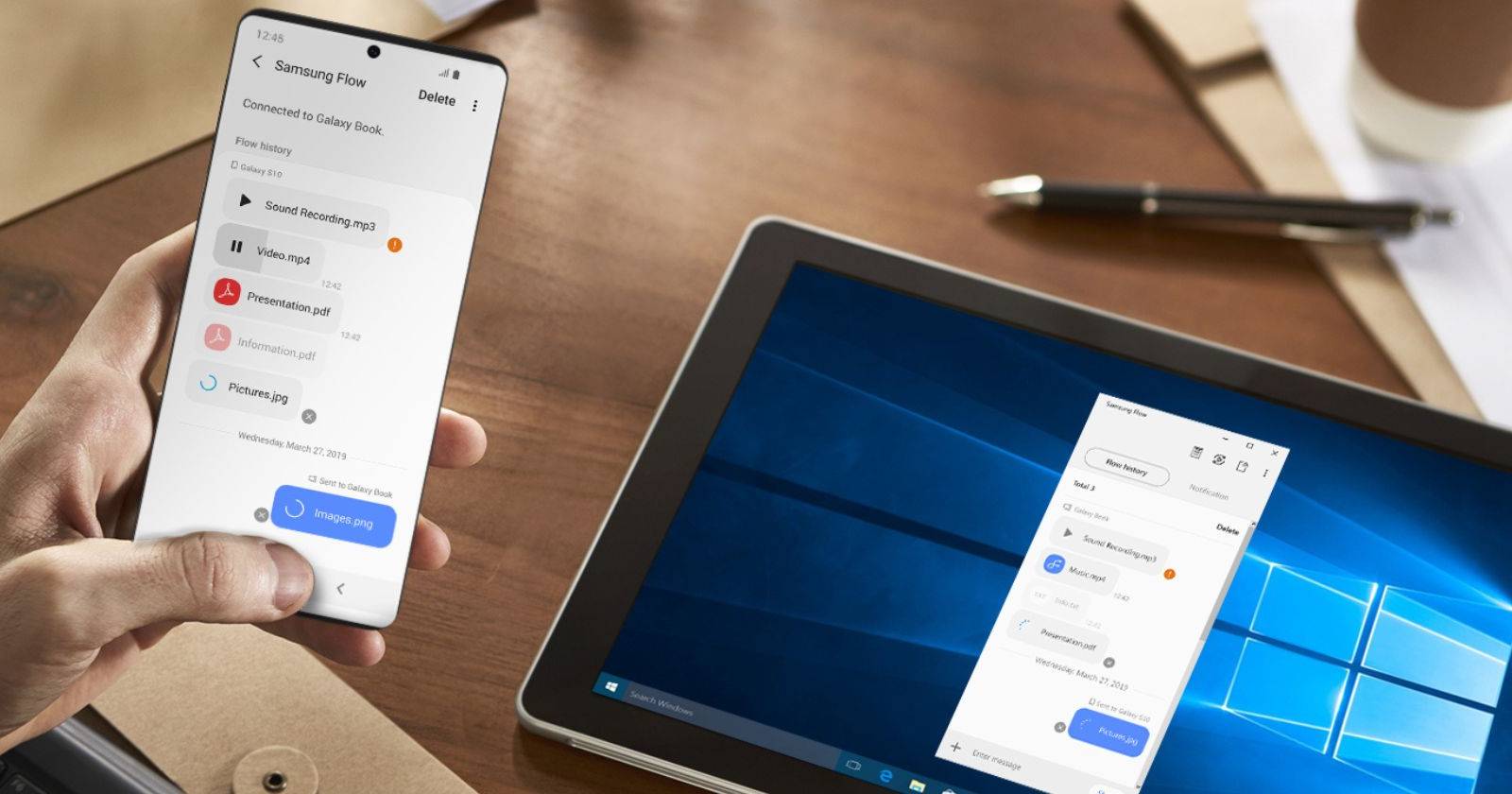
Картинка: приложение Samsung Flow на смартфоне и планшете Galaxy, показывающее процесс подключения.
Что такое Samsung Flow?
Samsung Flow — это приложение от Samsung, которое упрощает беспроводное взаимодействие между Galaxy-устройствами и компьютером под Windows. Ключевые возможности в двух словах:
- Моментальная передача файлов и ссылок между устройствами.
- Отображение и ответ на уведомления Android прямо с ПК.
- Зеркалирование экрана (Smart View) для управления приложением с большого экрана.
Определение: Smart View — функция, позволяющая транслировать изображение экрана телефона на совместимое устройство (в данном случае — ПК).
Что умеет Samsung Flow — подробный список
- Обмен контентом: фото, видео, документы, аудио, контакты и ссылки.
- Синхронизация уведомлений: читаете и отвечаете на SMS и мессенджеры с компьютера.
- Зеркалирование и удалённый доступ: используйте приложения телефона на экране ПК.
- Хранилище полученных файлов: отдельная папка на ПК и телефоне для файлов, переданных через Flow.
- Автоподключение и биометрическая верификация: храните доверенные устройства и включайте подключение по отпечатку.
Важно: приложение поддерживается только на Galaxy-смартфонах и планшетах с Android 7.0+ и ПК с Windows 10+.
Подготовка — что проверить перед установкой
- На телефоне: Galaxy с Android 7.0 и выше; доступ в Google Play.
- На ПК: Windows 10 или новее; доступ в Microsoft Store.
- Сеть: оба устройства должны быть в одной Wi‑Fi сети или в одной локальной сети (LAN). Для некоторых функций может потребоваться стабильный интернет.
- Права: разрешите приложению доступ к хранилищу, уведомлениям и, при необходимости, биометрическим данным.
Совет: обновите ОС до последних патчей перед настройкой, чтобы избежать несовместимостей.
Пошаговая инструкция: как подключить Galaxy к Windows через Samsung Flow
- Установите Samsung Flow из Microsoft Store на ПК и из Google Play на Galaxy.
- Откройте приложение одновременно на телефоне и на компьютере.
- Убедитесь, что оба устройства подключены к одной Wi‑Fi сети или к одной LAN.
- На ПК нажмите «Start» (Запустить) для начала поиска доступных устройств.
- На телефоне выберите найденный ПК в списке доступных устройств.
- На экранах появится код-пароль (passkey). Сверьте его: если совпадает, подтвердите на обоих устройствах кнопкой Ок.
- Дождитесь завершения процесса регистрации — теперь устройства связаны.
Картинка: стартовый экран Samsung Flow на ПК.
Картинка: экран сопряжения устройств в Samsung Flow.
Картинка: экран с отображённым кодом подтверждения (passkey) на обоих устройствах.
Картинка: пример экрана приложения Samsung Flow на Galaxy.
Примечание: вы можете зарегистрировать до трёх ПК или планшетов в Samsung Flow с одного телефона.
Как использовать основные функции после подключения
- Передача файлов: нажмите кнопку «Добавить» (значок плюс) в приложении и выберите файлы для отправки.
- Папка загрузок: файлы, принятые через Flow, автоматически сохраняются в отдельной папке на ПК и телефоне. Путь можно изменить в настройках приложения.
- Зеркалирование: откройте Smart View внутри Flow и начните трансляцию экрана телефона на ПК.
- Синхронизация уведомлений: включите разрешение на доступ к уведомлениям, чтобы видеть их на компьютере.
Совет: закрепите Samsung Flow в панели задач Windows для быстрого доступа.
Настройка автоподключения и биометрии
Если вы часто используете Flow, включите автоподключение, чтобы не подтверждать соединение вручную каждый раз.
- Откройте Samsung Flow на телефоне.
- Нажмите меню «Ещё» (три точки) и выберите «Управление устройствами».
- Выберите зарегистрированное устройство и нажмите значок настроек.
- В поле «Метод проверки» выберите «Автоподключение» или «Биометрия», если хотите требовать отпечаток пальца при подключении.
Картинка: всплывающее окно автоподключения в Samsung Flow.
Картинка: меню «Ещё» в Samsung Flow на Galaxy.
Картинка: экран «Управление устройствами», где можно выбрать зарегистрированное устройство.
Картинка: опция «Автоподключение» в настройках устройства Samsung Flow.
Важно: если автоподключение отключено, при каждом новом соединении на ПК потребуется нажать «Verify identity» (Подтвердить личность).
Когда Samsung Flow может не работать — частые причины и сценарии
- Разные сети: телефон и ПК находятся в разных Wi‑Fi сетях или один из устройств использует мобильные данные.
- Блокировка прав: Flow не получил разрешение на доступ к уведомлениям или хранилищу на телефоне.
- Ограничения корпоративной сети: корпоративные маршрутизаторы или VPN могут блокировать обнаружение устройств.
- Несовместимость ОС: старые версии Android или Windows ниже минимальных требований.
- Интерференция брандмауэра: Windows Firewall или антивирус могут блокировать подключение.
Контрпример: если у вас телефон не Samsung, некоторые функции Flow будут недоступны или приложение вовсе не запустится. В таком случае рассмотрите сторонние решения (см. раздел «Альтернативы»).
Руководство по устранению неполадок (Incident runbook)
- Проверьте физическую сеть: оба устройства — в одной Wi‑Fi сети. Отключите VPN на обоих устройствах.
- Перезапустите приложение на телефоне и ПК.
- Убедитесь, что Flow имеет права: доступ к уведомлениям, хранилищу, и, при необходимости, к биометрии.
- Отключите временно брандмауэр или добавьте разрешение для Samsung Flow в настройках Windows Firewall.
- Если сопряжение не удаётся, удалите устройство из списка зарегистрированных на обоих устройствах и повторите шаги сопряжения.
- Обновите Samsung Flow и ОС до последних версий.
- Если проблема повторяется в корпоративной сети, попробуйте подключиться через домашний роутер или мобильную точку доступа для проверки.
Критерии приёмки:
- Устройство отображается в списке доступных.
- Passkey совпадает на обоих устройствах и соединение подтверждается.
- Файлы успешно передаются и сохраняются в выбранную папку.
- Уведомления видны на компьютере.
Безопасность и конфиденциальность
- Биометрия: при включении биометрии приложение использует встроенные механизмы Android для проверки отпечатка, а не передаёт биометрические данные сторонним сервисам.
- Хранение файлов: файлы сохраняются локально на устройствах; приложение не должно автоматически загружать их в облако без вашего согласия.
- Советы по безопасности: не включайте автоподключение в публичных сетях; используйте биометрию для защиты соединения.
Примечание по GDPR и персональным данным: Samsung Flow оперирует данными, которые вы передаёте между вашими устройствами. Если вы обрабатываете персональные данные третьих лиц, соблюдайте соответствующие требования к хранению и обработке таких данных в вашей юрисдикции.
Альтернативы Samsung Flow — что выбрать, если Flow не подходит
- Microsoft Your Phone / Phone Link: хорошо интегрируется с Windows и поддерживает большинство Android‑устройств.
- AirDroid / Pushbullet: альтернативы для передачи файлов и уведомлений, но могут требовать платной подписки для полного набора функций.
- Кабель USB + проводная передача: надёжный способ для больших файлов и случаев с ограниченной сетью.
Сравнение (кратко):
- Samsung Flow — лучше для пользователей Galaxy; глубокая интеграция и зеркалирование.
- Phone Link — более универсален для разных Android‑устройств.
- AirDroid — больше функций удалённого управления, но с коммерческими ограничениями.
Практические рекомендации и чек‑лист для разных ролей
Для пользователя (личное устройство):
- Убедитесь в совместимости ОС.
- Разрешите доступ к уведомлениям и хранилищу.
- Включите автоподключение только в надёжной сети.
Для ИТ‑администратора (корпоративная установка):
- Проверьте политику безопасности сети и доступность портов.
- Добавьте Samsung Flow в белый список корпоративного ПО.
- Документируйте процедуру удаления зарегистрированных устройств при увольнении сотрудника.
Для продвинутого пользователя (Power User):
- Используйте зеркалирование для презентаций и демонстраций приложений.
- Настройте отдельные папки загрузки для удобной сортировки файлов.
Полезные сценарии использования (мини‑методология)
- Быстрая передача фото: откройте Flow → Добавить → Фото → Отправить → Файл появится в папке загрузок на ПК.
- Чтение сообщений на ПК: включите доступ к уведомлениям → получайте SMS и отвечайте с клавиатуры.
- Демонстрация приложения: включите Smart View → управляйте приложением телефона с мыши/клавиатуры компьютера.
Мини‑правило: если задача предполагает частый обмен небольшими файлами и уведомлениями — Flow оптимален. Для резервного копирования больших объёмов лучше использовать провод или облако.
Диаграмма принятия решения (Mermaid)
flowchart TD
  A[Нужна связь между Galaxy и Windows?] --> B{Устройство — Samsung Galaxy?}
  B -- Да --> C[Использовать Samsung Flow]
  B -- Нет --> D[Использовать Phone Link или AirDroid]
  C --> E{Требуется зеркалирование экрана?}
  E -- Да --> F[Smart View в Samsung Flow]
  E -- Нет --> G[Только обмен файлами и уведомления]
  D --> H{Требуется удалённый доступ?}
  H -- Да --> I[AirDroid]
  H -- Нет --> J[Phone Link]
Часто встречующиеся ошибки и как их избежать
- Проблема: приложение не видит устройство. Решение: проверьте сеть, перезапустите приложение и выключите VPN.
- Проблема: уведомления не отображаются. Решение: проверьте разрешения на доступ к уведомлениям на телефоне.
- Проблема: файлы не сохраняются в ожидаемой папке. Решение: откройте настройки Flow и измените путь для загрузок.
Итог и рекомендации
Samsung Flow — удобный и быстрый способ связать Galaxy и Windows для повседневных задач: передача файлов, ответы на сообщения и зеркалирование экрана. Он особенно выгоден, если вы используете устройства Samsung и хотите глубокую интеграцию без сторонних подписок. Если Flow не подходит по техническим или политическим причинам, на рынке есть жизнеспособные альтернативы.
Ключевые рекомендации:
- Убедитесь в совместимости ОС перед установкой.
- Включайте автоподключение только в доверенных сетях.
- Используйте биометрию, чтобы добавить уровень безопасности.
Краткое резюме
Samsung Flow ускоряет и упрощает рабочие процессы между Galaxy и Windows. Это безопасный и функциональный инструмент для передачи контента и удалённого управления, который экономит время и снижает количество действий при повседневной работе.
Important: если вы работаете в корпоративной сети, согласуйте использование Flow с ИТ‑отделом.

Похожие материалы

RDP: полный гид по настройке и безопасности

Android как клавиатура и трекпад для Windows

Советы и приёмы для работы с PDF

Calibration в Lightroom Classic: как и когда использовать

Отключить Siri Suggestions на iPhone
