
Как подключить Galaxy телефон к Windows PC через Samsung Flow
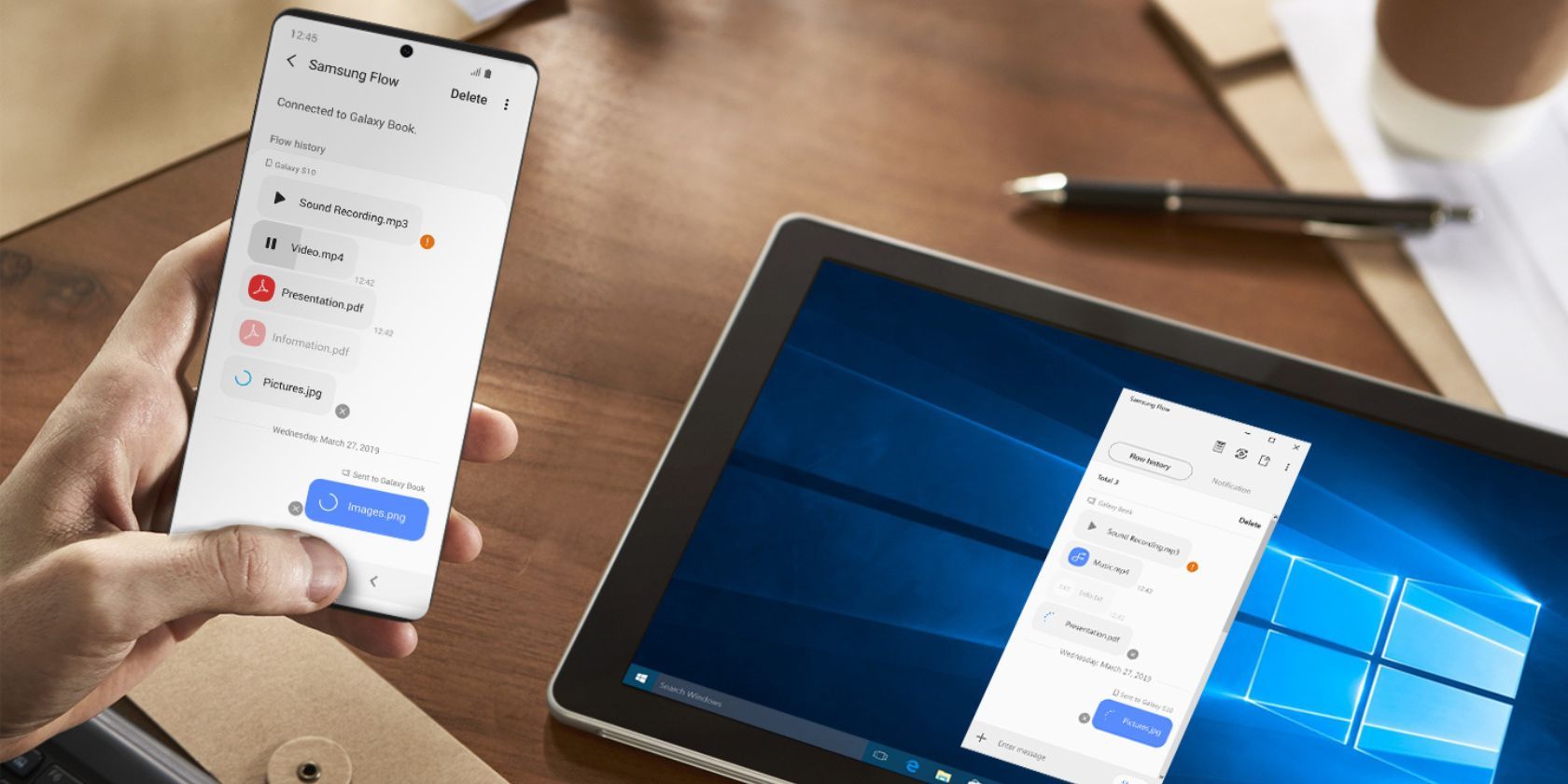
Что такое Samsung Flow
Samsung Flow — это фирменное приложение Samsung для бесшовной связи между Galaxy‑устройствами (телефонами и планшетами) и Windows‑ПК. Основная цель — упростить обмен контентом и управление уведомлениями между устройствами без сложной настройки.
Ключевые возможности:
- Поделиться контентом между устройствами: фото, видео, документы, ссылки, контакты и т.д.
- Синхронизация уведомлений: просматривать уведомления с телефона на ПК и отвечать на сообщения прямо с компьютера.
- Зеркалирование экрана: функция Smart View позволяет увидеть экран телефона на большем мониторе.
Краткое определение: Samsung Flow — приложение для беспроводного обмена файлами и управления уведомлениями между Galaxy и Windows.
Совместимость и требования
Перед началом убедитесь, что:
- На Galaxy телефоне или планшете установлена Android 7.0 или новее.
- На компьютере работает Windows 10 или новее.
- Оба устройства подключены к одной Wi‑Fi сети или локальной сети (LAN).
Важно: некоторые старые модели Galaxy или кастомные прошивки могут ограничивать функции зеркалирования и биометрической аутентификации.
Установка и базовая настройка
- Скачайте Samsung Flow из Microsoft Store на Windows‑ПК и из Google Play на Galaxy.
- Откройте приложение на обоих устройствах. Убедитесь, что оба подключены к одной Wi‑Fi сети.
- На ПК нажмите Start для начала спаривания.
- В списке доступных устройств выберите имя вашего Galaxy телефона.
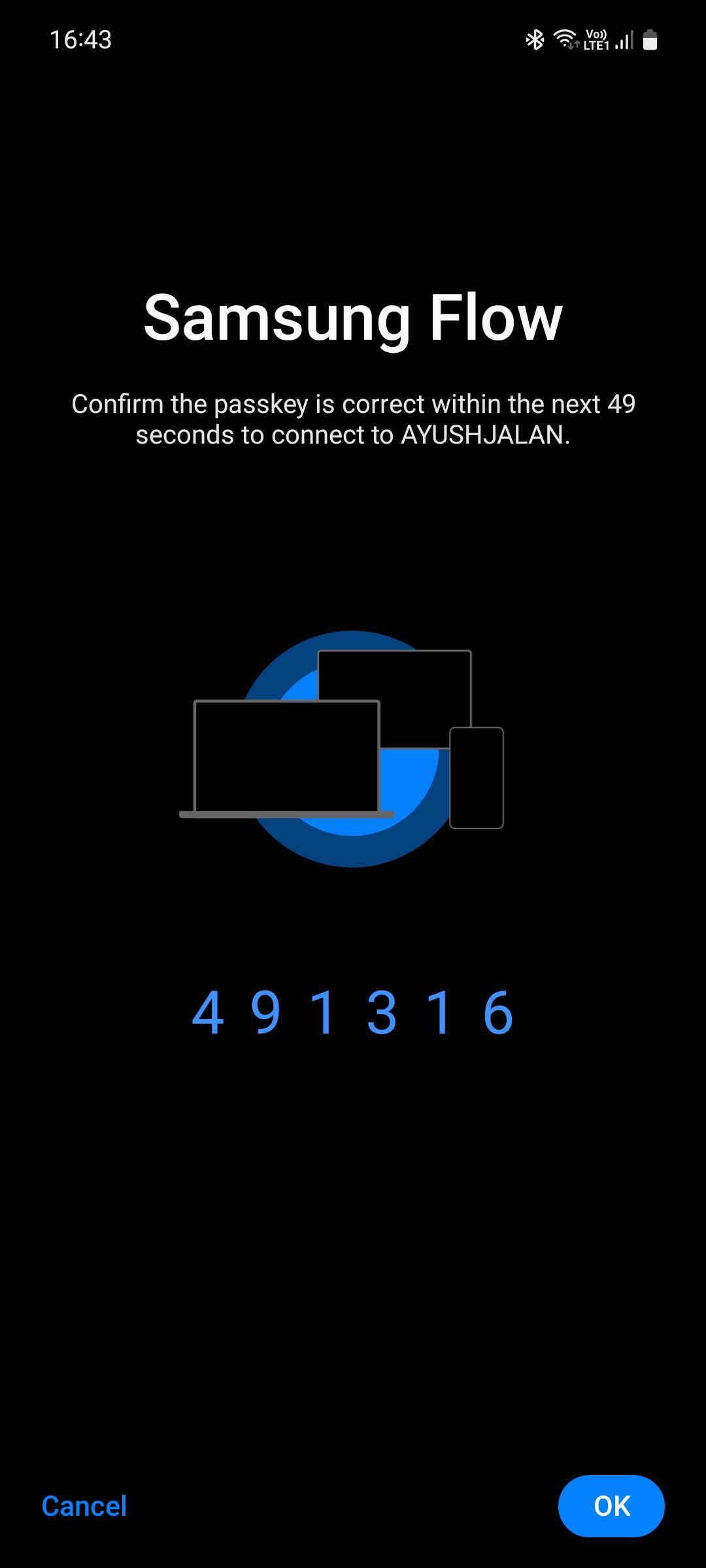
- На обоих устройствах появится passkey. Убедитесь, что значения совпадают, затем подтвердите — на ПК нажмите Ok, на телефоне — Ok.
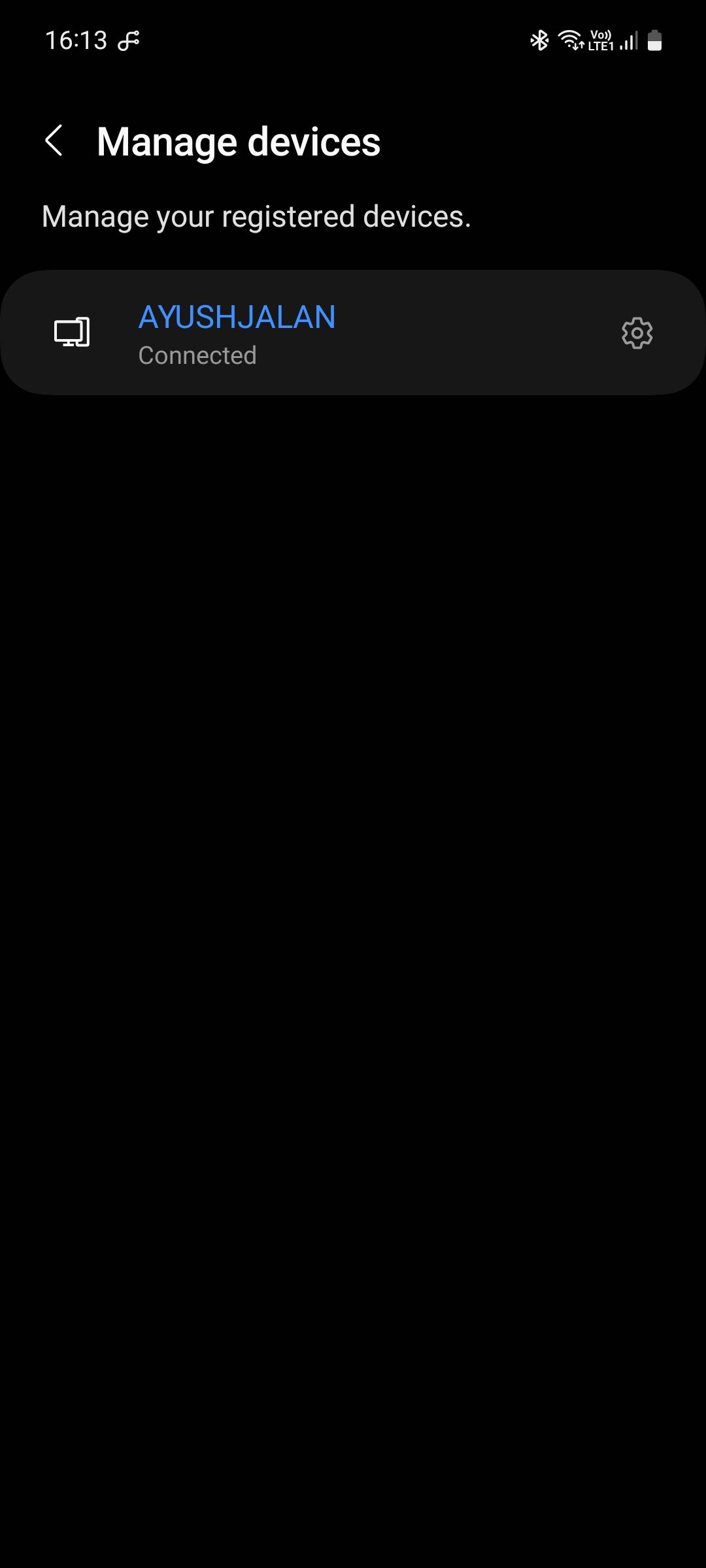
После успешного спаривания вы увидите оба устройства как зарегистрированные. Samsung Flow позволяет зарегистрировать до трёх планшетов или ПК.
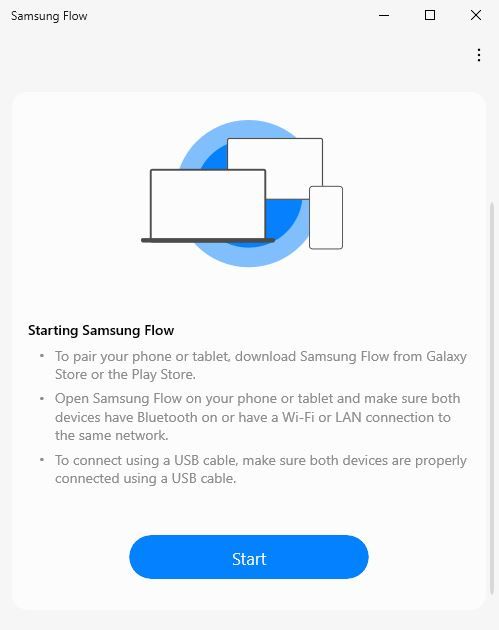
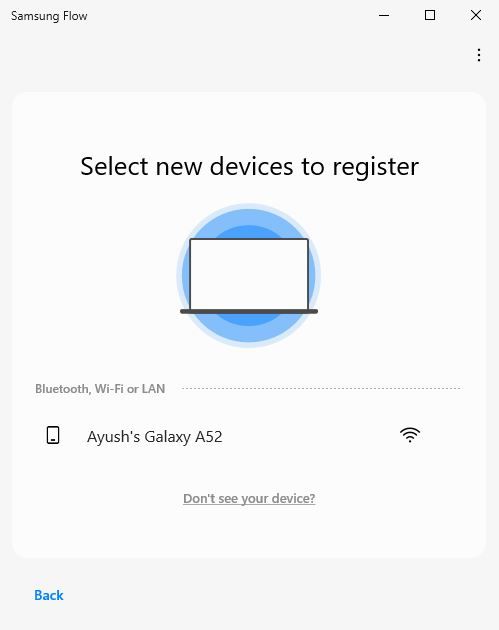
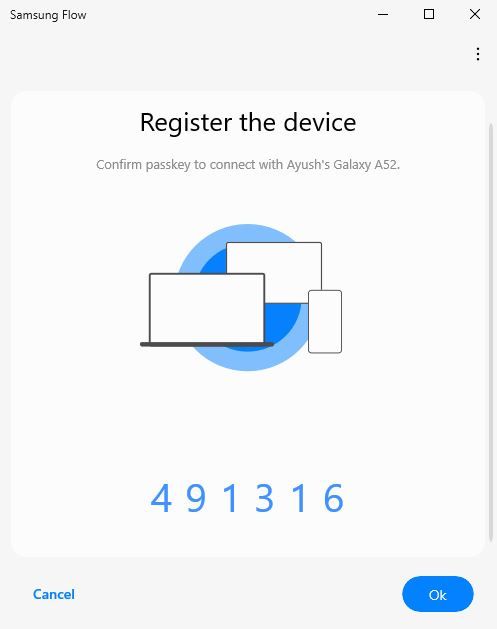
Как передавать файлы и управлять уведомлениями
- Для отправки файлов используйте кнопку Add (значок плюс) в приложении. Поддерживаются фото, видео, документы, аудио, контакты и текстовые сообщения.
- Полученные файлы автоматически сохраняются в отдельной папке на ПК и на телефоне. Вы можете изменить папку загрузки в настройках приложения.
- Для просмотра уведомлений включите синхронизацию уведомлений в настройках Samsung Flow. После включения можно отвечать на сообщения прямо с ПК.
Совет: закрепите Samsung Flow на панели задач Windows для быстрого доступа.
Настройка автоподключения и биометрии
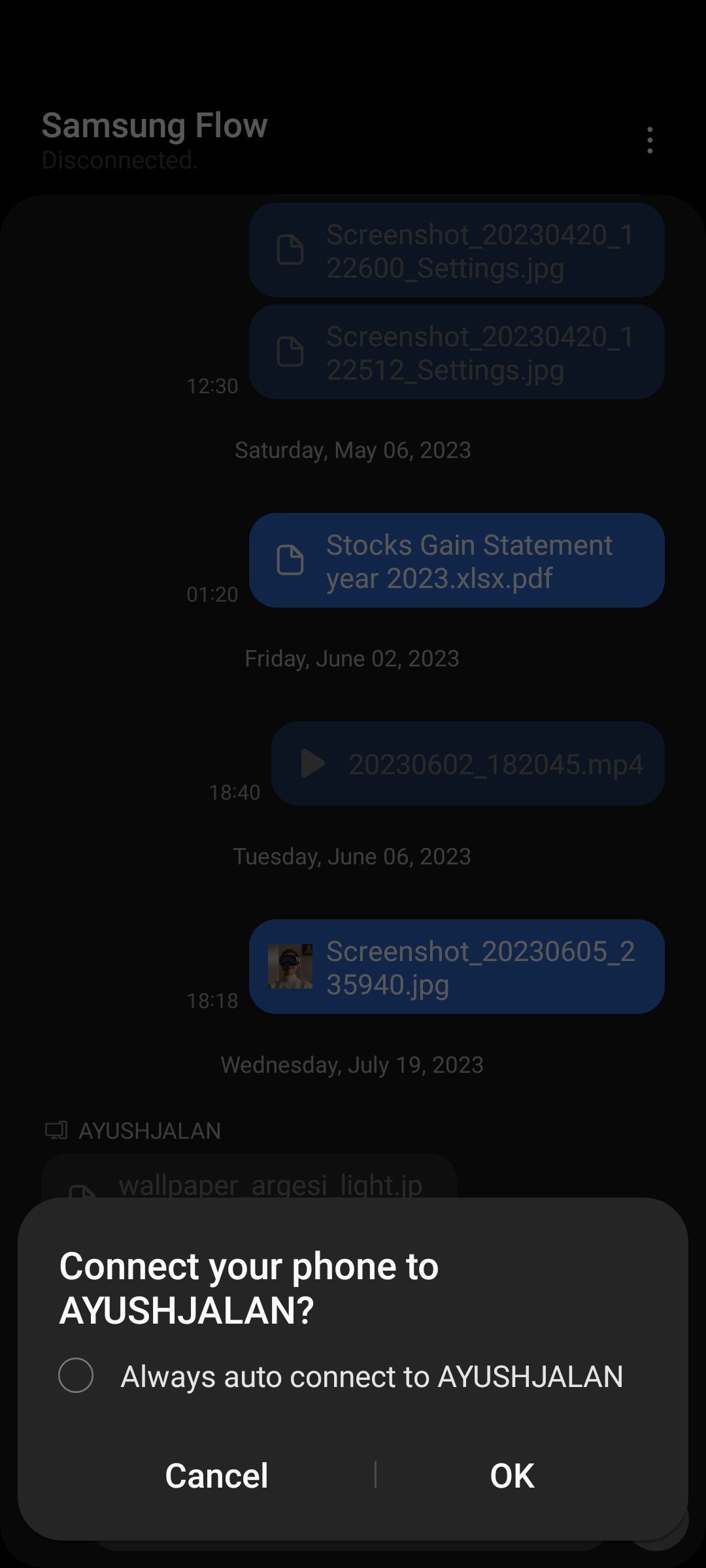
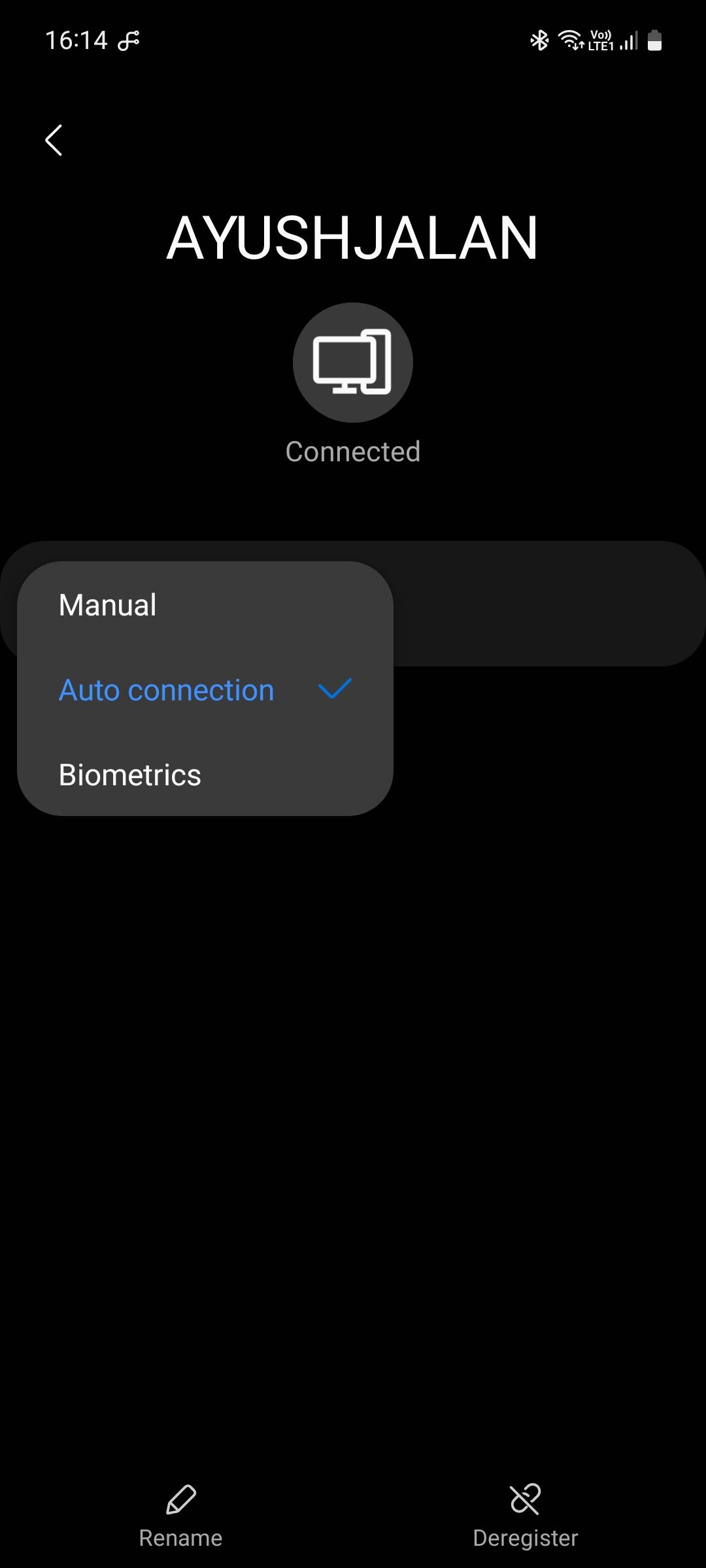
Если вы часто используете Samsung Flow, включите автоподключение, чтобы не подтверждать соединение вручную каждый раз.
- Откройте Samsung Flow на телефоне.
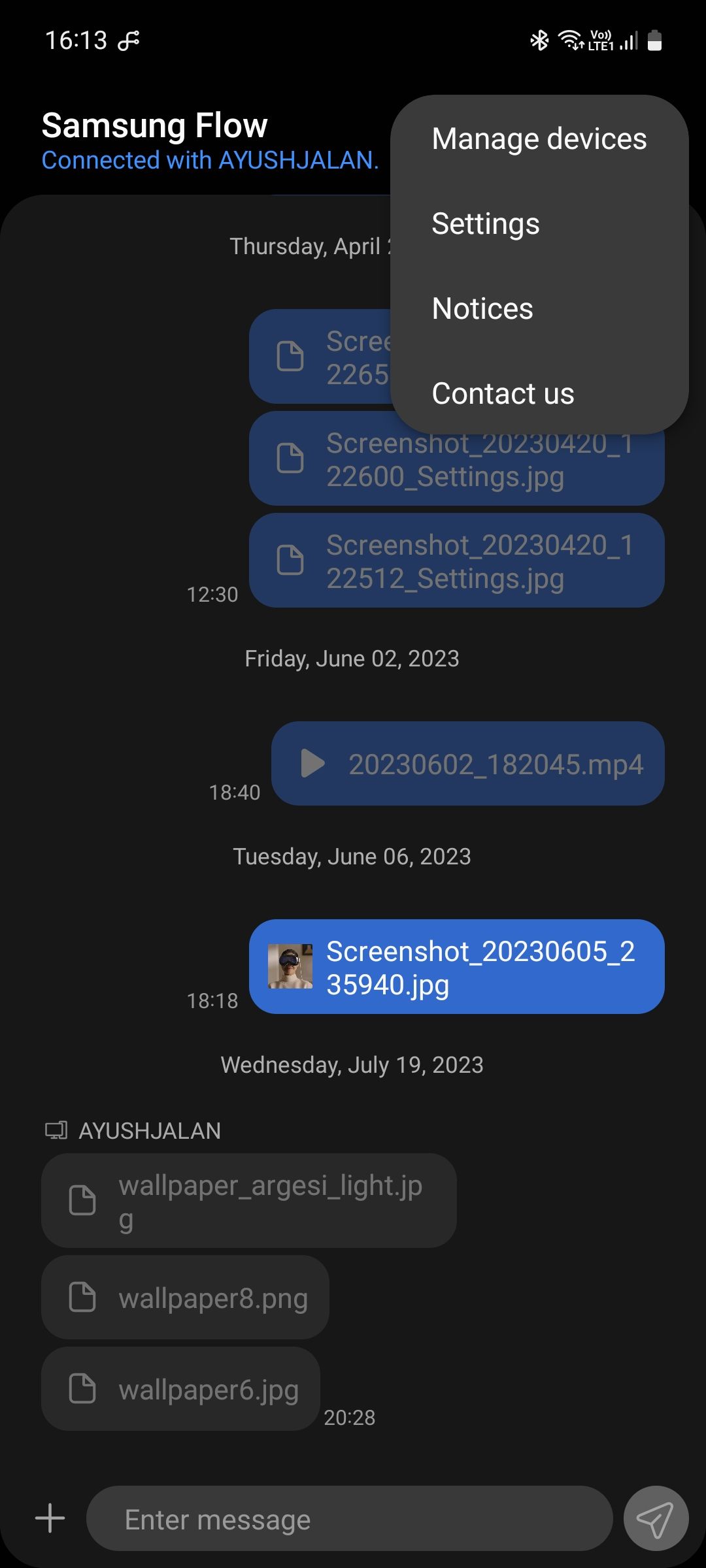
- Нажмите меню More options (три точки) и выберите Manage devices.
- Нажмите значок настроек рядом с зарегистрированным устройством.
- Выберите Verification method и установите Auto connection. Для дополнительной безопасности можно выбрать Biometrics — при подключении потребуется отпечаток пальца.
Закрыть
Когда подключение не удаётся — пошаговое устранение неполадок
Важно: прежде чем делать выводы, проверьте базовые вещи — Wi‑Fi, версию ОС и наличие обновлений приложения.
Шаблон устранения неполадок:
- Проверьте, что оба устройства в одной сети и видят интернет (или локальную сеть).
- Перезапустите оба устройства и попробуйте снова.
- Обновите Samsung Flow на обоих устройствах и проверьте, нет ли обновлений системы.
- Отключите VPN, если он активен — некоторые VPN блокируют локальное обнаружение устройств.
- Убедитесь, что в настройках энергосбережения телефона приложение не ограничивается (в iOS таких ограничений нет, но здесь речь о Galaxy Android).
- В крайнем случае удалите регистрацию устройства и заново выполните спаривание.
Типовые причины проблем и решения:
- Не совпадает passkey: убедитесь, что на обоих устройствах отображается один и тот же код; повторите попытку спаривания.
- Устройство не обнаруживается: проверьте, включён ли Bluetooth (иногда требуется для обнаружения) и отсутствие блокировки локальной сети роутером.
- Автоподключение не работает: проверьте, не сбрасываются ли настройки фоновых приложений и не выключается ли Wi‑Fi в спящем режиме.
Альтернативные способы соединения и в каких случаях они подходят
- Your Phone (Сото приложение Microsoft): хороша для базовой интеграции уведомлений и сообщений, но часто ограничена моделями и функциями зеркалирования.
- Bluetooth: полезно для мелких передач контактов или аудио, но медленнее и менее удобен для больших файлов.
- USB‑кабель и проводная передача: самый надёжный вариант для больших объёмов данных или при нестабильной сети.
- Облачные хранилища (Google Drive, OneDrive): удобны для асинхронного обмена с доступом с любого устройства.
Когда Samsung Flow может уступать: если у вас не‑Galaxy устройство, если сеть строго сегментирована или если нужна интеграция с корпоративной политикой безопасности, где использование сторонних приложений ограничено.
Практические советы и лучшие практики
- Выберите авто подключение для часто используемых ПК, но включите биометрию для безопасности на рабочем компьютере.
- Меняйте папку загрузок, если на системном диске мало места.
- Для профессиональной работы с фото или видео используйте проводную передачу при больших исходниках, чтобы избежать потерь и ускорить процесс.
- Регулярно очищайте папку Samsung Flow от устаревших файлов.
Сравнение вариантов подключения
| Сценарий | Samsung Flow | Bluetooth | USB | Облако |
|---|---|---|---|---|
| Простота настройки | Высокая | Низкая | Средняя | Высокая |
| Скорость передачи | Высокая по Wi‑Fi | Низкая | Очень высокая | Зависит от интернета |
| Поддержка уведомлений | Да | Нет | Нет | Частично |
| Требования устройств | Galaxy + Windows | Любой | Любой | Любой |
Ролевые контрольные списки
Для офисного пользователя:
- Установить Samsung Flow на ПК и телефон
- Включить автоподключение + биометрию
- Закрепить приложение на панели задач
- Настроить папку загрузок
Для фотографа или контент‑креатора:
- Проверить скорость Wi‑Fi или использовать USB для больших RAW‑файлов
- Настроить структуру папок для импорта
- Очищать временные файлы после переноса
Для ИТ‑администратора:
- Проверить совместимость с корпоративной сетью
- Убедиться, что политика безопасности разрешает Samsung Flow
- Настроить инструкции для пользователей по автоподключению и биометрии
Критерии приёмки
- Телефон и ПК успешно спарены и отображаются в списке устройств.
- Файлы отправляются и появляются в указанной папке на ПК.
- Уведомления с телефона приходят на ПК, и на них можно отвечать.
- Автоподключение работает без ручного подтверждения (при включённой опции).
Краткая схема действий для быстрого запуска
flowchart LR
  A[Установить Samsung Flow на ПК и телефон] --> B[Открыть приложение на обоих устройствах]
  B --> C[Подключить к одной Wi‑Fi сети]
  C --> D[Запустить спаривание на ПК]
  D --> E[Подтвердить passkey на обоих устройствах]
  E --> F[Включить автоподключение и/или биометрию]
  F --> G[Готово — передача файлов и уведомления работают]
Глоссарий в одной строке
- Samsung Flow — приложение Samsung для обмена файлами, синхронизации уведомлений и зеркалирования экрана между Galaxy и Windows.
Безопасность и конфиденциальность
- При выборе автоподключения учитывайте, что любой человек с доступом к вашему ПК может попытаться подключиться. Включение биометрии снижает риск несанкционированного доступа.
- Перед регистрацией рабочего ПК уточните у ИТ‑отдела политику использования личных приложений и обмена данными.
Важно: не используйте общедоступные Wi‑Fi сети для передачи конфиденциальных данных без VPN.
Заключение
Samsung Flow — простой и мощный инструмент для тех, кто работает на Galaxy телефоне и Windows‑ПК одновременно. Он ускоряет обмен файлами, упрощает управление уведомлениями и даёт удобное зеркалирование экрана. В большинстве сценариев это надёжная альтернатива сторонним решениям, но при строгих требованиях безопасности или при работе с очень большими файлами стоит рассмотреть проводную передачу или корпоративные инструменты.
Сводка ключевых шагов: установить приложение, подключиться к одной сети, выполнить спаривание по passkey, при желании включить автоподключение и биометрию.
Примечание: если возникают сложности — выполните пошаговую диагностику из раздела «Когда подключение не удаётся».

Похожие материалы

Несколько аккаунтов Skype: Multi Skype Launcher

Журнал для работы: повысить продуктивность

Персональные звуки уведомлений на Android

Скачивание шоу Hulu для офлайн‑просмотра

Microsoft Start: персонализированная новостная лента
