
Как использовать Split View в Safari на iPad (iOS 10)

Краткое руководство
- Что это: Split View для Safari — режим, в котором два окна Safari отображаются рядом, каждое со своей адресной строкой, панелью вкладок и тулбаром.
- Где работает: только на iPad с iOS 10 в ландшафтной ориентации. Не поддерживается на iPhone.
- Главное ограничение: невозможно вручную менять ширину окон — каждое окно занимает 50% экрана.
Требования и ограничения
Важно: функция доступна только на iPad под управлением iOS 10 и выше. Она не работает в портретной ориентации и не доступна на iPhone. Также нельзя менять размеры окон вручную — оба окна фиксированы по ширине.
Примечание: приватные окна и обычные окна считаются разными статусами. Перетаскивание вкладок между окнами работает только если оба окна находятся в одном статусе — либо оба приватные, либо оба обычные.
Как открыть Split View в Safari — два способа
1) Открыть ссылку в Split View
- Нажмите и удерживайте ссылку на веб‑странице.
- В появившемся меню выберите «Open in Split View» (Открыть в Split View).
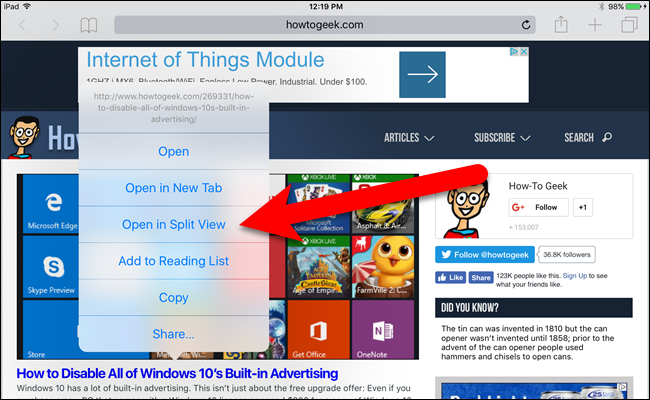
Когда вы выберете эту опцию, Safari создаст второе окно справа (или слева, в зависимости от текущего состояния) и откроет ссылку в нём.
2) Перетащить вкладку в сторону
- Убедитесь, что у вас открыто несколько вкладок в одном окне Safari.
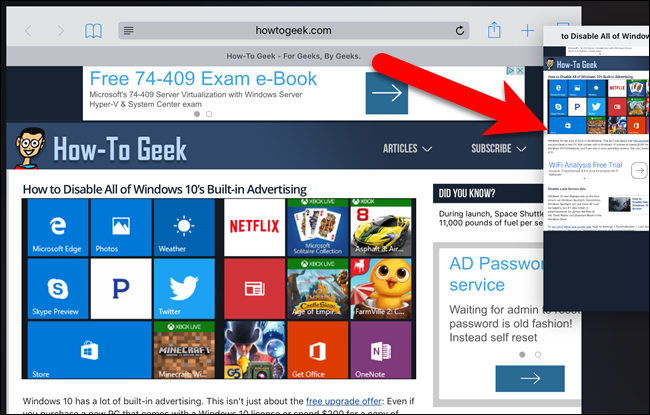
- Нажмите и удерживайте вкладку, затем перетащите её вправо, пока вкладка не отделится от основного окна.
- Отпустите палец — вкладка превратится в отдельное окно и появится рядом.
Интерфейс и поведение окон
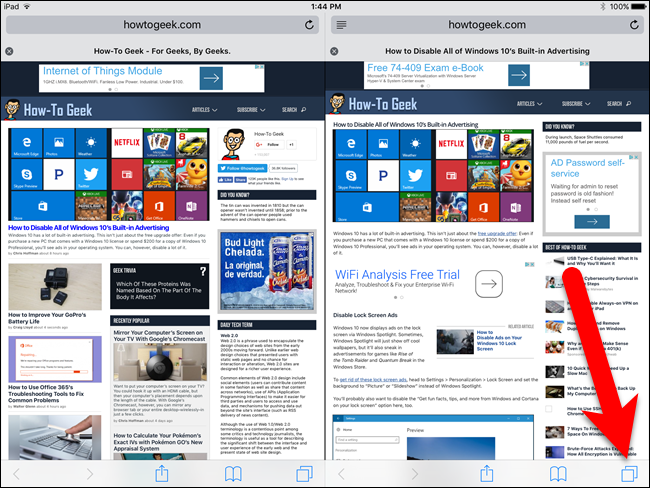
В каждом окне свой адресный ряд, своя панель вкладок и отдельная нижняя панель инструментов. Тулбар перемещается внизу окна, чтобы не перекрывать контент. Каждое окно ведёт себя как отдельное приложение, но это всё ещё один процесс Safari.
Управление вкладками в окне
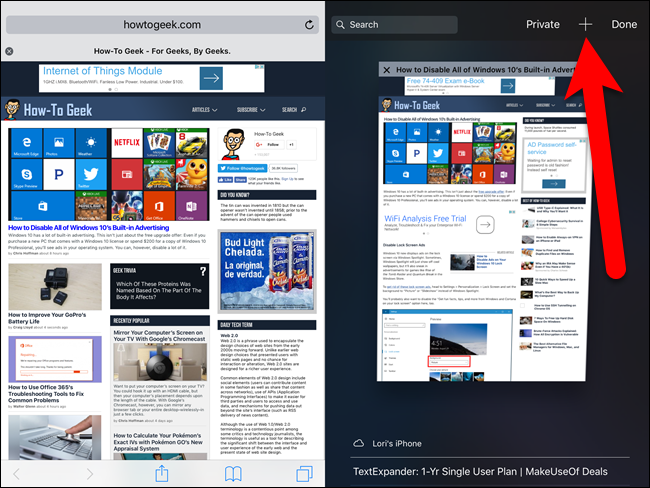
- Нажмите кнопку вкладок (на тулбаре внизу) чтобы увидеть вид вкладок в этом окне.
- Коснитесь «+», чтобы добавить новую вкладку в конкретном окне.
- Переключитесь в режим приватного просмотра для этого конкретного окна, если нужно.
Как открывать ссылки в другом окне
Чтобы открыть ссылку из одного окна в другом, нажмите и удерживайте ссылку и выберите «Open on Other Side» (Открыть на другой стороне). Ссылка откроется в новом табе на противоположном окне.
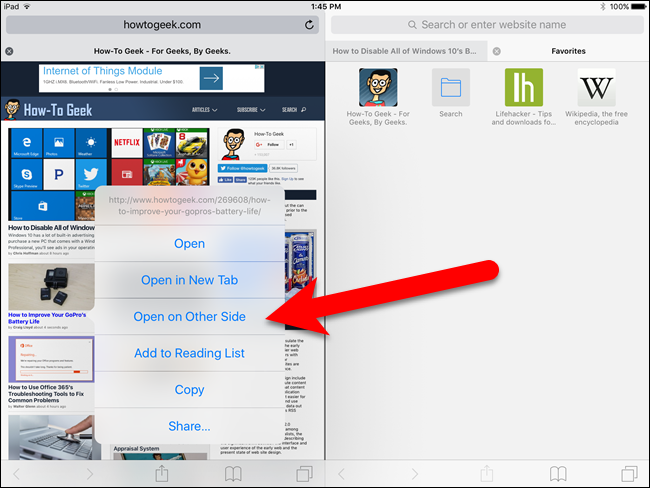
На иллюстрации ссылка, выбранная в левом окне, открывается в новом табе в правом окне.
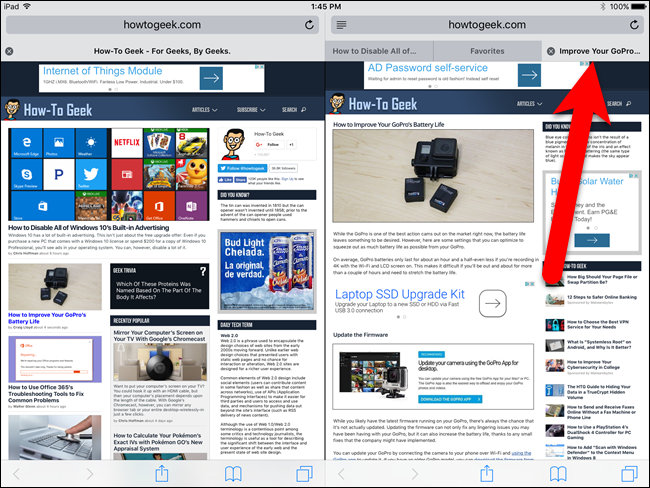
Перемещение вкладок между окнами
Вы можете перетаскивать вкладки между окнами. История вкладки сохраняется при переносе: кнопки «вперёд» и «назад» будут работать как раньше.
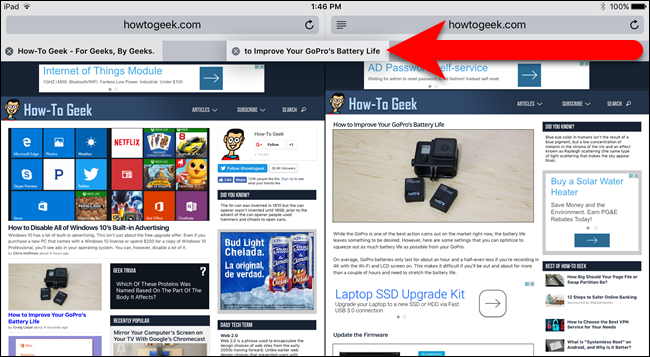
Важно: перенос вкладок возможен только если оба окна одного статуса (оба приватные или оба обычные). Если одно окно приватное, а другое — нет, перетаскивание не получится. В таких случаях используйте «Open on Other Side» — новая вкладка откроется в режиме приёмного окна.
Возврат к одному окну
Есть два способа вернуться к обычному (однопанельному) режиму:
- Перетаскивайте вкладки по одной из одного окна в другое. Когда вы перенесёте последнюю вкладку из окна, Safari автоматически вернётся в обычный режим одного окна.
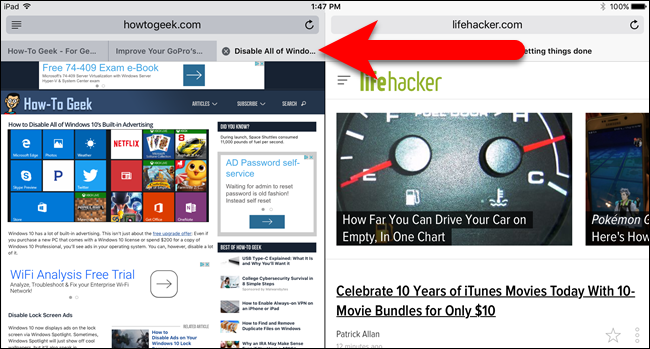
- Быстрый способ: нажмите и удерживайте кнопку вкладок в любом окне и выберите «Merge All Tabs» (Объединить все вкладки). Все вкладки объединятся в одно окно, а тулбар вернётся наверх.
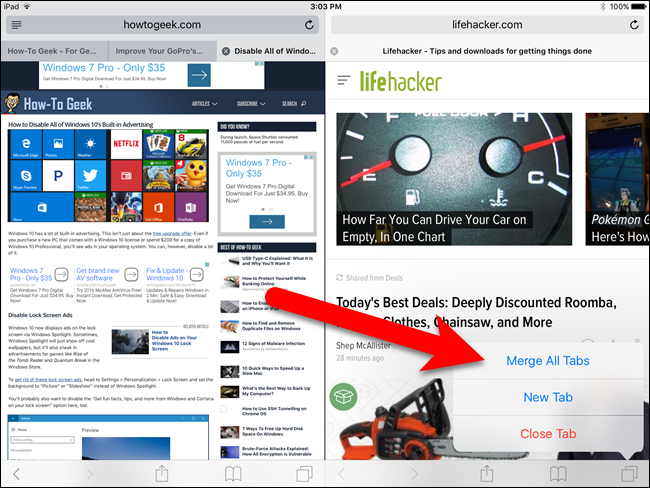
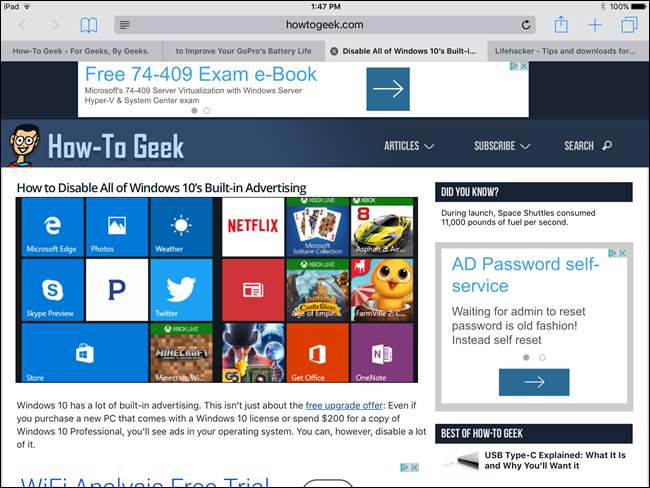
После объединения все открытые вкладки из двух окон окажутся в одном, и интерфейс вернётся в привычное состояние.
Практические сценарии использования
- Исследование + заметки: слева — источник с информацией, справа — редактор заметок в веб‑интерфейсе.
- Сравнение товаров: откройте карточки товаров в разных окнах рядом для быстрой оценки.
- Перевод и чтение: слева — текст на иностранном языке, справа — переводчик или справочник.
Советы и приёмы
- Используйте «Open on Other Side» если окна находятся в разных режимах приватности.
- Управляйте вкладками по окнам: думайте о каждом окне как о отдельной сессии.
- Если хотите быстро закрыть Split View — выберите «Merge All Tabs».
Устранение неполадок
Если Split View не появляется:
- Проверьте ориентацию — функция работает в ландшафте.
- Убедитесь, что вы используете iPad с iOS 10 или выше.
- Попробуйте закрыть и заново открыть Safari.
- Если не получается перетащить вкладку между окнами, проверьте режимы приватности обоих окон.
Частые ошибки и случаи, когда это не сработает
- Нельзя изменить ширину окон: многие ожидают регулировку — её нет.
- На iPhone и в портретном режиме режим недоступен.
- Перемещение вкладок между приватным и обычным окнами невозможно.
Роль‑ориентированные чеклисты
Для новичка:
- Откройте Safari в ландшафте.
- Нажмите и удерживайте ссылку → «Open in Split View». Готово.
Для продвинутого пользователя:
- Откройте несколько вкладок → перетащите вкладку вправо для нового окна.
- Перемещайте вкладки между окнами, сохраняйте историю навигации.
- Используйте «Merge All Tabs» для быстрой сверки.
Краткий глоссарий
- Split View — боковой режим отображения двух окон Safari.
- Вкладка — отдельная страница внутри окна Safari.
- Приватный режим — режим без сохранения истории и cookie (локальная настройка окна).
Сводка
Split View в Safari на iPad (iOS 10) — удобный инструмент для работы с двумя веб‑страницами одновременно. Он прост в использовании: откройте ссылку в Split View или перетащите вкладку, управляйте вкладками как отдельными сессиями и объединяйте их обратно при необходимости. Учитывайте ограничения: режим доступен только на iPad в ландшафте и не позволяет менять ширину окон.
Важно: когда вы выходите из Safari или принудительно закрываете приложение, Safari запомнит состояние Split View и откроется в том же виде при следующем запуске, включая вкладки и статус приватности окна.
Критерии приёмки
- Два окна открываются бок о бок и каждое имеет собственную адресную строку и тулбар.
- Перетаскивание вкладок сохраняет историю просмотра.
- «Merge All Tabs» объединяет все вкладки в одно окно.
Примечание: при работе с приватными окнами внимательно следите за тем, в каком окне вы открываете ссылки — приватный и обычный режимы разделены.

Похожие материалы

Несколько аккаунтов Skype: Multi Skype Launcher

Журнал для работы: повысить продуктивность

Персональные звуки уведомлений на Android

Скачивание шоу Hulu для офлайн‑просмотра

Microsoft Start: персонализированная новостная лента
