
Как использовать группы вкладок Safari на iPhone и iPad
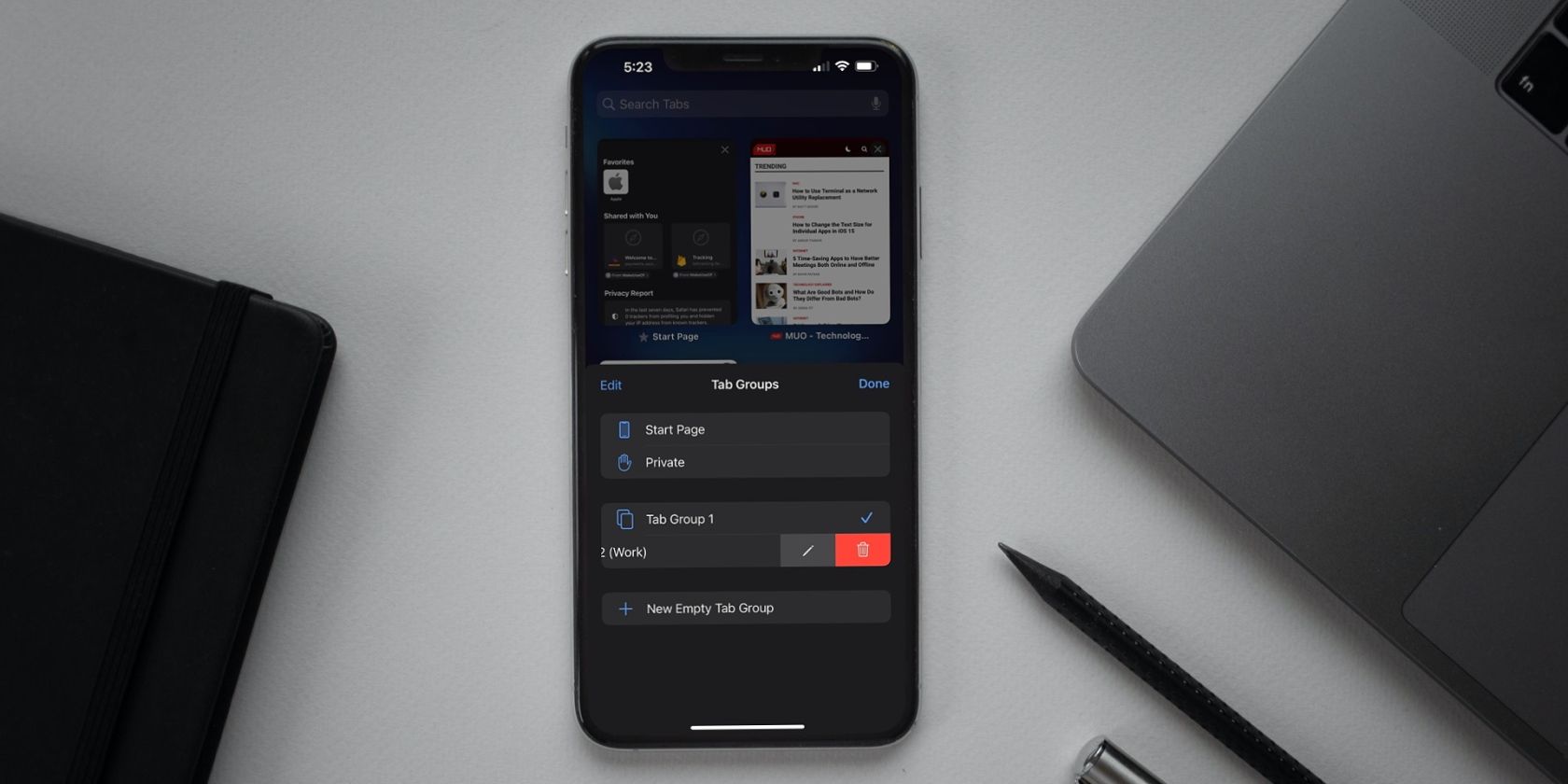
Графический интерфейс Safari в iOS 15 получил значительное обновление. Изменения видны не только внешне: функция «Группы вкладок» меняет способ организации сеансов браузинга. На мобильных устройствах открывать новое окно так удобно, как на Mac, нельзя — поэтому возможность объединять вкладки в группы особенно полезна.
Что такое группы вкладок?
Группа вкладок — это по сути папка для вкладок. Вы собираете связанные страницы в один набор и даёте ему имя. Это помогает быстро понять, для чего нужны открытые вкладки, и переключаться между разными контекстами (например, «Работа», «Покупки», «Исследование»).
Ключевые свойства групп вкладок:
- Группа хранит несколько вкладок под одним именем.
- Можно создать пустую группу или добавить все текущие вкладки в новую группу.
- Группы синхронизируются между устройствами в рамках одной учётной записи Apple (iCloud).
Важно: группы вкладок зависят от версии ОС. Для полной поддержки убедитесь, что на iPhone/iPad установлены iOS 15 или iPadOS 15 и новее.
Пошаговое руководство: создание и управление группами вкладок
Следуйте этим простым шагам, чтобы начать использовать группы вкладок в Safari.
- Откройте Safari на iPhone или iPad.
- Нажмите кнопку «Вкладки» в углу экрана (значок, показывающий открытые вкладки).
- В режиме обзора вкладок коснитесь счётчика вкладок внизу экрана — откроется меню групп вкладок.
- В меню групп вы увидите текущую группу и список других групп. Нажмите «Новая пустая группа вкладок», чтобы создать пустую группу, или выберите «Группа из всех вкладок», чтобы переместить открытые вкладки в новую группу.
- Введите имя для группы и коснитесь «Сохранить».
- Safari автоматически переключится на созданную группу. Чтобы вернуться к другой группе, снова откройте меню групп и выберите нужную.
- Чтобы переместить отдельную вкладку в другую группу, нажмите и удерживайте её в обзоре вкладок, затем выберите «Переместить в группу» и укажите группу.
- Для удаления группы: в меню групп свайпните влево по названию нужной группы и нажмите «Удалить». Также этим свайпом можно переименовать группу.
Примечание: По умолчанию все открытые вкладки считаются неименованной группой. Для приватного просмотра переключайтесь в группу «Приватная», если хотите сохранить анонимность сеанса.
Советы по использованию и рабочие сценарии
- Разделяйте контексты: заведите группы для работы, личных проектов и покупок. Это избавит от визуального беспорядка и ускорит поиск.
- Восстанавливайте сеансы: если вы часто возвращаетесь к одним и тем же вкладкам, сохраняйте их в отдельной группе вместо постоянного оставления множества вкладок открытыми.
- Используйте имена с префиксами: например, «Работа — Проект X», «Личное — Рецепты», чтобы группы было проще сканировать.
- Быстрая уборка: создайте группу из всех вкладок, чтобы временно убрать их с экрана, а потом вернуться.
Когда группы вкладок не подойдут
- Если вам нужен одновременный просмотр двух окон Safari на iPad (split view), группы вкладок помогают организовать вкладки, но не заменяют отдельные окна для параллельного отображения.
- При медленном интернете или высокой нагрузке iCloud может не сразу синхронизировать изменения групп. В таких случаях не полагайтесь на мгновенный перенос между устройствами.
Важно: приватные вкладки не синхронизируются между устройствами — это ожидаемое поведение для сохранения конфиденциальности.
Мини-методология: внедряем группы вкладок в привычный рабочий процесс
- Проанализируйте задачи: выделите 2–4 постоянных контекста (работа, обучение, покупки, личное).
- Создайте для каждого контекста группу вкладок.
- При завершении задачи удаляйте или архивируйте группу (через её переименование с префиксом «Архив —»).
- Раз в неделю просматривайте группы и закрывайте устаревшие вкладки.
Чек-листы по ролям
Чек-лист для обычного пользователя:
- Создать 2–3 группы: «Работа», «Личное», «Справочное».
- Переименовать группы в понятные имена.
- Перенести нужные вкладки в соответствующие группы.
- Проверить синхронизацию на другом устройстве.
Чек-лист для продвинутого пользователя / power user:
- Настроить рабочие группы по проектам и задачам.
- Использовать префиксы и дату в имени для архивов.
- Перемещать вкладки между группами при перераспределении задач.
Чек-лист для администратора или консультанта по поддержке:
- Убедиться, что устройства обновлены до iOS/iPadOS 15 или выше.
- Проверить, что iCloud включён и Safari синхронизация разрешена.
- Дать рекомендации по наименованию и архивированию групп.
Критерии приёмки
Чтобы считать настройку групп вкладок завершённой и корректной, проверьте:
- Устройство работает под iOS/iPadOS 15 или выше.
- Группа создана и содержит ожидаемые вкладки.
- При переключении между группами вкладки соответствуют названию группы.
- Группы доступны на других устройствах с той же учётной записью Apple (после синхронизации).
Совместимость и миграция
- Требуется iOS 15, iPadOS 15 или новее. На macOS поддержка появилась в macOS Monterey.
- Приватные вкладки не синхронизируются между устройствами.
- При переходе с более старой версии iOS группы вкладок будут недоступны до обновления ОС.
Когда функция может подвести — ограничения и рекомендации
- iCloud-синхронизация: при слабом соединении обновления групп могут приходить с задержкой. Рекомендуется проверять состояние iCloud в Настройках.
- Количество вкладок: большое число вкладок в одной группе может замедлить работу Safari на старых устройствах. В таком случае разбивайте группу на подгруппы.
Быстрые приёмы и сочетания
- Длительное нажатие на вкладку в обзоре позволяет быстро переместить её в нужную группу.
- Создавайте пустые группы как шаблоны для повторяющихся задач (например, «Исследование — шаблон»).
Краткий глоссарий
- Группа вкладок — набор связанных вкладок, сохранённых под одним именем.
- Обзор вкладок — режим в Safari, где видны все открытые вкладки.
- iCloud — сервис Apple для синхронизации данных между устройствами.
Небольшой блок с подсказками по безопасности и конфиденциальности
- Приватный режим остаётся локальным: приватные вкладки не синхронизируются через iCloud.
- Убедитесь, что ваш доступ к iCloud защищён надёжным паролем и двухфакторной аутентификацией.
Примеры использования (мини-кейсы)
- Студент: группы «Лекции», «Исследование», «Личное» — переключается между учебой и досугом.
- Фрилансер: группы по клиентам «Клиент A», «Клиент B» — держит материалы по проектам отдельно.
- Покупатель: группа «Сравнение товаров» — собирает страницы с товарами для удобного сравнения.
Визуальная схема выбора: переключать или создавать новую группу
flowchart TD
  A[Нужна изоляция вкладок?] -->|Да| B{Есть ли подходящая группа?}
  B -->|Да| C[Переключиться на группу]
  B -->|Нет| D[Создать новую группу]
  A -->|Нет| E[Оставить вкладки в текущей группе]
Короткое объявление (100–200 слов)
Группы вкладок в Safari — простой способ навести порядок в браузере на iPhone и iPad. Создавайте отдельные наборы вкладок для работы, учёбы или личных интересов и переключайтесь между ними одним касанием. Новая функция синхронизируется через iCloud: это значит, что ваши группы будут доступны на других устройствах Apple, если они обновлены и подключены к той же учётной записи. Для создания группы откройте обзор вкладок, коснитесь счётчика вкладок и выберите «Новая пустая группа вкладок» или «Группа из всех вкладок», задайте имя — и готово. Это быстрый метод убирания визуального беспорядка и упрощения многозадачности.
Итоги
- Группы вкладок упрощают организацию вкладок и ускоряют переключение между контекстами.
- Требуется iOS/iPadOS 15 или новее; синхронизация идёт через iCloud.
- Используйте именование, шаблоны и регулярную очистку для поддержания порядка.
Важно: проверить версию ОС и включён ли iCloud, если группы не синхронизируются. Надежная практика — создавать несколько постоянных групп и раз в неделю проводить обзор их содержимого.

Похожие материалы

Несколько аккаунтов Skype: Multi Skype Launcher

Журнал для работы: повысить продуктивность

Персональные звуки уведомлений на Android

Скачивание шоу Hulu для офлайн‑просмотра

Microsoft Start: персонализированная новостная лента
