
Группы вкладок Safari на iPhone и iPad
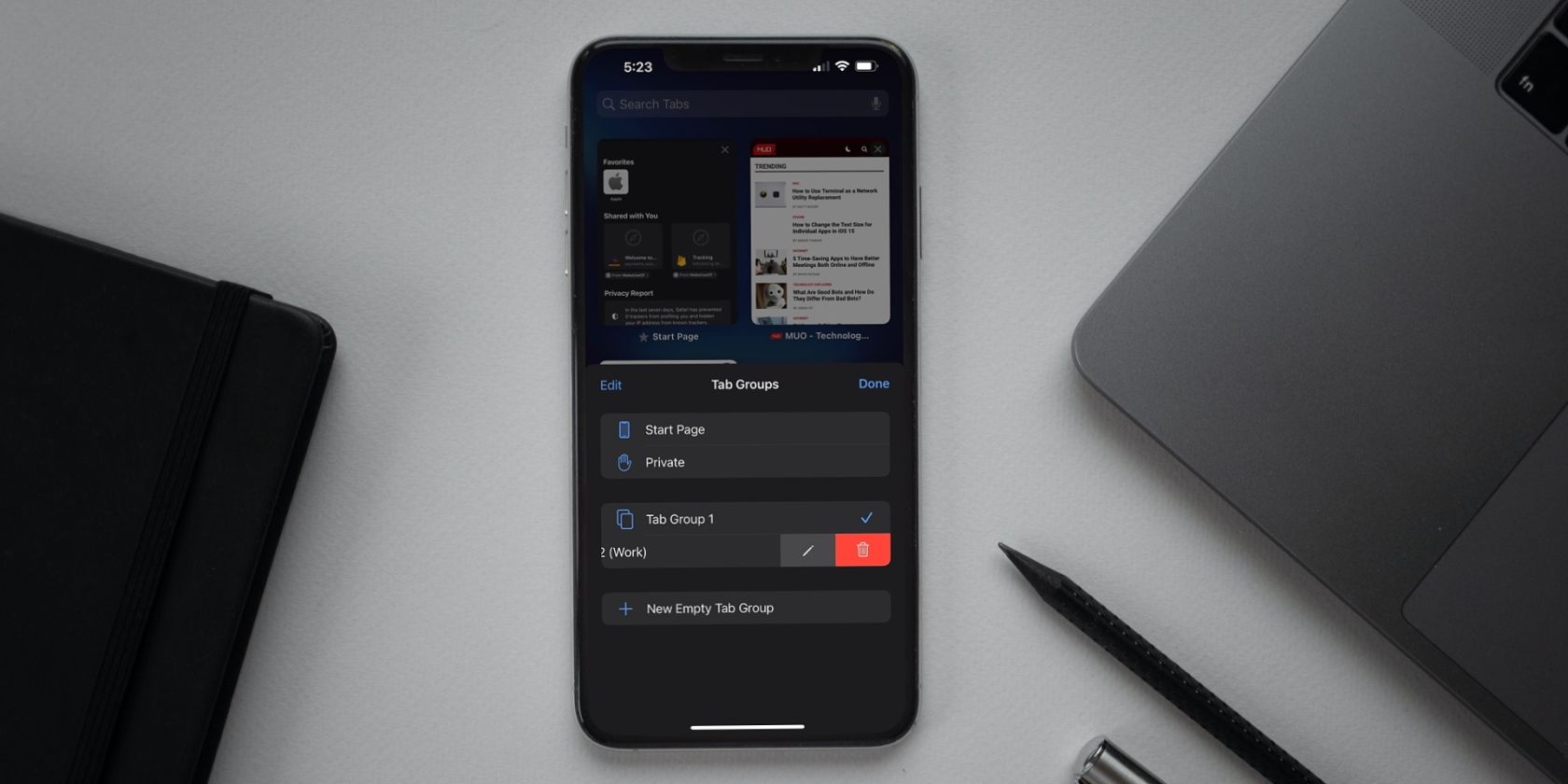
Что такое группы вкладок?
Группа вкладок — это простая «папка» для вкладок браузера. Вы помещаете туда вкладки, даёте группе имя и в любой момент переключаетесь между наборами вкладок. Это аналог рабочих пространств в десктопных браузерах, но адаптированный под мобильный интерфейс.
Кратко:
- Назначение: держать вкладки, относящиеся к одному контексту (проект, хобби, покупки).
- Синхронизация: через iCloud между iPhone, iPad и macOS (macOS Monterey и новее).
- Видимость: каждая группа отображается отдельно в обзоре вкладок.
Важно: группы вкладок не заменяют закладки и списки для чтения. Они удобны для временной группировки текущих задач.
Зачем использовать группы вкладок — быстрые преимущества
- Убирают визуальный шум в полосе вкладок.
- Позволяют держать несколько рабочих окружений (личное/рабочее) в одном браузере.
- Экономят время при переключении задач: не нужно вручную закрывать и открывать вкладки.
- Синхронизация через iCloud даёт доступ к одной и той же группе на всех устройствах.
Требования и совместимость
- iPhone/iPad: iOS 15 / iPadOS 15 или новее.
- Mac: macOS Monterey или новее для синхронизации групп.
- iCloud: вход в ту же учётную запись iCloud на всех устройствах для синхронизации.
Как создавать и управлять группами вкладок в Safari (пошагово)
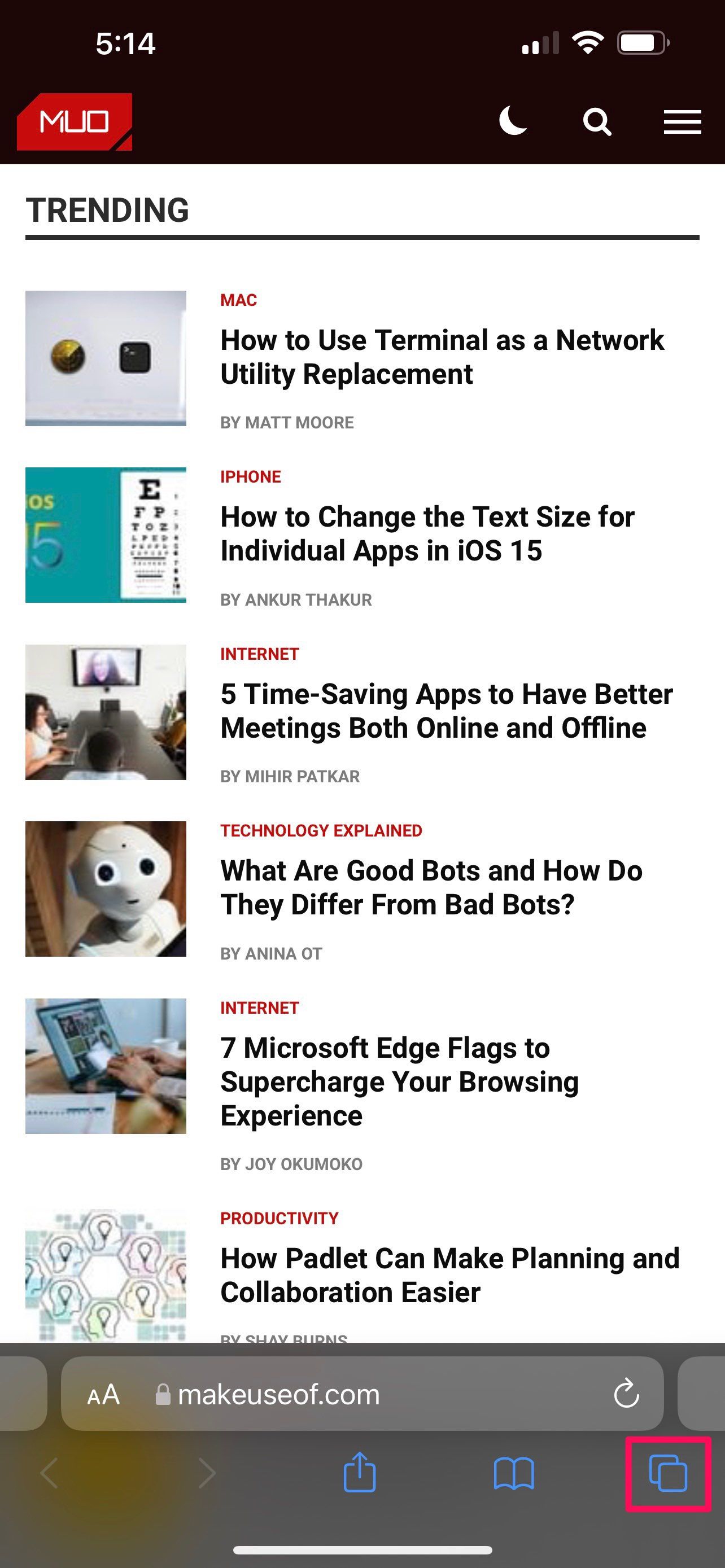
- Откройте Safari на iPhone или iPad и нажмите кнопку Вкладки (в угол экрана).
- В обзоре вкладок внизу вы увидите счётчик открытых вкладок. Нажмите на него, чтобы перейти к списку групп вкладок.
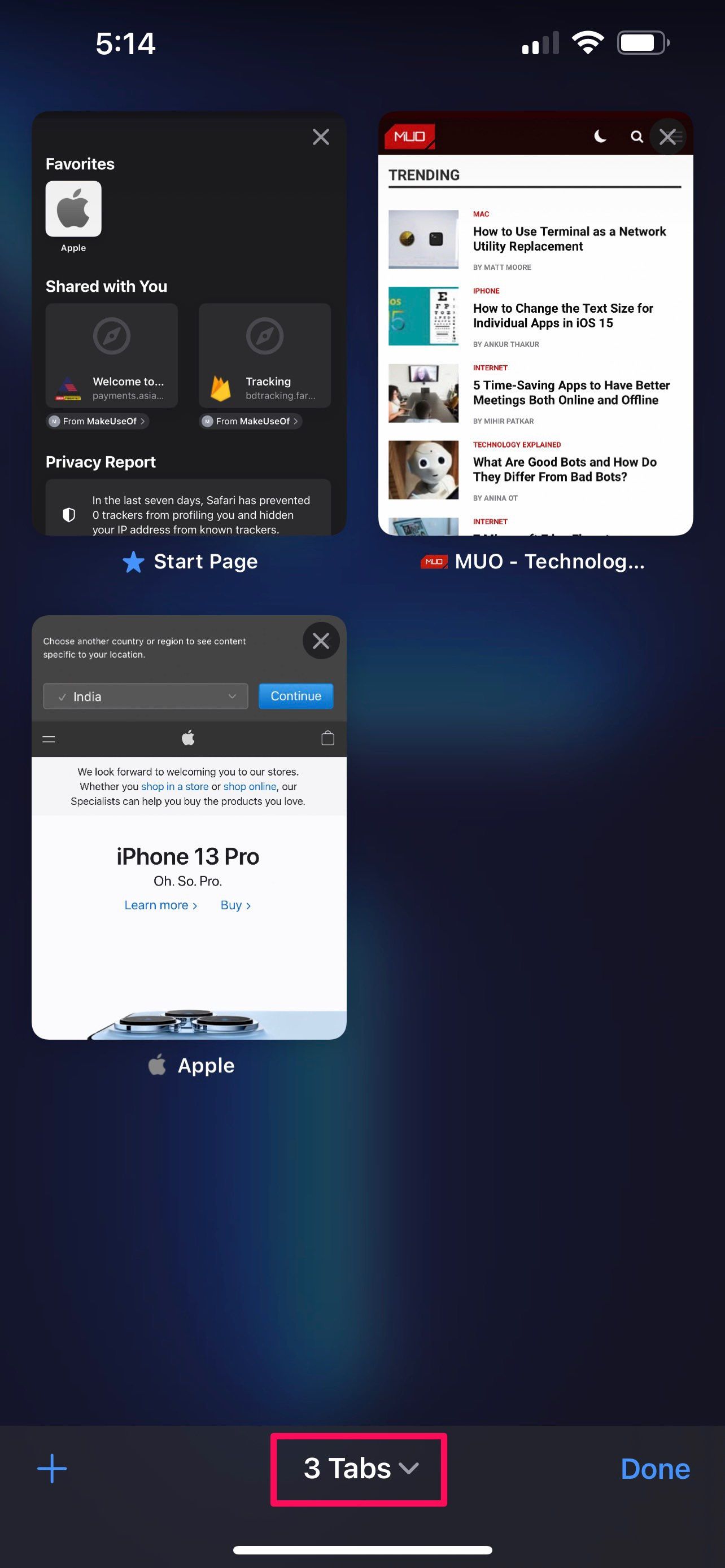
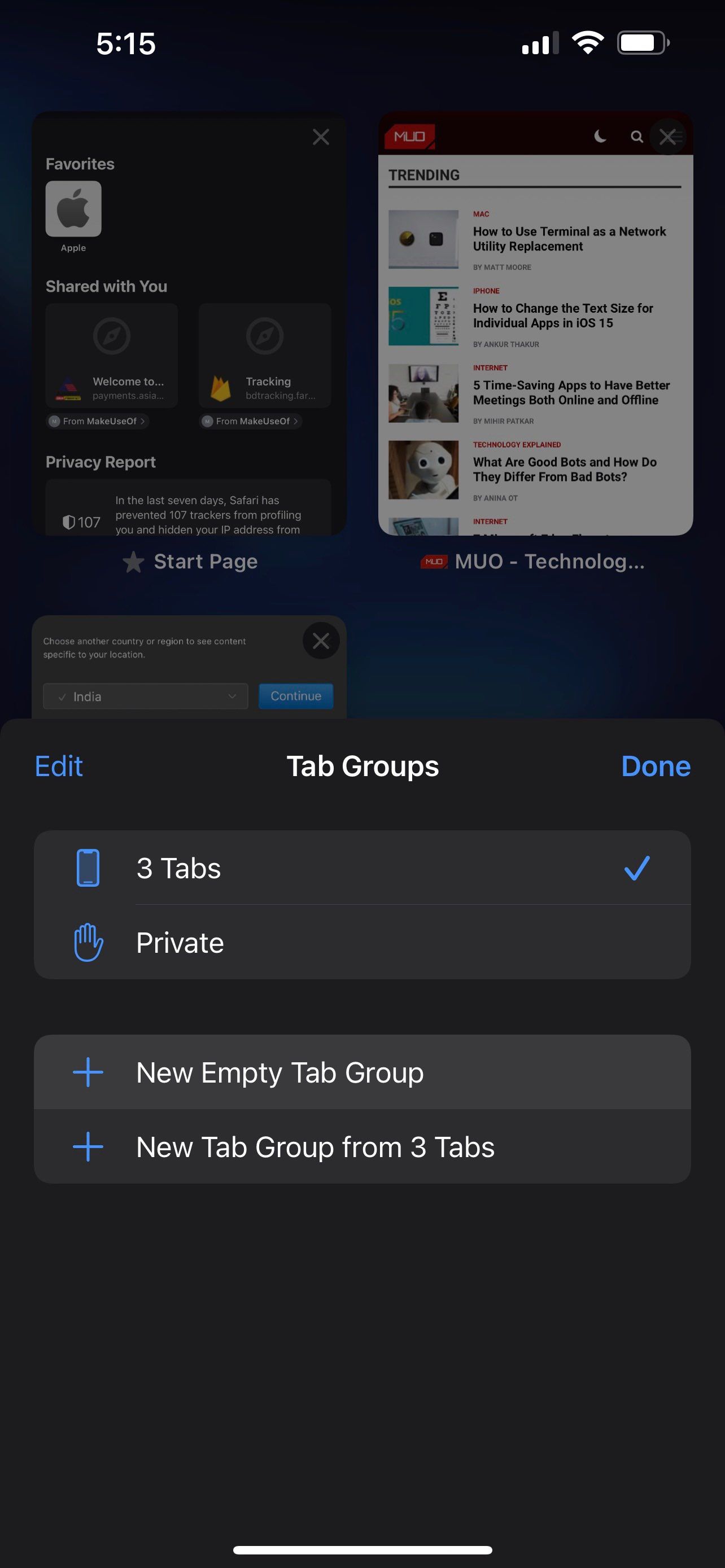
- В списке групп вы увидите текущую группу. Ниже будет кнопка Новая пустая группа вкладок и опция создать группу из всех открытых вкладок. Выберите подходящую.
- Дайте группе понятное имя и нажмите Сохранить.
- Safari автоматически переключит вас на новую группу. Переключаться между группами можно через обзор вкладок.
- Чтобы удалить или переименовать группу, откройте список групп, сдвиньте нужную группу влево и выберите Удалить или Переименовать.
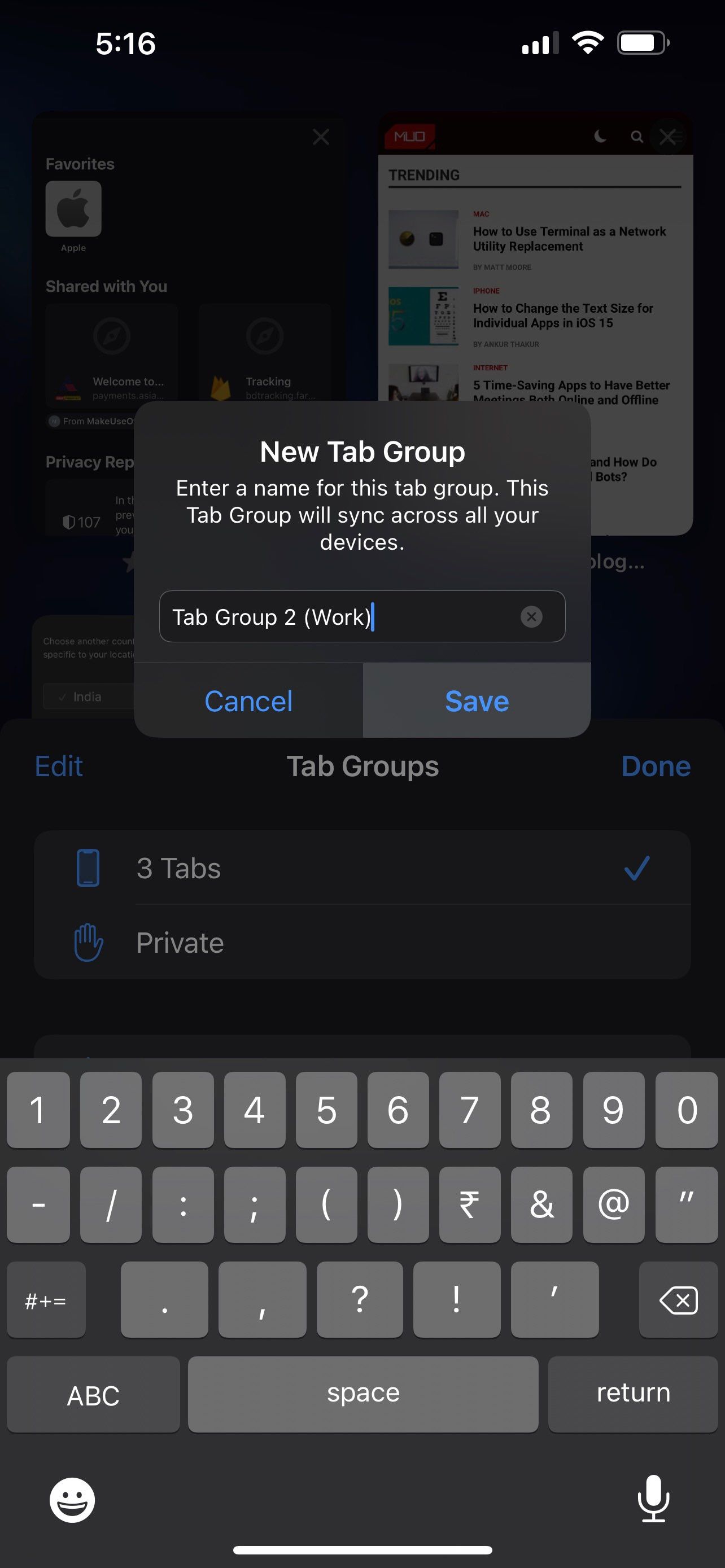
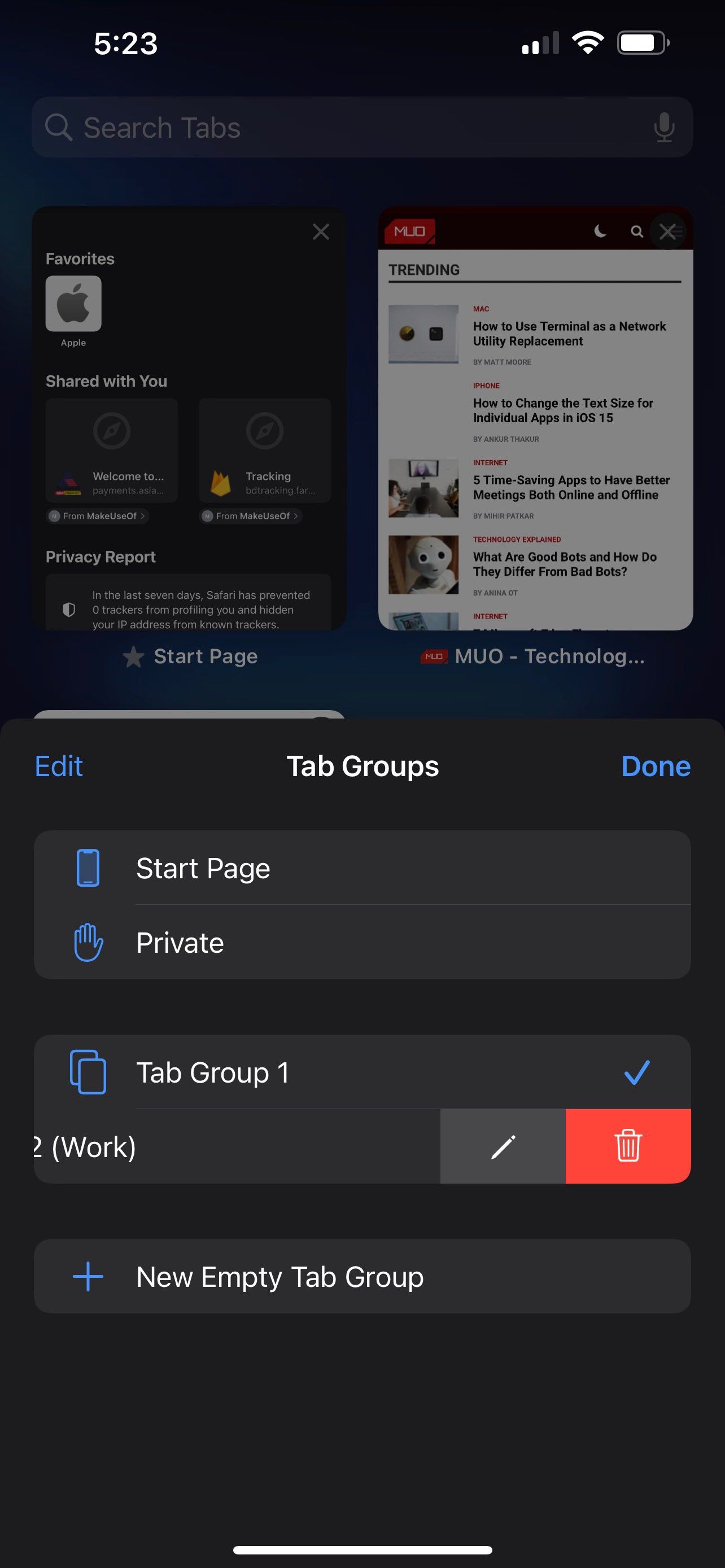
Совет: долгое нажатие на вкладку в обзоре позволяет переместить её в другую группу.
Практические сценарии использования
- Проекты и задача: одна группа для текущего проекта, другая — для исследований.
- Обучение: отдельные группы для статей, видео и заметок по теме.
- Покупки: корзина ссылок с товарами и сравнениями.
- Отпуск: маршрут, бронирования и списки мест в одной группе.
Мини‑метод: правило 4C для управления вкладками
- Capture — фиксируйте интересные страницы в группу сразу.
- Categorize — давайте группе короткое имя (работа, личное, покупки).
- Cull — раз в неделю удаляйте устаревшие вкладки.
- Check — перед важной сессией проверяйте группу и закрывайте лишние вкладки.
Шаблоны для имен групп
- Проект: <Название проекта> — example: «Редизайн сайт».
- Роль: «Исследование — маркетинг», «Личные покупки».
- Временные: «На сегодня», «На отпуск».
Хороший шаблон: «Контекст — Ключ/Дата» (например, «Клиент X — Июнь 2026»).
Контрольные списки по ролям
Для менеджера:
- Есть ли отдельная группа для приоритетных задач?
- Разделены ли группы по проектам?
Для исследователя/учащегося:
- Все источники по теме собраны в одну группу.
- Ключевые ссылки отмечены в закладках.
Для путешественника:
- Бронирования, маршруты и карты в отдельной группе.
- Проверены даты и номера подтверждений.
Когда группы вкладок не подходят — контрпример
- Если вы управляете очень большим количеством постоянных ссылок (библиотекой знаний), лучше использовать закладки или коллекции закладок.
- Для синхронной совместной работы над ссылками командные инструменты (спредшит, менеджер задач) могут быть удобнее.
- Если вам нужно держать вкладки всегда открытыми на разных устройствах без синхронизации iCloud, группы вкладок не помогут.
Альтернативы и дополняющие подходы
- Закладки и папки закладок для долгосрочного хранения.
- Списки для чтения (Reading List) для последующего просмотра.
- Сторонние менеджеры вкладок и расширения на macOS.
- На iPad используйте Split View и отдельное окно Safari для параллельной работы.
Критерии приёмки
Группа вкладок считается корректно настроенной, если:
- Её имя понятно любому члену команды (если группы публично используются).
- Внутри группы не более 20–30 активных вкладок (рекомендуемо для удобства).
- Группа синхронизируется с другими устройствами через iCloud.
Практические советы и безопасность
- Не храните в группах вкладок страницы с банковскими данными, вход — лучше через отдельные защищённые менеджеры паролей.
- Убедитесь, что шифрование iCloud включено, если вы храните чувствительные ссылки.
- Для приватного просмотра переключитесь на «Частные» вкладки: приватная группа не сохраняет историю и автозаполнение.
Короткая инструкция отката (если что-то пошло не так)
- Если случайно удалили группу, проверьте историю и закладки — удалённые вкладки нельзя восстановить как группу, но отдельные страницы могут остаться в истории.
- Если синхронизация работает некорректно, выйдите из iCloud и войдите снова на проблемном устройстве.
- Обновите iOS / iPadOS / macOS до последней версии: многие баги исправляются обновлениями.
Частые вопросы
Нужно ли включать что‑то в настройках, чтобы появились группы вкладок?
Нет. Группы вкладок доступны в Safari на устройствах с iOS 15 / iPadOS 15 и не требуют дополнительных настроек, но для синхронизации нужна учётная запись iCloud.
Синхронизируются ли группы между iPhone и Mac автоматически?
Да, при условии, что на всех устройствах используется одна учётная запись iCloud и на Mac установлена macOS Monterey или новее.
Могу ли я открыть одну группу в разных окнах на iPad?
На iPad вы можете открыть отдельное окно Safari и переключать группы в каждом окне, но поведение зависит от версии iPadOS и модели устройства.
Удаляется ли история, если я удалю группу вкладок?
Удаление группы не удаляет историю посещений. История хранится отдельным образом в Safari.
Резюме
Группы вкладок — простой и мощный инструмент для управления контекстами в мобильном Safari. Они помогают держать порядок, ускоряют переключение задач и работают через iCloud. Используйте короткие имена, регулярную чистку и комбинируйте группы с закладками для долговременного хранения.
Важно: группы вкладок — это часть рабочего процесса. Настройте их под свои задачи и пересматривайте периодически.

Похожие материалы

Несколько аккаунтов Skype: Multi Skype Launcher

Журнал для работы: повысить продуктивность

Персональные звуки уведомлений на Android

Скачивание шоу Hulu для офлайн‑просмотра

Microsoft Start: персонализированная новостная лента
