
Как включить режим приватного просмотра в Safari на iPhone и iPad

Быстрые ссылки
Что такое режим приватного просмотра?
Как включить приватный просмотр на iPhone
Как включить приватный просмотр на iPad
Что такое режим приватного просмотра?
Режим приватного просмотра в Safari — это режим, в котором браузер не сохраняет локальную информацию о сессии. В частном режиме Safari не сохраняет историю просмотров, данные автозаполнения форм, изменения cookie и последние поисковые запросы после закрытия каждого приватного окна.
Краткое определение: приватный режим предотвращает локальное хранение истории и некоторых данных сессий, но не делает вас полностью анонимным в сети.
Важно: приватный режим не скрывает вас от вашего интернет-провайдера, администраторов сети (например, в офисе или учебном заведении) или от сайтов, которые отслеживают вас по IP и другим меткам.
Как включить приватный просмотр на iPhone
- Откройте Safari. Если внизу экрана не видна панель инструментов, коснитесь экрана один раз, чтобы её отобразить.
- Нажмите кнопку создания нового окна, она выглядит как два наложенных квадрата.
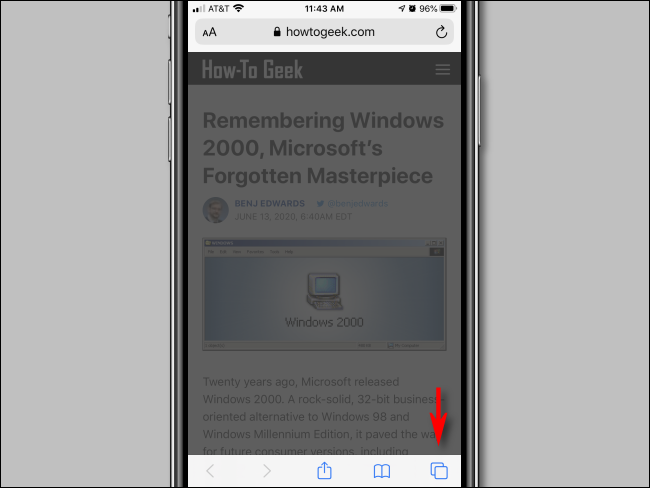
- Вы перейдёте в экран управления окнами с миниатюрами открытых вкладок. В нижнем левом углу нажмите кнопку «Приватный».

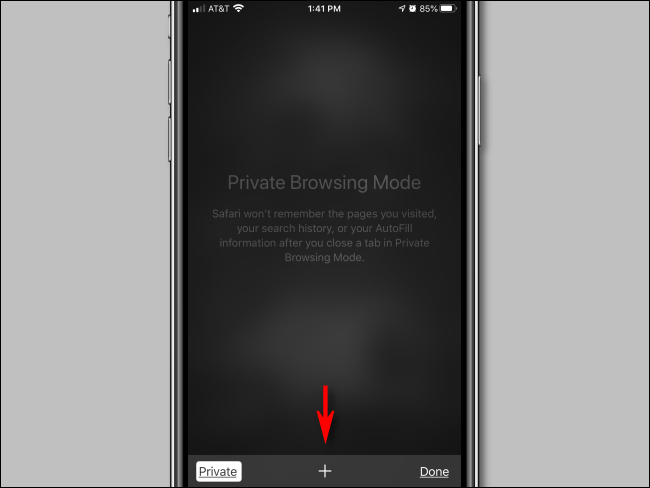
- Приватный режим включён. Нажмите на плюс внизу экрана, чтобы открыть новое приватное окно.
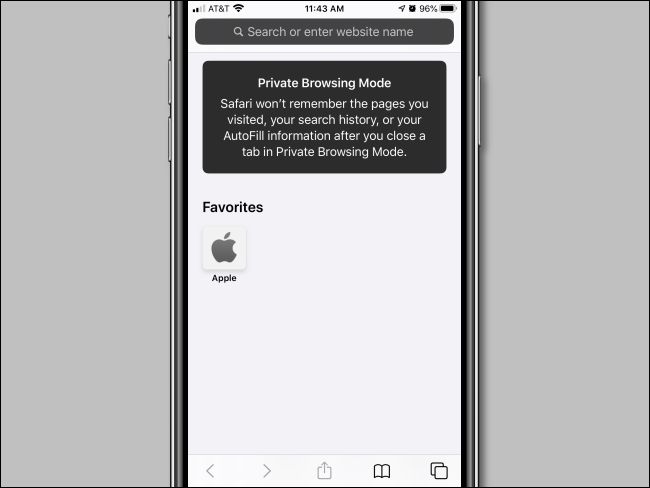
- В приватном окне можно вводить адреса или выбирать закладки. Safari будет работать как обычно, но не будет сохранять локальные следы вашей активности.
Как выйти из приватного режима: снова нажмите кнопку создания нового окна, затем кнопку «Приватный» в нижнем левом углу. Это переключит вас обратно в обычный режим.
Важно: переключение обратно в обычный режим не закрывает приватные окна. Чтобы удалить приватные окна, снова включите приватный режим, откройте экран управления окнами и закройте каждое приватное окно, нажимая крестик в миниатюре.
Как включить приватный просмотр на iPad
Приватный просмотр на iPad работает по той же логике, но элементы интерфейса расположены иначе.
- Запустите Safari. Если панель инструментов вверху скрыта, коснитесь экрана один раз, чтобы её показать.
- Нажмите кнопку нового окна в верхнем правом углу экрана. Кнопка выглядит как два наложенных прямоугольника.
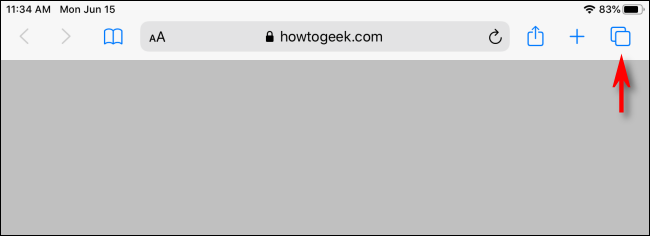
- На экране управления окнами нажмите кнопку «Приватный» в верхнем правом углу.
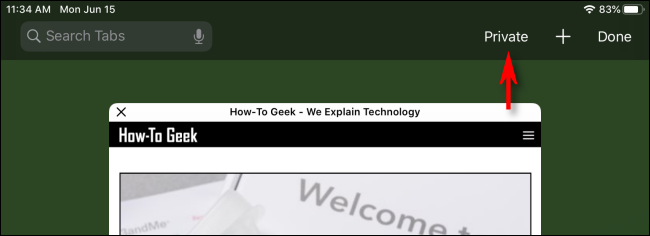
- После включения приватного режима нажмите плюс в панели инструментов, чтобы добавить новое приватное окно. Работайте в нём как обычно.
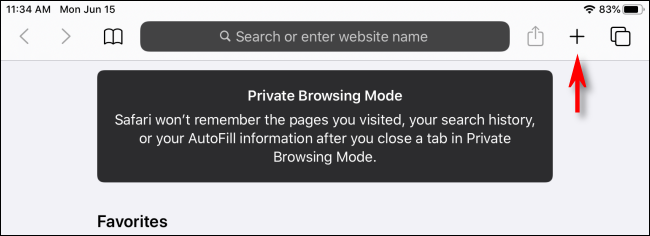
Чтобы выйти из приватного режима, снова нажмите кнопку нового окна и выберите «Приватный». Как и на iPhone, приватные окна останутся в фоне до тех пор, пока вы не вернётесь в приватный режим и не закроете их вручную.
Когда приватный режим не помогает
- Приватный режим не скрывает ваш трафик от провайдера интернета или администраторов сети. Если сеть или провайдер ведут логи, они всё равно увидят запросы.
- Сайты, которые используют отпечаток браузера, куки сторонних сервисов или вашу IP-адресацию, могут отслеживать вас между сессиями, даже если Safari не сохраняет историю локально.
- Приватный режим не отменяет авторизацию на сайтах. Если вы вошли в аккаунт, сайт по-прежнему связывает активность с вашей учётной записью.
Альтернативы и дополнительные меры для большей приватности
- Используйте VPN, чтобы скрыть трафик от локального провайдера. VPN маскирует ваш IP-адрес для внешних серверов.
- Включите в Safari режим защиты от отслеживания между сайтами и блокировку трекеров в настройках iOS.
- Рассмотрите браузеры с усиленной приватностью или расширениями-блокировщиками трекеров, где это возможно.
- Для максимальной анонимности используйте сочетание приватного режима, VPN и блокировщиков трекеров.
Краткая методология: быстрый чек перед приватным просмотром
- Закройте все неиспользуемые вкладки в приватном и обычном режимах.
- Включите приватный режим в Safari.
- Если нужна анонимность от провайдера, активируйте проверенный VPN.
- После завершения работы закройте приватные окна вручную.
Ролевые чек-листы
Пользователь:
- Включить приватный режим перед сессией.
- Не входить в личные аккаунты, если нужна анонимность.
- Закрыть приватные окна по окончании.
Системный администратор / IT:
- Объяснить пользователям пределы приватного режима.
- Настроить сетевые политики и прокси с учётом приватности.
- Предоставить корпоративный VPN при необходимости.
Глоссарий в одну строку
- Cookie: небольшой файл на устройстве, который сайты используют для запоминания настроек и сессий.
- VPN: сервис, который шифрует ваш трафик и меняет видимый IP-адрес.
- ISP: интернет-провайдер, который обеспечивает доступ в сеть и может вести логи трафика.
Советы по безопасности и конфиденциальности
- Никогда не полагайтесь на приватный режим как на единственный уровень защиты. Он полезен для удаления локальной истории, но не обеспечивает сетевую анонимность.
- Для финансовых операций используйте защищённые сети и двухфакторную аутентификацию.
- Регулярно очищайте куки и кеш в общих устройствах.
Краткое резюме
Режим приватного просмотра в Safari удобен для скрытия локальной активности на iPhone и iPad. Он не заменяет инструменты сетевой приватности. Для защиты от отслеживания извне комбинируйте приватный режим с VPN и блокировкой трекеров.
Небольшая памятка: если нужно удалить приватные окна — вернитесь в приватный режим и закройте их вручную через миниатюры.

Похожие материалы

Несколько аккаунтов Skype: Multi Skype Launcher

Журнал для работы: повысить продуктивность

Персональные звуки уведомлений на Android

Скачивание шоу Hulu для офлайн‑просмотра

Microsoft Start: персонализированная новостная лента
