
Как использовать линейки в Microsoft Word: включение и практическое руководство
Быстрые ссылки
- Активировать линейки
- Открыть окно Параметры страницы
- Изменить поля прямо с линейки
- Изменить отступы прямо с линейки
- Добавить табуляторы
Линейки Word дают быстрый визуальный и интерактивный контроль над физическими границами страницы и отступами абзацев. Они незаменимы для точного позиционирования изображений, выравнивания текстовых блоков и подготовки документов к печати. Хотя в последних версиях Word линейки иногда отключены по умолчанию, их легко включить и использовать для повышения качества верстки.
Важно: инструкции в статье подготовлены на примере Office 2016. Основные приёмы применимы и к другим версиям Word, но интерфейс может незначительно отличаться.
Когда линейки полезны
- При подготовке печатных материалов: флаеров, буклетов, деловых писем.
- При наборе академических работ с требованием точных полей и отступов.
- При создании шаблонов и бланков, где элементы должны совпадать по позиционированию в каждом документе.
- При верстке простых макетов с колонками, где не хочется создавать таблицу.
Как активировать линейки
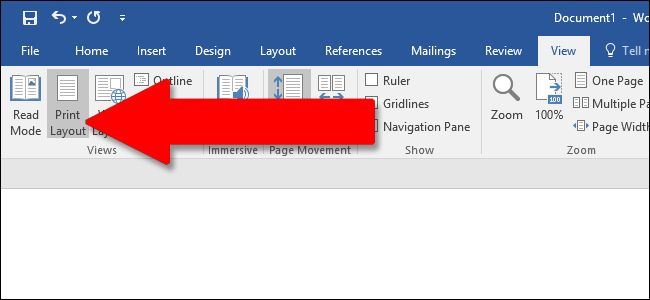
- Убедитесь, что вы в виде Разметка страницы или — точнее — в режиме Печать (Print Layout). На ленте перейдите на вкладку Вид (находится справа). Если Печать (Print Layout) не выделена, нажмите по ней.
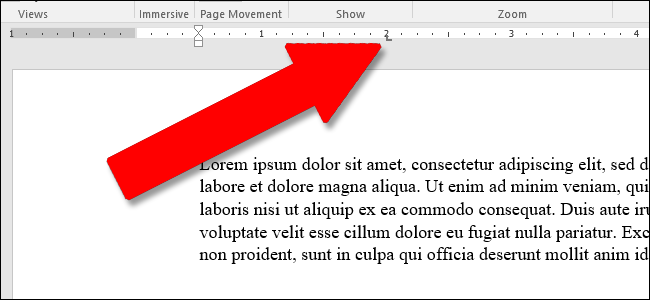
- В центре ленты найдите раздел Показать (Show) и включите опцию Линейки (Rulers). После этого появятся горизонтальная линейка над документом и вертикальная слева.
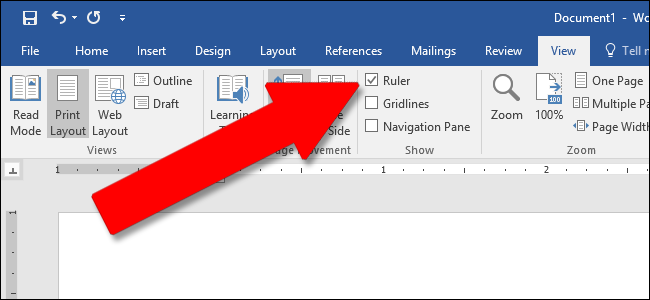
Примечание: горизонтальная линейка также видна в режиме Веб-документ и в Черновом режиме. Вертикальная линейка отображается только в режиме Печать.
Окно Параметры страницы — быстрый доступ через двойной клик
Дважды кликните по пустому месту на линейке, чтобы открыть окно Параметры страницы — то же окно, которое доступно с вкладки Разметка.
Вкладка Поля позволяет задать верхнее, нижнее, левое и правое поля, а также поле переплёта (Gutter) — дополнительный отступ для переплета. По умолчанию переплёт отключён. Здесь же можно переключить ориентацию страницы.

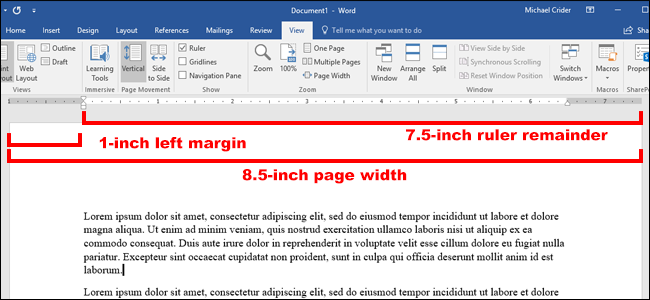
Вкладка Бумага позволяет изменить формат бумаги (например, Letter 8.5”×11” по умолчанию в американских установках). В цифровых линейках это влияет на видимую длину горизонтальной и вертикальной линейки (при стандартных полях 1” горизонтальная шкала будет примерно 7.5”, вертикальная — 10”). Если печатаете на стандартном офисном принтере, оставьте настройки бумаги как есть.
Совет по локализации: если вы работаете с международными стандартами, проверьте единицы измерения в Файл → Параметры → Дополнительно → Показ измерений в единицах. Там можно выбрать сантиметры, миллиметры, пункты или пики. Это влияет на все элементы Word, не только на линейки.
Изменение полей прямо с линейки
Левая и правая границы страницы на линейке выделяются серой областью — это ненужная печатная зона. Белая область — активная область страницы. Линейка визуализирует поля так, что слева (или сверху для вертикальной линейки) сначала отображается размер поля, затем нумерация “сбросится” в начале белой области и начинает считать уже ширину активной области.
Чтобы быстро изменить поле:
- Наведите курсор на границу между белой и серой частями — курсор изменится на двунаправленную стрелку.
- Нажмите и перетащите границу влево или вправо.
Это удобный способ корректировки полей без открытия диалогов. Внимание: если у документа нестандартный размер бумаги, результат визуально изменится, поэтому проверяйте вкладку Бумага.
Важно: линейки отображают единицы измерения, выбранные в параметрах Word.
Изменение отступов абзацев с помощью маркеров
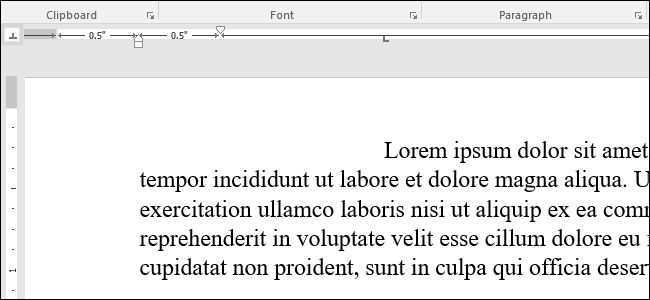
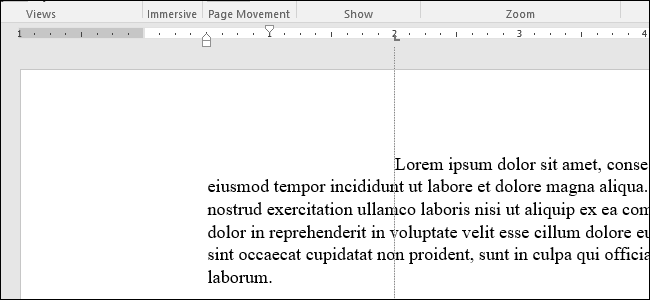
На линейке есть маркеры в виде треугольников и небольшого квадрата. Они управляют отступами абзацев. Поставьте курсор в абзац, который нужно изменить, и перетащите маркеры. Для изменения нескольких абзацев выделите их прежде чем двигать маркеры. Чтобы изменить весь документ, нажмите Ctrl+A и затем настройте маркеры.
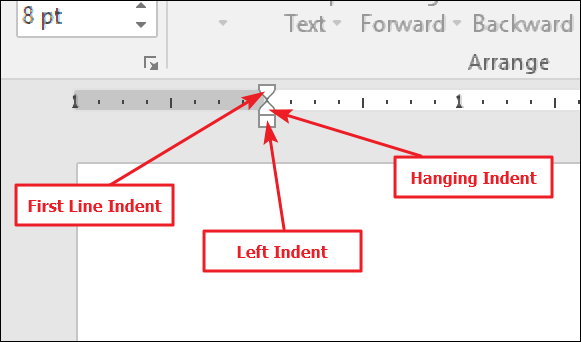
Пояснение по каждому маркеру:
- Левый общий отступ (Left Indent) — квадратный или крупный маркер: при перетаскивании изменяется отступ для всех строк абзаца. При этом смещаются и остальные маркеры.
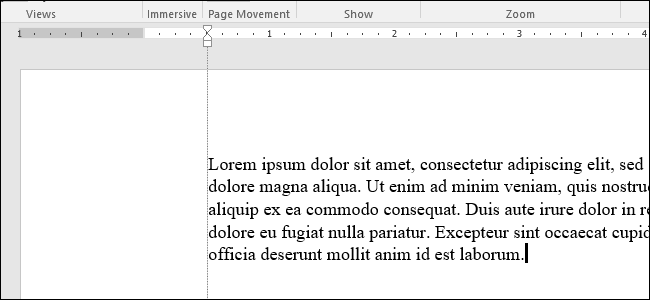
- Отступ первой строки (First Line Indent) — верхний треугольник: смещает только первую строку абзаца.
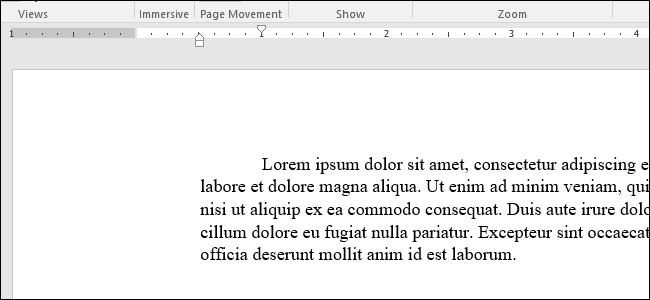
- Висячий отступ (Hanging Indent) — нижний треугольник: смещает все строки, кроме первой.
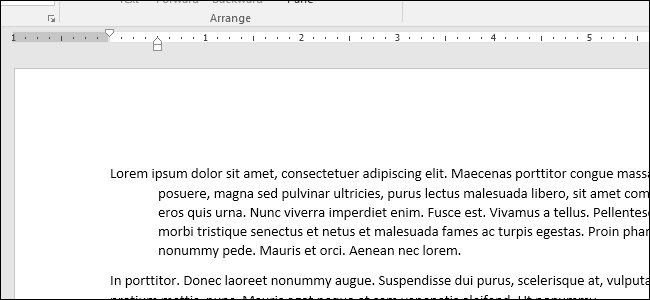
Справа на линейке расположен маркер Right Indent, который ограничивает правую границу абзаца.
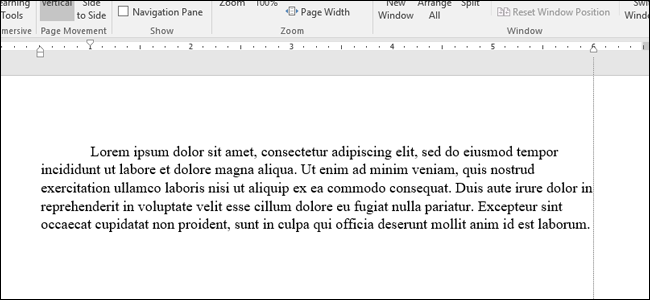
Практический пример: для списка литературы обычно используют висячий отступ 0.5” — переместите нижний треугольник на полдюйма внутрь, а верхнюю часть оставьте на нуле.
Табуляторы: быстрый способ выравнивания текста
Табулятор — позиция, на которую перемещается курсор при нажатии Tab. По умолчанию в новом документе явных табуляторов нет, поэтому Tab прыгает примерно на эквивалент восьми символов. Установка табуляторов даёт точный контроль выравнивания колонок без таблиц.
Слева от вертикальной линейки есть кнопка выбора типа табулятора. Нажимая её, вы циклически переключаете типы:
- Left — левый табулятор: текст выравнивается слева от точки табуляции.
- Center — центрированный табулятор: текст центрируется относительно точки табуляции.
- Right — правый табулятор: текст выравнивается по правому краю табуляции.
- Decimal — десятичный табулятор: выравнивает числа по десятичной точке.
- Bar Tab — вертикальная черта: не перемещает курсор, но рисует вертикальную линию в месте табуляции.
- Indents — позволяет установить первый или висячий отступ, кликнув по белой области линейки.
Если вы не помните, какой символ отображает выбранный тип табуляции, отведите курсор от кнопки и снова наведите — появится всплывающая подсказка.
Чтобы добавить табулятор:
- Нажимайте кнопку, пока не выберете нужный тип.
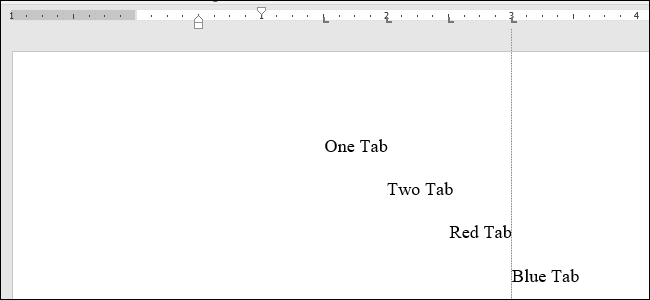
- Кликните в белой части горизонтальной линейки в нужной позиции — появится соответствующий символ табулятора.
Пример: при левом общем отступе 0.5” и отступе первой строки ещё на 0.5” вы можете поставить табулятор на 2” и нажать Tab — курсор переместится точно на 2” от левого края.
Можно устанавливать несколько табуляторов и перетаскивать их для быстрой правки. Чтобы удалить табулятор — просто перетащите его вниз за пределы линейки и отпустите.
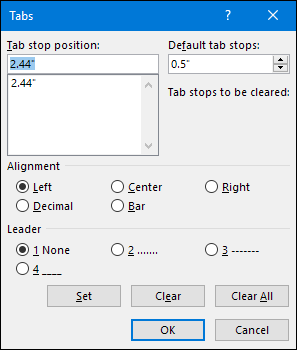
Для прецизионной настройки дважды кликните по любому маркеру табулятора — откроется окно Табуляция, где можно задать точное значение и тип выравнивания.
Быстрые клавиатурные сочетания и полезные приёмы
- Ctrl+A — выделить весь документ (полезно перед массовыми изменениями отступов).
- Двойной клик по линейке — открыть окно Параметры страницы.
- Дважды клик по маркеру табуляции — открыть окно Табуляция.
- Перетащите табулятор вниз за пределы линейки — удалить его.
- Если нужно вернуть значения по умолчанию, используйте вкладку Параметры страницы и кнопки Сброс.
Совет: если табуляция ведёт себя странно, проверьте, не включён ли в абзаце режим табуляции в стиле параграфа (стили могут сохранять собственные табуляторы).
Примеры практического использования
- Список цен: используйте правый табулятор или десятичный табулятор для выравнивания сумм по правому краю или по десятичной точке.
- Контактная информация в резюме: поставьте центрированные табуляторы для выравнивания заголовков и контактных данных в разных колонках без таблицы.
- Сноски и библиография: висячий отступ 0.5” — стандартный при оформлении большинства ссылок.
- Фурнитура и печать: при подготовке материалов для переплёта задайте поле переплёта в Параметры страницы.
Когда линейки не подходят или могут вводить в заблуждение
- Для сложных макетов с множеством колонок и плавающих объектов лучше использовать таблицы или рамки — линейки удобны для простых выравниваний, но не заменяют полноценную верстку.
- При адаптивной вёрстке для экранов (HTML, электронные публикации) проще работать с таблицами и стилями, а не полагаться на табуляцию и отступы, которые специфичны для печатной разметки.
- Если документ должен строго соответствовать корпоративному шаблону, внесение правок с помощью линейки может нарушить согласованные стили — проверяйте стиль абзаца.
Методика: как подготовить документ с консистентной версткой (мини-методология)
- Откройте шаблон или создайте новый документ и настройте размеры бумаги и поля через Параметры страницы.
- Задайте глобальные стили абзацев (обычный текст, заголовки, цитаты) и сохраните их в шаблоне (*.dotx).
- Установите базовые табуляторы в стилях абзацев или вручную на линейке для основных блоков (заголовки, таблицы цен, контактные блоки).
- Корректируйте только контент, стилевую разметку оставляйте в шаблоне.
- Тестируйте печать пробного листа и проверяйте, совпадает ли позиционирование на бумаге с экраном.
Контрольный список по ролям
Дизайнер:
- Проверить соответствие полей требованиям печати.
- Настроить табуляторы для колонок, если не используются таблицы.
- Убедиться, что переплёт учтён при мультистраничной верстке.
Автор / Редактор:
- Выставить висячий отступ для списка литературы.
- Проверить отступ первой строки в начале колонки.
- Проверить, что стили абзацев не содержат скрытых табуляторов.
Администратор печати / оператор печати:
- Проверить формат бумаги и установить соответствующий лоток принтера.
- Убедиться, что поля соответствуют техническим ограничениям принтера.
Критерии приёмки
- Все страницы имеют одинаковые поля и ориентацию.
- Библиография оформлена с висячими отступами заданного значения.
- Табуляторы установлены и не пересекаются со стилями абзацев.
- При пробной печати документ совпадает с экранным макетом по позиционированию ключевых элементов.
Отладка и типичные проблемы
- Проблема: табуляторы не срабатывают для части абзаца — проверьте, нет ли в стиле абзаца предопределённых табуляторов.
- Проблема: при печати содержимое обрезается — проверьте ограничения минимальных полей принтера и установите безопасный отступ.
- Проблема: единицы измерения отличаются — проверьте настройки Файл → Параметры → Дополнительно → Показ измерений в единицах.
Совет по совместимости: старые документы, созданные в других версиях Word, могут содержать устаревшие табуляторы или стили. Откройте документ, выделите текст и примените ваш шаблонный стиль для синхронизации.
Таблица совместимости и примечания по версиям
- Word 2010 и новее: основные функции линейки, табуляторов и окна Параметры страницы присутствуют.
- Word для Mac: функциональность схожа, но расположение опций может отличаться. Вертикальная линейка в некоторых версиях Mac Word отображается по-другому.
- Веб-версия Word Online: отображает горизонтальную линейку ограниченно; полный набор маркеров может быть недоступен.
Важно: если вы работаете в смешанной среде (Windows + Mac + Word Online), проверяйте финальную печать на платформе, где будет производиться печать.
Быстрая шпаргалка по символам табуляторов (что означает значок на линейке)
- ► (стрелка вправо, или короткий маркер) — левый табулятор.
- ↑ (центрированный знак) — центрированный табулятор.
- ◄ (стрелка влево) — правый табулятор.
- . (точка с десятичной точкой) — десятичный табулятор.
- | (вертикальная черта) — бар-табулятор.
Если вы забыли, какой символ выбран, наведите курсор на кнопку выбора табуляторов — появится подсказка с описанием.
Примерный рабочий процесс для подготовки к печати
- Настройка шаблона: размеры бумаги, поля, стиль заголовков и обычного текста.
- Установка табуляторов для всех типов документов (резюме, прайс-листы, отчёты) и сохранение шаблона.
- Импорт контента, применение стилей.
- Точная подгонка с помощью линейки и маркеров.
- Печать пробной страницы и финальная корректировка.
Маленькие хитрости и лайфхаки
- Быстро выровнять несколько элементов: временно включите сетку (Вид → Сетка) и используйте линейки для точной подгонки.
- Если нужно скрыть линейку на презентациях или в длинных документах, снимите галочку Линейки и верните её, когда нужно внести правки.
- Для копирования табуляторов между документами откройте окно Табуляция в исходном документе, запишите значения, а затем вставьте их в целевой документ через диалог.
Диаграмма принятия решения: использовать линейки или таблицу?
flowchart TD
  A[Нужна ли точная колонная вёрстка?] -->|Да| B{Сколько колонок?}
  A -->|Нет| C[Используйте стили абзацев]
  B -->|1-3| D[Можно обойтись линейками и табуляторами]
  B -->|>3| E[Используйте таблицы или разделы макета]
  D --> F[Проверьте печать на реальном принтере]
  E --> F
  C --> F
Шаблон проверки перед отправкой в печать (чек-лист)
- Формат бумаги и ориентация заданы верно.
- Поля одинаковы на всех страницах.
- Переплёт (gutter) учтён при необходимости.
- Табуляторы выставлены и проверены на выборке страниц.
- Стиль заголовков и основного текста применён последовательно.
- Пробная печать соответствует экранному макету.
Риски и смягчение
- Риск: различие экран/печать. Смягчение: печать пробной страницы и учёт особенностей принтера.
- Риск: неожиданные табуляторы в импортированном тексте. Смягчение: применяйте целевой стиль ко всем параграфам.
- Риск: нарушение корпоративного шаблона. Смягчение: правьте шаблон, а не отдельные параграфы в рабочем документе.
Заключение
Линейки в Word — незаменимый инструмент для быстрой и точной правки разметки документа. Они особенно удобны в задачах, где нужно быстро выставить поля, отступы абзацев и табуляторы без создания таблиц. Настройте шаблоны, применяйте стилевые правила и используйте линейки как дополнительный инструмент контроля качества перед печатью.
Важное: линейки — удобный инструмент, но для сложных макетов остаются специализированные инструменты верстки. Используйте линейки там, где важна скорость и удобство, а не сложная типографика.
Короткая сводка в конце:
- Включите линейки через Вид → Линейки.
- Двойной клик на линейке открывает параметры страницы.
- Маркеры на линейке управляют левым отступом, отступом первой строки и висячим отступом.
- Табуляторы позволяют выравнивать колонки без таблицы.
Спасибо — теперь вы можете быстро включать, настраивать и использовать линейки в Word, чтобы ваши документы выглядели аккуратно как на экране, так и на бумаге.

Похожие материалы

RDP: полный гид по настройке и безопасности

Android как клавиатура и трекпад для Windows

Советы и приёмы для работы с PDF

Calibration в Lightroom Classic: как и когда использовать

Отключить Siri Suggestions на iPhone
