
Установка Windows 11 с Rufus — обход TPM и Microsoft Account
Короткое содержание
- Rufus создаёт модифицированную загрузочную USB‑флешку Windows 11 без необходимости менять реестр или править ISO вручную.
- Можно убрать требования: TPM 2.0, Secure Boot, минимальный объём ОЗУ 4 ГБ и обязательный онлайн‑вход через аккаунт Microsoft.
- Rufus также даёт опции для пропуска вопросов о телеметрии, сохранения региональных настроек и создания локальной учётной записи.
Зачем использовать Rufus
Rufus (версия 3.2 и выше) готовит упрощённый образ установки: он автоматически применяет нужные правки к ISO при создании носителя. Это безопаснее и удобнее, чем постоянные ручные правки реестра или работа с кастомными ISO от сомнительных источников. Rufus экономит время при установке и уменьшает количество шагов в OOBE (out‑of‑box experience).
Важно: Rufus лишь модифицирует процесс установки для удобства и тестирования на неподдерживаемом железе. Решение использовать такие способы — на вашей ответственности и в рамках действующего законодательства и правил производителя устройства.
Требования и подготовка
- Компьютер с Windows, где вы будете запускать Rufus.
- USB‑накопитель объёмом не менее 8 ГБ (рекомендуется 16 ГБ).
- Официальный ISO‑образ Windows 11, скачанный с сайта Microsoft.
- Последняя портативная версия Rufus (рекомендуется, чтобы не устанавливать программу в систему).
Примечание: портативная версия Rufus запускается без установки и удобна для админов и домашних пользователей.
Как создать загрузочную флешку Windows 11 с обходом требований — пошагово
- Перейдите в папку загрузок и дважды кликните по Rufus, чтобы запустить программу.
- Появится окно контроля учётных записей (UAC). Нажмите «Да», чтобы разрешить запуск.
- Вставьте USB‑накопитель в машину. Убедитесь, что объём флешки не меньше 8 ГБ. Rufus автоматически обнаружит устройство.
- Нажмите кнопку «Выбрать» в секции “Boot selection” и укажите скачанный ISO‑файл Windows 11.
- В параметре «Partition scheme» выберите MBR, если планируете загрузку на старых BIOS‑системах. Для современных UEFI‑систем можно оставить GPT.
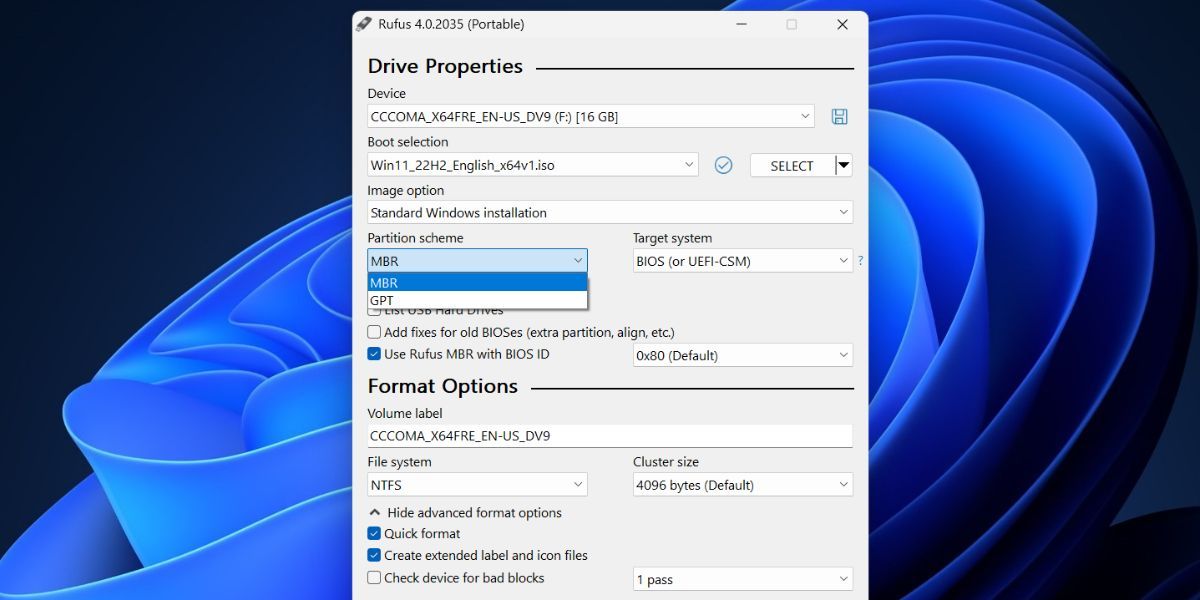
- Прокрутите окно Rufus вниз и нажмите кнопку «Start» (Запуск).
- Откроется окно пользовательского опыта установки Windows. Отметьте опцию «Remove requirement for 4GB+ RAM, Secure Boot, and TPM 2.0» чтобы убрать проверки TPM, Secure Boot и минимального объёма ОЗУ.
- Отметьте «Remove requirement for an online Microsoft account» чтобы разрешить создание локальной учётной записи, и «Disable data collection (Skip privacy questions)» чтобы пропустить страницы телеметрии и приватности.
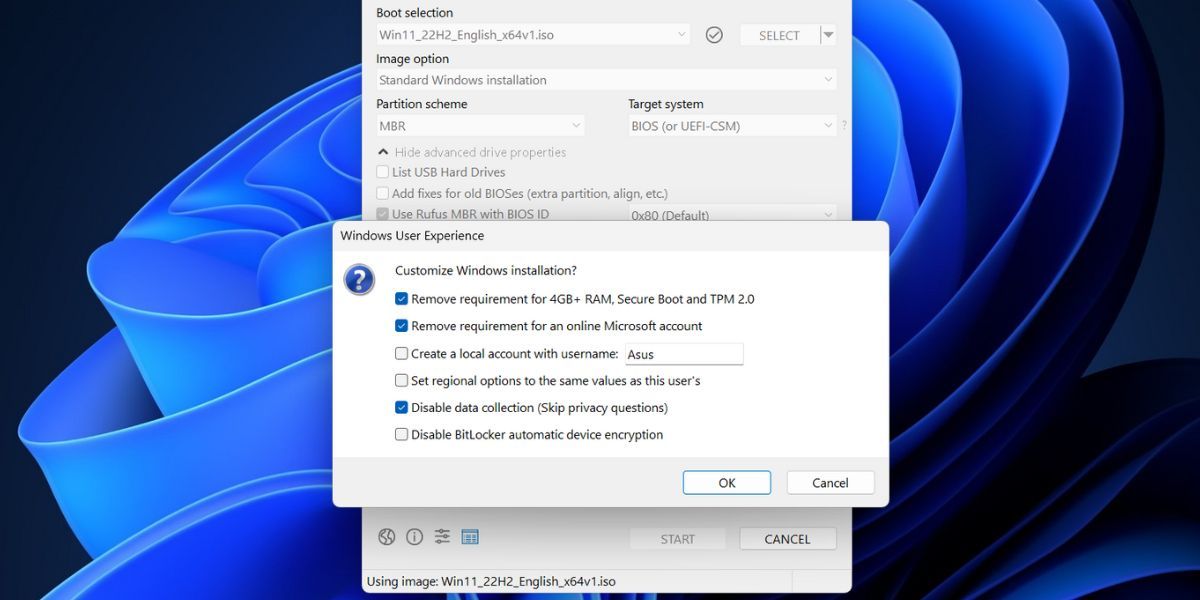
- Нажмите «OK». Rufus предупредит, что все данные на флешке будут удалены. Подтвердите форматирование и продолжите.
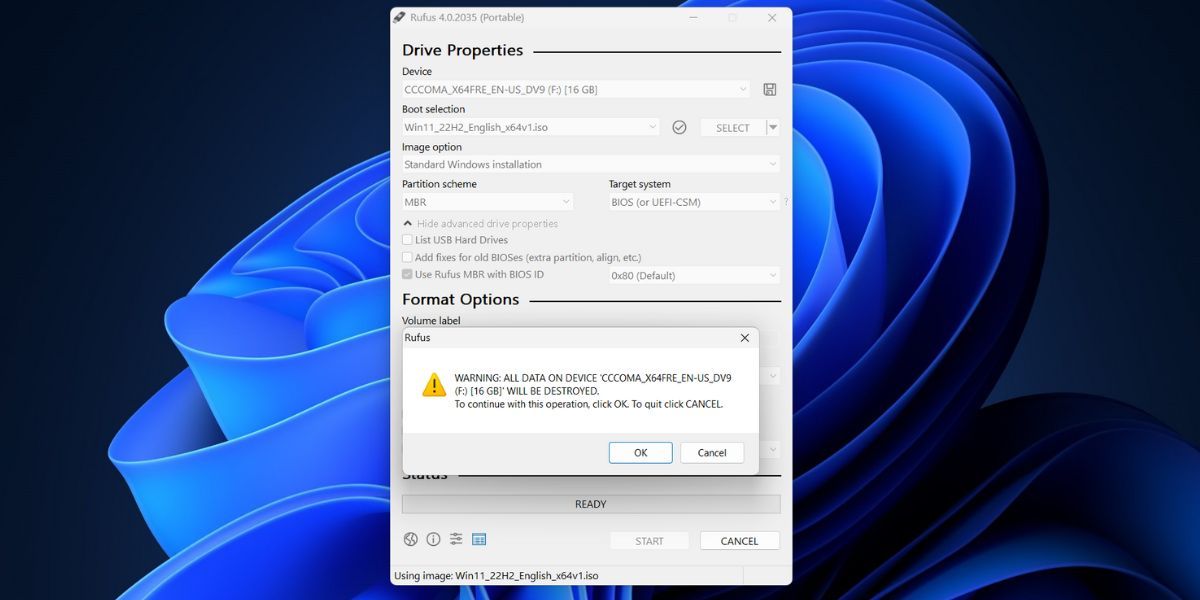
- Дождитесь сообщения «Ready» на панели Rufus и безопасно извлеките флешку.
Важно: процесс перезапишет все данные на USB‑накопителе — заранее сохраните нужные файлы.
Установка Windows 11 с созданной флешки
- Вставьте подготовленную флешку в целевой ПК и войдите в меню загрузки (обычно F8, F10, F12, Esc или Del в зависимости от производителя).
- Выберите USB‑накопитель как устройство загрузки и нажмите Enter.
- Выберите язык и регион, затем нажмите “Next” (Далее) дважды.
- Нажмите “Install Windows” и подтвердите выбор.
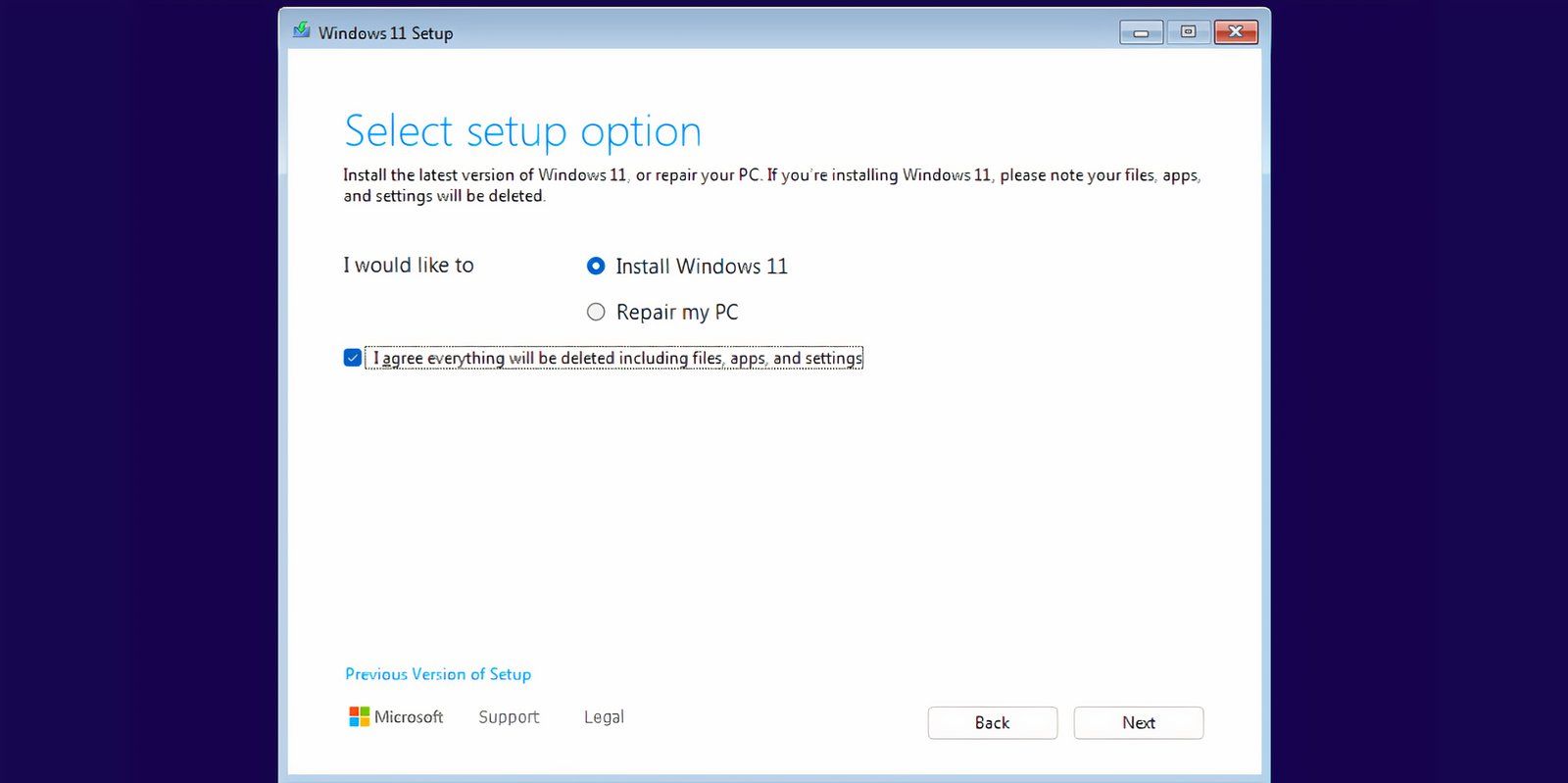
- Выберите «I don’t have the product key» если у вас нет ключа при установке.
- Выберите нужную редакцию Windows 11 (Home, Pro, Enterprise, Education) и нажмите Далее.
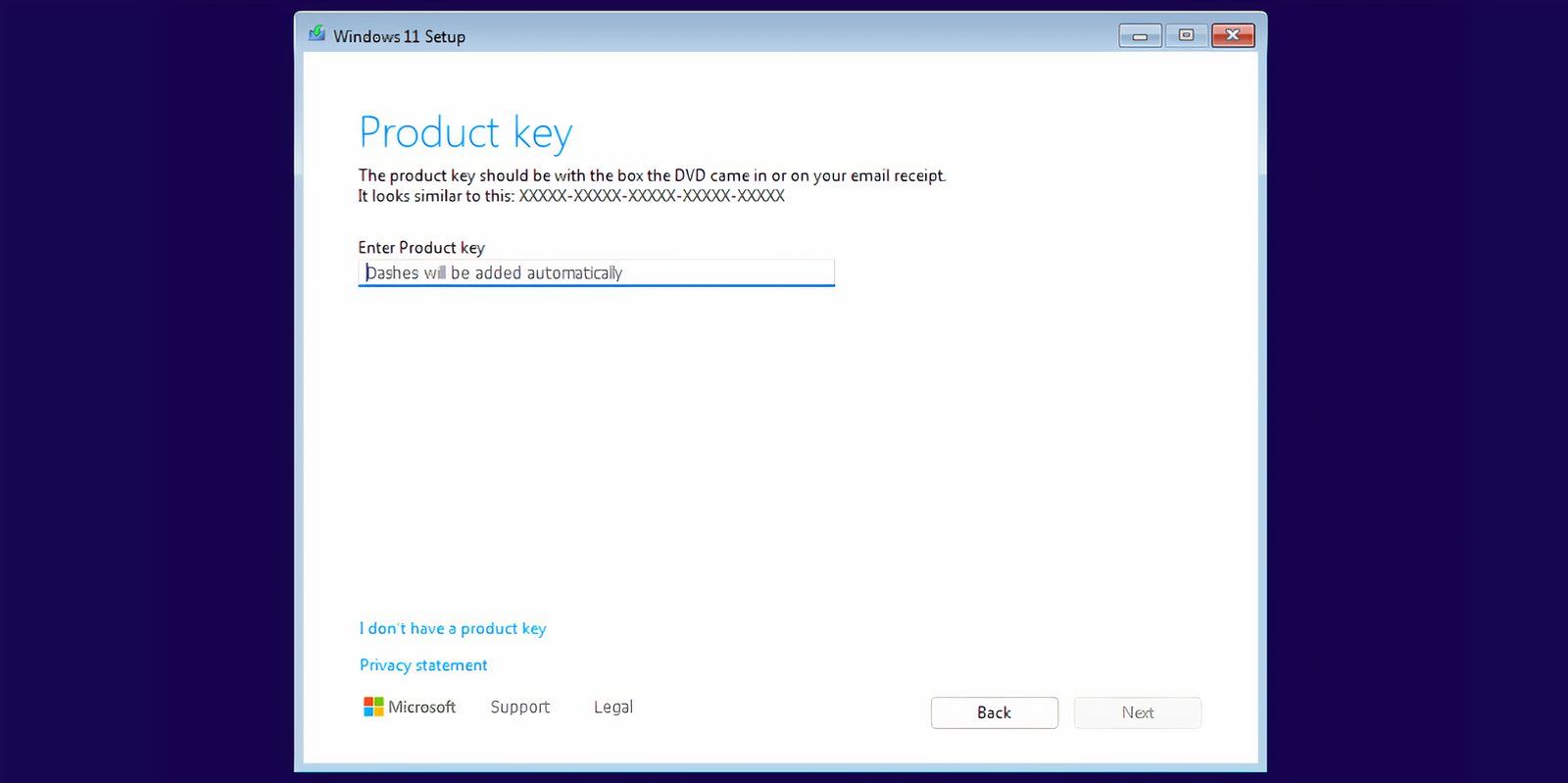
- Примите лицензионное соглашение и выберите «Custom» для чистой установки.
- Выберите раздел диска для установки, при необходимости отформатируйте его и нажмите Далее.
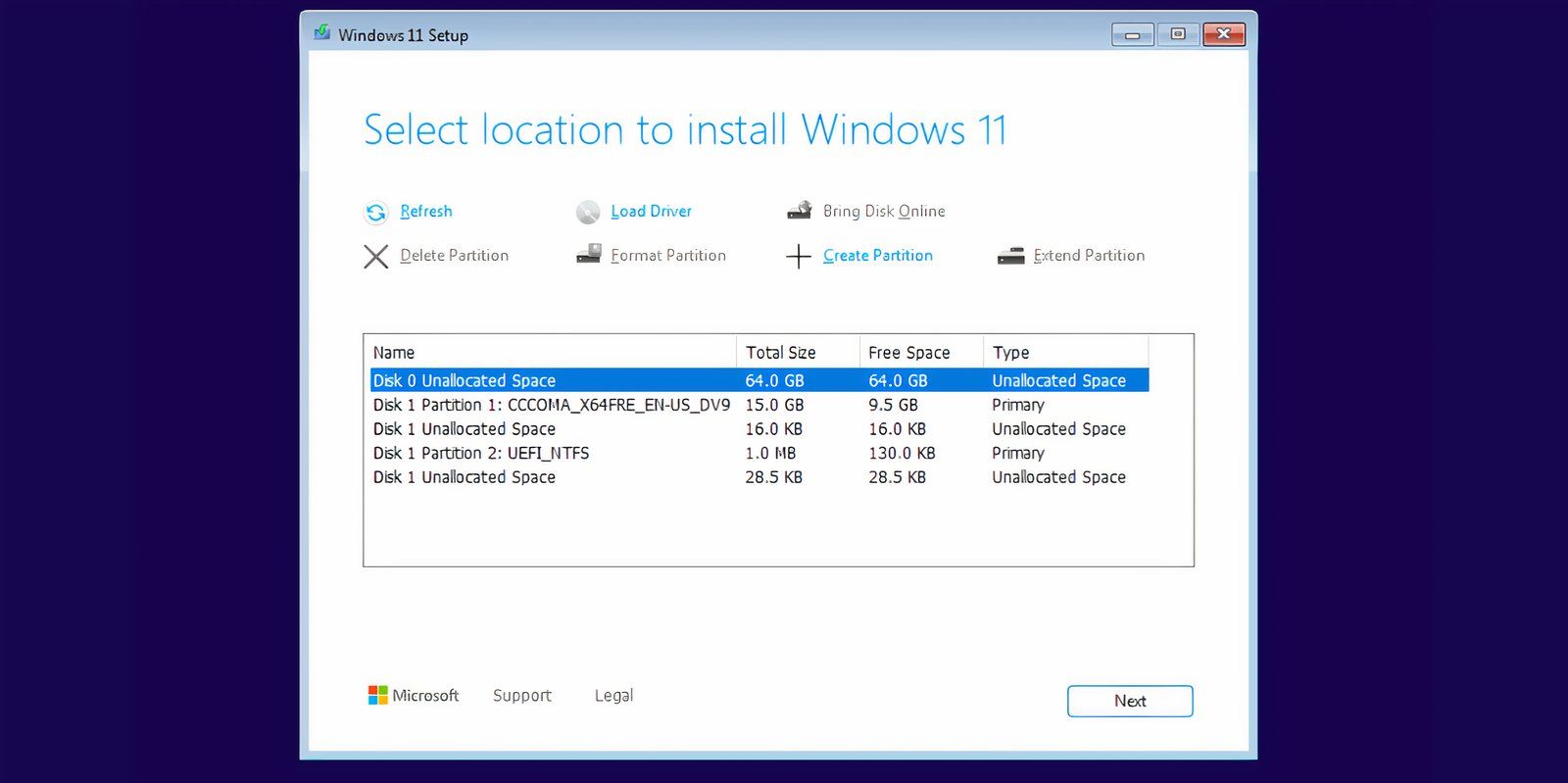
- Нажмите «Install» и дождитесь завершения установки. Если вы правильно настроили обходы в Rufus, проверка TPM и Secure Boot не помешают установке.
- ПК перезагрузится несколько раз и перейдёт к OOBE. Рекомендуется отключить интернет на время первого запуска, чтобы избежать загрузки обновлений и дополнительных мастеров настройки.
- Создайте локальную учётную запись и при необходимости задайте PIN — если вы указываете такое же имя пользователя, что и на основном ПК, вам всё равно нужно будет задать новый PIN.
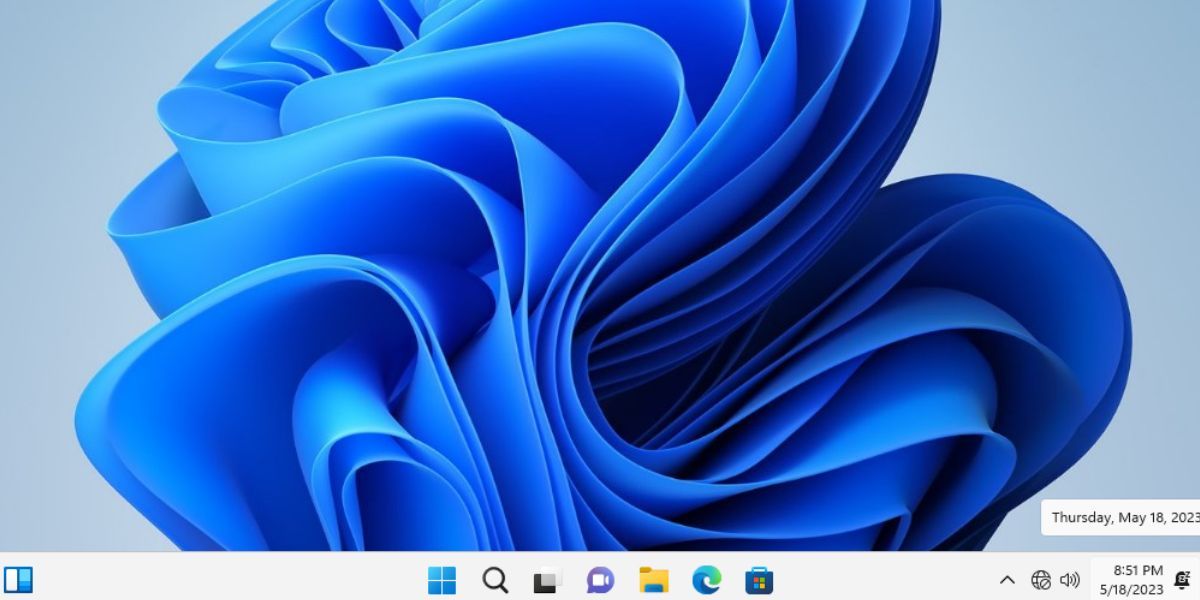
- После завершения установка загрузится на рабочий стол.
Что можно дополнительно настроить в Rufus
- Сохранение региональных и языковых настроек текущей системы — опция “Set regional options to the same values as this user’s”.
- Автоматическое создание локальной учётной записи с указанным именем — опция “Create a local account with username”.
- Отключение BitLocker на этапе установки, если это необходимо для упрощения доступа к диску.
Когда такой подход не подойдёт
- Если устройство защищено политиками организации или корпоративным шифрованием, обходы могут нарушать политики безопасности и сделать устройство уязвимым.
- Если вы хотите официальную поддержку со стороны производителя и Microsoft — установка на неподдерживаемое оборудование может лишить вас гарантии и официальной поддержки.
- На некоторых очень старых материнских платах даже созданный Rufus‑носитель может не загрузиться из‑за аппаратных несовместимостей.
Альтернативы и сравнение подходов
- Ручные правки реестра и изменения ISO: даёт полный контроль, но требует опыта и несёт риск ошибок.
- Использование кастомных ISO от третьих лиц: быстро, но рискованно — такие образы могут содержать вредоносный код.
- Microsoft Media Creation Tool: официально поддерживается, но не позволяет обходить аппаратные требования.
Рекомендация: Rufus — лучший баланс удобства и безопасности для большинства пользователей, которые хотят протестировать Windows 11 на неподдерживаемом железе.
Чек‑лист перед установкой
Для домашнего пользователя:
- Резервное копирование важных данных с целевого ПК.
- Наличие USB‑накопителя 8+ ГБ.
- Скачан ISO с сайта Microsoft.
- Rufus запущен в портативном режиме.
Для системного администратора:
- Проверены политики безопасности организации.
- Есть план возврата к предыдущему состоянию (бэкап/образ диска).
- Документированы изменения и авторизация на внесение правок.
Критерии приёмки
- Устройство успешно загружается с USB и проходит установку без остановки на проверках TPM, Secure Boot или минимального объёма ОЗУ.
- Пользователь может создать локальную учётную запись без требования онлайн‑входа в Microsoft.
- Региональные и языковые настройки соответствуют выбранным в Rufus параметрам.
Отладка и распространённые ошибки
- Проблема: Rufus не видит USB‑накопитель. Решение: попробуйте другой порт USB, отключите другие накопители, обновите драйверы USB.
- Проблема: установка останавливается на проверке совместимости. Решение: проверьте, действительно ли Rufus применил опции обхода; перегенерируйте флешку.
- Проблема: после установки отсутствует подключение к интернету. Решение: проверьте драйвер сетевого адаптера и загрузите драйверы с сайта производителя на отдельную флешку.
Безопасность и рекомендации по жёсткой настройке после установки
- После установки рекомендуется включить антивирусное ПО и выполнить полную проверку.
- Если вы отключали BitLocker, подумайте о включении шифрования после завершения настройки — это важный шаг для защиты данных.
- Обновите драйверы с официального сайта производителя оборудования.
Приватность и соответствие требованиям GDPR
- Rufus даёт опцию отключения отправки телеметрии и пропуска вопросов о приватности в ходе установки — это уменьшит объём отправляемых данных.
- Если устройство используется в корпоративной среде с требованиями GDPR, проконсультируйтесь с отделом безопасности или юридическим отделом относительно настройки телеметрии и хранения данных.
Модель принятия решения (flowchart)
flowchart TD
  A[Есть ISO и Rufus?] -->|Да| B{Нужно ли обойти TPM или MS Account?}
  B -->|Да| C[Создать модифицированный носитель в Rufus]
  B -->|Нет| D[Использовать официальный образ без модификаций]
  C --> E{Целевая машина загружается с USB?}
  E -->|Да| F[Установить Windows 11]
  E -->|Нет| G[Проверить BIOS/UEFI и режим совместимости]
  G --> E
Шаблон плана установки для администратора
- Подготовка: собрать ISO и Rufus, тестовый USB, бэкапы.
- Создание носителя: применить обходы в Rufus, проверить сообщение “Ready”.
- Установка: загрузка с флешки, чистая установка, отключение интернета на OOBE.
- Проверка: вход в систему, проверка драйверов, включение обновлений и защитных средств.
- Документирование: сохранить журнал действий и конфигураций для аудита.
Частые вопросы
Q: Легально ли это использовать? A: Сам по себе Rufus не нарушает законы — вы модифицируете процесс установки на своей машине. Однако использование обходов в корпоративной среде может противоречить политике компании.
Q: Потеряю ли я обновления Windows? A: Сам по себе обход не лишает вас возможности получать обновления, но Microsoft может менять политику поддержки неподдерживаемых устройств.
Q: Можно ли вернуть устройство в исходное состояние? A: Да — переустановите Windows с официального носителя без обходов или восстановите образ диска из резервной копии.
Краткое резюме
Rufus упрощает создание загрузочного носителя Windows 11 с опциями для обхода аппаратных и учётных ограничений. Это удобное и относительно безопасное решение для домашних пользователей и администраторов, которые тестируют систему или устанавливают ОС на старое оборудование. Всегда делайте резервную копию данных и убедитесь, что ваш способ установки соответствует политике безопасности организации.
Important: Используйте модифицированные носители ответственно и только на своих устройствах или с разрешения владельца.

Похожие материалы

Несколько аккаунтов Skype: Multi Skype Launcher

Журнал для работы: повысить продуктивность

Персональные звуки уведомлений на Android

Скачивание шоу Hulu для офлайн‑просмотра

Microsoft Start: персонализированная новостная лента
