
Rufus — как создать загрузочную флешку Windows 11 с обходом TPM, Secure Boot и учётной записи Microsoft
Введение
Rufus — лёгкий портативный инструмент для создания загрузочных USB‑носителей. В последних версиях авторы добавили опции, которые упрощают установку Windows 11 на старом или нестандартном оборудовании: можно отключить проверки TPM 2.0 и Secure Boot, убрать требование 4 ГБ оперативной памяти и пропустить принудительную привязку к онлайн‑учётной записи Microsoft. Это полезно, если вы тестируете ОС, обновляете старый ПК или развертываете систему в локальной сети без доступа к услугам Microsoft.
Краткое определение: TPM — модуль доверенной платформы для аппаратной защиты ключей; Secure Boot — механизм UEFI, который проверяет подпись загрузчика.
Важно: использование обходных методов меняет поведение установки и ответственности за безопасность системы остаются за вами. Rufus не взламывает систему; он генерирует изменённый образ установки с отключёнными проверками.
Почему Rufus подходит для задачи
- Rufus создаёт загрузочную флешку на основе оригинального ISO Microsoft, но добавляет визуальный и логический слой настроек установки.
- Инструмент портативен — не требует установки на целевой машине.
- Позволяет задать региональные параметры, создать локальную учётную запись и отключить запросы приватности/сбора данных.
- Скорость: Rufus часто быстрее официального Media Creation Tool и даёт больше контроля над схемой разделов и целевой системой (MBR/UEFI).
Важно: Rufus не добавляет активаторов или нелегальных компонентов — он лишь изменяет процесс установки внутри образа ISO.
Требования перед началом
- Компьютер с Windows для подготовки флешки.
- USB‑накопитель объёмом минимум 8 ГБ (рекомендуется 16 ГБ для запасного места).
- Оригинальный образ Windows 11 ISO, скачанный с сайта Microsoft.
- Rufus (портативная версия рекомендуется).
Совет: сделайте резервную копию данных с флешки — Rufus отформатирует её.
Создание загрузочной USB‑флешки с обходом проверок Windows 11
- Скачайте портативную версию Rufus с официального сайта, GitHub или Microsoft Store.
- Скачайте актуальный ISO‑образ Windows 11 с официальной страницы загрузок Microsoft.
- Откройте папку «Загрузки» и запустите исполняемый файл Rufus двойным кликом.
- Если появится запрос контроля учётных записей (UAC), подтвердите запуск кнопкой «Да».
- Вставьте USB‑накопитель в компьютер. Rufus автоматически обнаружит подключенное устройство.
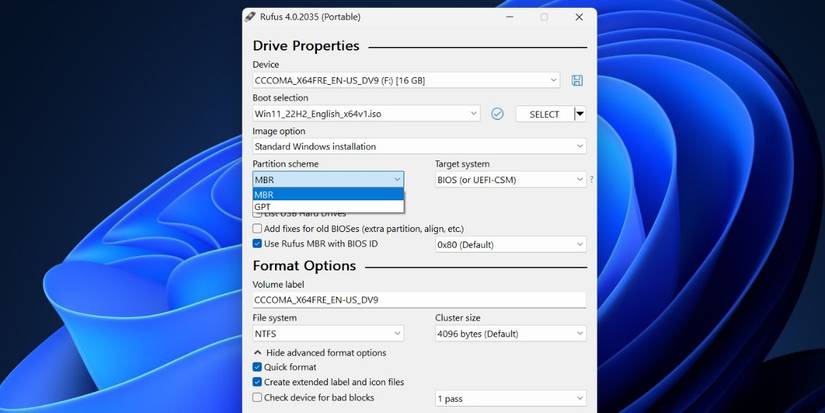
- В разделе «Boot selection» нажмите «Select» и укажите скачанный ISO‑файл Windows 11.
- Опция «Partition scheme» — выберите MBR, если планируете использовать флешку на старых BIOS‑машинах; для современных UEFI‑систем можно оставить GPT/UEFI по умолчанию.

- Внизу окна Rufus нажмите «Start».
- Откроется окно пользовательского опыта установки Windows. Здесь доступны дополнительные настройки, которые изменяют поведение OOBE (первоначальной настройки).
- Поставьте галочку «Remove requirement for 4GB+ RAM, Secure Boot, and TPM 2.0» для отключения аппаратных проверок.
- Поставьте галочку «Remove requirement for an online Microsoft account» и «Disable data collection (Skip privacy questions)», если хотите пропустить запросы о входе в Microsoft и опции сбора данных.

- Нажмите «OK». Rufus предупредит, что данные на флешке будут удалены — подтвердите.
- Дождитесь завершения процесса; когда появится статус «Ready», безопасно извлеките флешку.

Совет: если вы готовите несколько флешек — пометьте их и храните ISO‑образ в отдельной папке для повторного использования.
Установка модифицированной Windows 11 с флешки
- Подключите подготовленную USB‑флешку к целевому компьютеру и перезагрузите его.
- Войдите в меню загрузки (обычно клавиши F2, F10, F12, Esc — зависит от производителя) и выберите загрузку с USB.
- Следуйте стандартному мастеру установки Windows: выберите язык, регион и нажмите Далее.
- На странице установки выберите «Install Windows» и продолжайте.
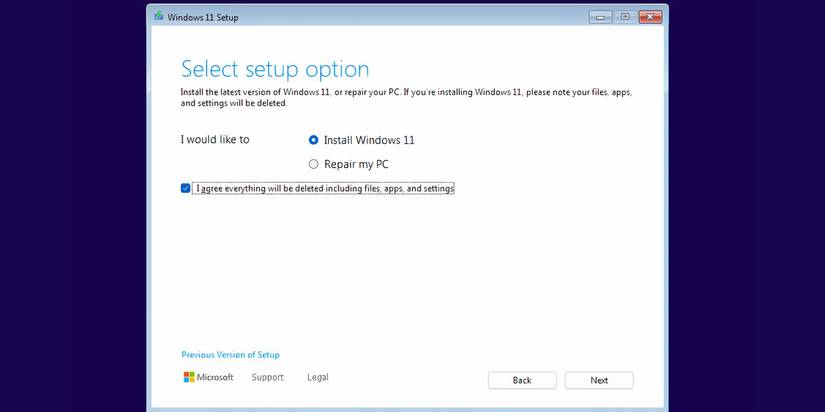
- Нажмите «I don’t have the product key», если ключ отсутствует — вы сможете активировать Windows позже.
- Выберите редакцию Windows 11 (Home/Pro/Enterprise/Education) и продолжите.

- Примите лицензионное соглашение, выберите «Custom» для чистой установки и укажите раздел диска.
- Если требуется — отформатируйте выбранный раздел и нажмите «Next».

- Установка начнётся. Система перезагрузится несколько раз. Если вы отключили проверки, установка не остановится на этапе ввода ключа или проверок TPM/Secure Boot.
- После первого запуска рекомендуется отключить интернет (особенно при первичной настройке), чтобы избежать долгой загрузки обновлений и дополнительных запросов учётных записей.
- Создайте локальную учетную запись: в процессе OOBE укажите имя пользователя и ответы на контрольные вопросы, чтобы обойти принудительное создание PIN или привязку к облаку.

- После завершения установки Windows подготовит систему и загрузится на рабочий стол.

Когда этот метод не сработает (ограничения и риски)
- Аппаратные компоненты без драйверов Windows 11 могут привести к снижению производительности или отсутствию функционала (например, для встроенного TPM‑функционала или некоторых адаптеров Wi‑Fi).
- Вендоры могут блокировать установку в прошивке на некоторых корпоративных системах — Rufus не обходит аппаратные блокировки на уровне BIOS/UEFI.
- Обновления Windows Update могут в будущем возвращать проверки или требовать повторной аккредитации оборудования; это не запрещено, но возможно повлияет на совместимость.
Риски: отключение TPM и Secure Boot снижает уровень аппаратной защиты ключей и загрузочной цепочки доверия. Если важна безопасность, используйте эти опции только временно или в контролируемой среде.
Альтернативные подходы
- Ручные патчи ISO: правка install.wim/registry‑хаков — более тонкая, но требует опыта и несёт риск повредить образ.
- Использование виртуальной машины (VM): самый безопасный способ протестировать Windows 11 без аппаратных проверок.
- Официальный Media Creation Tool — подходит для поддерживаемых систем, но даёт меньше гибкости.
Практические рекомендации и чек-листы
Чек‑лист перед созданием флешки:
- Скачан оригинальный ISO с сайта Microsoft.
- USB‑накопитель 8 ГБ или больше.
- Сделана резервная копия данных с флешки.
- Rufus обновлён до версии 3.2 или выше.
- План действий после установки (драйверы, офлайн‑активация, бэкап).
Чек‑лист для администратора при массовом развёртывании:
- Проверить совместимость критичных драйверов с Windows 11.
- Тестировать образ на реальном «эталонном» компьютере.
- Создать инструкцию восстановления (rollback) и контрольные точки перед обновлением.
- Централизованно управлять обновлениями и политиками безопасности.
Модель принятия решения (быстрое правило)
- Если нужна гибкая и быстрая установка на одном‑двух ПК — используйте Rufus.
- Если важна безопасность и поддержка со стороны производителя — обновляйте прошивку/оборудование до требований Microsoft или используйте Media Creation Tool.
- Для тестирования — используйте виртуальную машину.
План восстановления и отката после неудачной установки
- Если установка завершилась некорректно — загрузитесь с той же флешки и используйте «Repair your computer» -> Troubleshoot -> Advanced Options (Восстановление системы, Командная строка).
- Если диск был отформатирован случайно, используйте инструменты восстановления данных (только до записи больших объёмов новых данных).
- При серьёзных проблемах — переустановите предыдущую ОС из резервной копии или образа диска.
Приватность и безопасность
- Отключение сбора данных и пропуск страниц приватности уменьшит отправку телеметрии, но не гарантирует полную анонимность — некоторые системные процессы всё ещё могут отправлять данные.
- Для корпоративных систем рассмотрите централизованное управление политиками конфиденциальности через Group Policy или MDM.
Сравнение подходов (кратко)
- Rufus: быстро, гибко, портативно, подходит для большинства сценариев тестирования и установки на старом железе.
- Ручные правки ISO: более тонкий контроль, больше риска и времени.
- VM: безопасно для тестов, не подходит для установки на физическом оборудовании.
Критерии приёмки
- Установленная система загружается на целевом ПК и отображает рабочий стол.
- Отключены проверки TPM/Secure Boot/4 ГБ ОЗУ, если это было необходимо.
- Локальная учётная запись создана и рабочие драйверы установлены.
- Обновления и безопасность после установки протестированы на контрольной машине.
Короткое объявление для команды (готово к распространению)
Rufus 3.2+ теперь поддерживает создание модифицированных образов Windows 11: можно отключить требования TPM 2.0, Secure Boot, 4 ГБ ОЗУ и пропустить вход через онлайн‑учётную запись Microsoft. Это ускоряет развёртывание и удобно для тестирования и восстановления старого оборудования.
Итог и рекомендации
Rufus — практичный инструмент для создания загрузочной флешки Windows 11 с возможностью обхода аппаратных и облачных требований. Он особенно полезен при установке на старых ПК, для тестовых образов или в средах без доступа в интернет. При использовании таких опций учитывайте возможные риски безопасности и совместимости, тестируйте образ на эталонном оборудовании и держите под рукой план отката.
Важное: если система будет использоваться в продуктиве и требуется соблюдение стандартов безопасности, по возможности выполняйте установку на поддерживаемом оборудовании и сохраняйте включённые механизмы защиты.
Список полезных действий после установки:
- Установите официальные драйверы от производителя.
- Настройте Windows Update и политику обновлений.
- Включите антивирус/контроль доступа и, при возможности, повторно включите Secure Boot/TPM, если это допустимо.

Похожие материалы

Несколько аккаунтов Skype: Multi Skype Launcher

Журнал для работы: повысить продуктивность

Персональные звуки уведомлений на Android

Скачивание шоу Hulu для офлайн‑просмотра

Microsoft Start: персонализированная новостная лента
