
Как использовать RSAT в Windows 11: пошаговое руководство для администраторов
Введение
RSAT (Remote Server Administration Tools) — это набор инструментов Microsoft, позволяющий администраторам управлять ролями и функциями Windows Server удалённо с клиентского ПК под управлением Windows. RSAT полезен для управления Active Directory, DHCP, DNS, Hyper-V, групповой политикой и другими серверными компонентами без физического доступа к серверу.
Важно: RSAT доступен в редакциях Windows Pro и Enterprise. В Home-редакции придется сначала выполнить обновление до Pro/Enterprise.
Коротко о возможностях RSAT:
- Добавление/удаление ролей и функций на удалённом сервере
- Настройка и управление политиками безопасности
- Просмотр и управление журналами событий
- Управление обновлениями и конфигурациями серверов
Что делает RSAT и как он устроен
RSAT состоит из набора отдельных компонентов (инструментов) — некоторые относятся к управлению ролями (например, инструменты для Active Directory, DHCP, CA), другие — к функциям сервера (например, редакторы групповой политики, средства управления нагрузкой, инструменты для работы со Storage).
Ключевые блоки RSAT:
- Active Directory — инструменты для управления пользователями, группами, OU и объектами домена.
- Group Policy Management — редакторы и консоли для создания и развертывания групповых политик.
- Hyper-V — средства управления виртуальными машинами и подключениями к ним.
- DHCP — управление службами выдачи IP, арендами и параметрами сети.
- DNS — управление записями, зонами и диагностикой разрешения имён.
- PowerShell-модули — командлеты для автоматизации повседневных задач.
Если вам нужен полный список компонентов, используйте командлеты PowerShell для перечисления доступных возможностей (см. раздел «Альтернативные способы установки»).
Установка RSAT в Windows 11
Способ A — через Настройки (рекомендуется для большинства администраторов)
- Откройте «Параметры» (Windows + I).
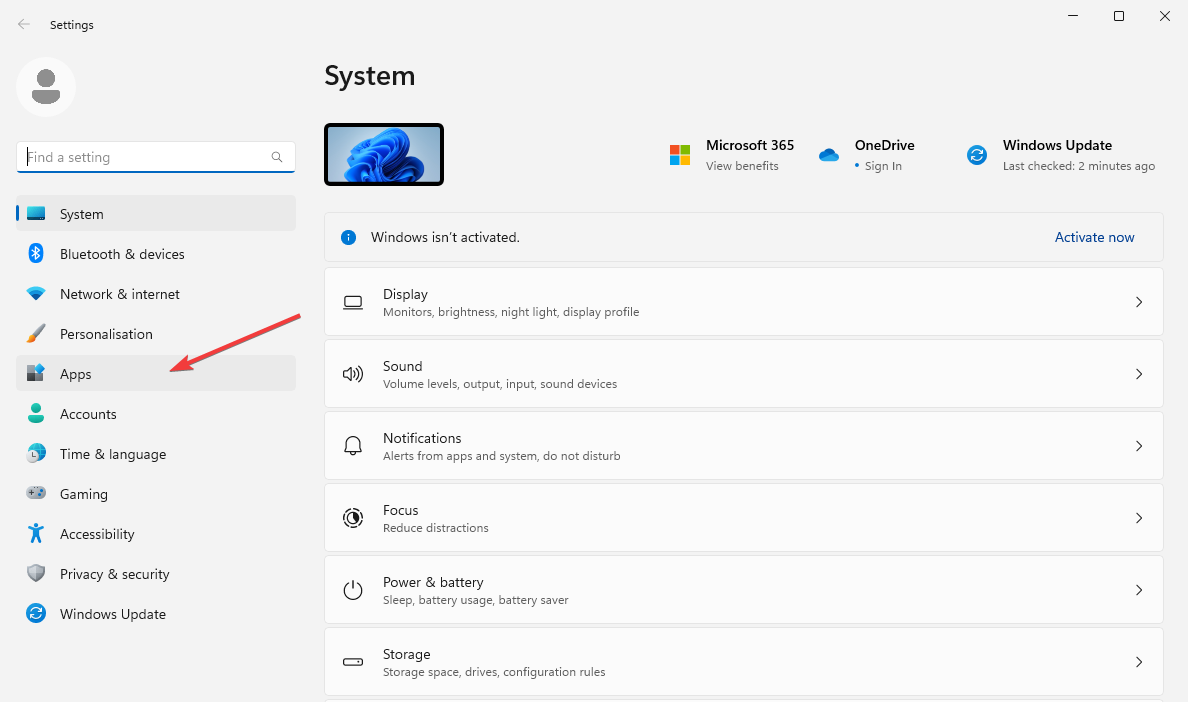
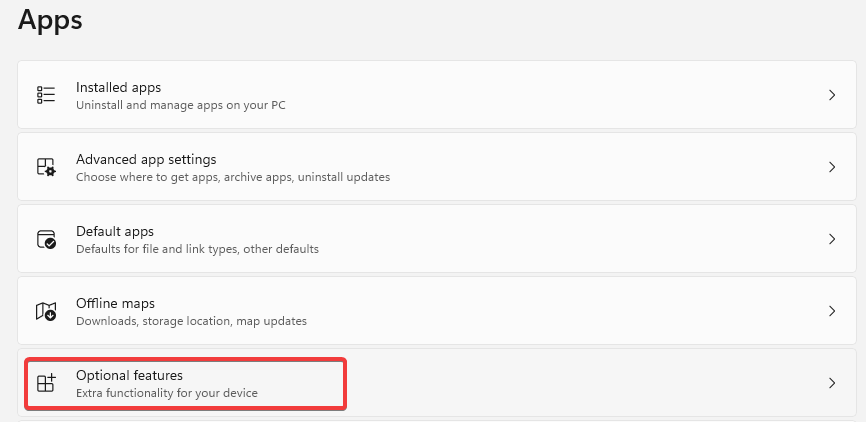
- Перейдите в раздел «Приложения» -> «Дополнительные функции».
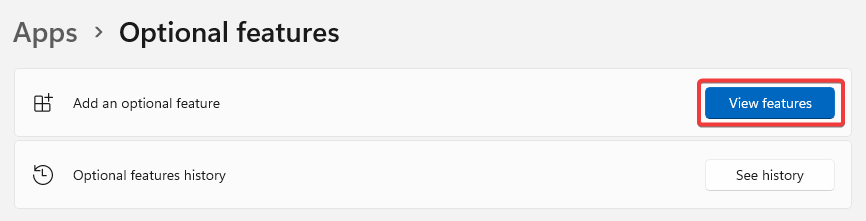
- Нажмите «Просмотреть функции» рядом с «Добавить дополнительную функцию».
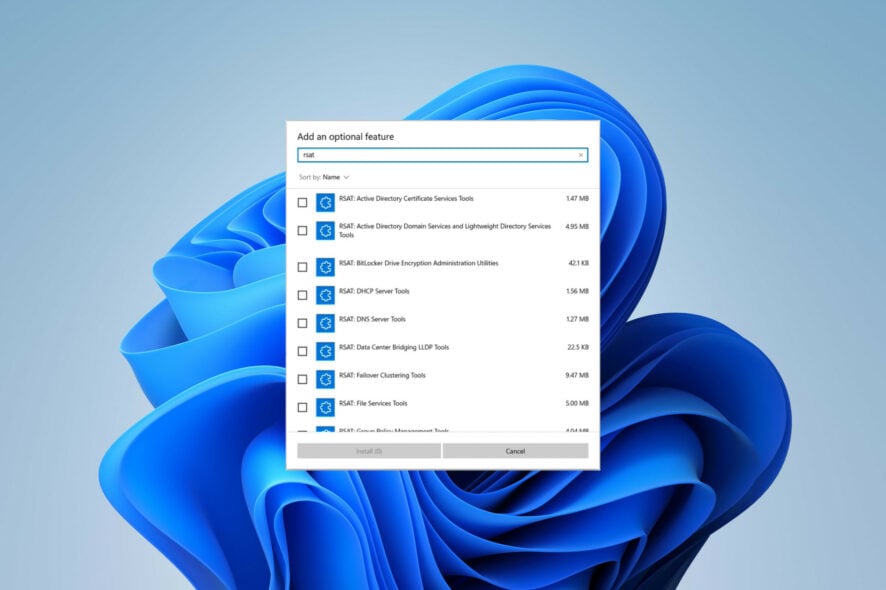
- Введите rsat в строку поиска, выберите нужные компоненты и нажмите «Установить».
- Дождитесь завершения установки и перезагрузите компьютер.
Если в списке нет RSAT, вероятные причины: устаревшая сборка Windows, неподходящая редакция ОС или ограничение по региону. В таких случаях используйте PowerShell (ниже) или проверьте обновления Windows.
Способ B — через PowerShell (подходит для автоматизации и массовой установки)
- Запустите PowerShell от имени администратора.
- Посмотрите список доступных возможностей:
Get-WindowsCapability -Online | Where-Object { $_.Name -like 'Rsat*' }- Установите нужный компонент, подставив точное имя:
Add-WindowsCapability -Online -Name "Rsat.ActiveDirectory.DS-LDS.Tools~~~~0.0.1.0"- Для массовой установки нескольких компонентов можно выполнить цикл или установить все доступные RSAT-пакеты.
Примечание: набор имён компонентов может отличаться в зависимости от сборки Windows. Используйте Get-WindowsCapability, чтобы получить корректные имена.
Способ C — устаревший установщик RSAT (Windows 10)
Файлы установщика RSAT в виде отдельного пакета доступны только для Windows 10 и старых сборок. В Windows 11 рекомендуется использовать дополнительные функции или PowerShell.
Подключение к удалённому серверу
- Откройте нужный инструмент RSAT через меню «Пуск» или окно «Выполнить».
- Для запуска «Active Directory Users and Computers» используйте команду:
dsa.msc- В меню «Файл» выберите «Подключиться к серверу» и укажите имя сервера.
- Выберите метод аутентификации и введите учётные данные.
После завершения работы не забудьте корректно отключиться от удалённого сервера.
Tip: Следите за привилегиями — используйте учётные записи с минимально необходимыми правами.
Основные инструменты RSAT и как их применять
Active Directory
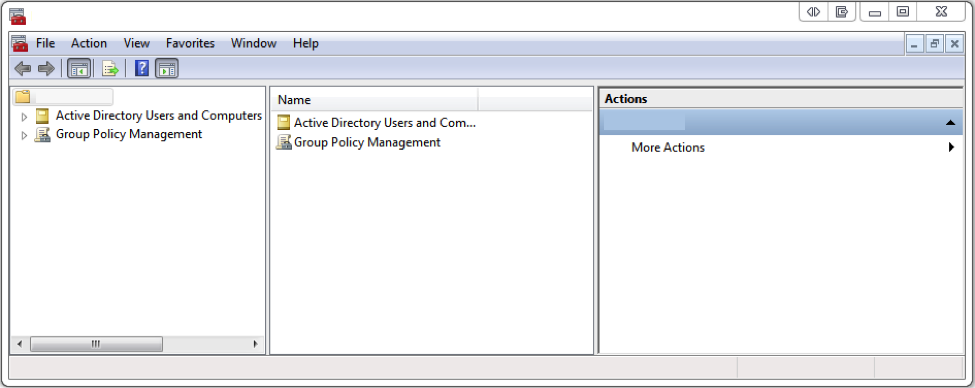
Active Directory (AD) через RSAT позволяет создавать и управлять пользователями, группами, организационными единицами, сбрасывать пароли, применять политики и мониторить состояние каталога. Если инструмент отсутствует в меню, проверьте установленные дополнительные функции и права пользователя.
Краткие рекомендации:
- Делайте изменения в тестовой среде перед массовыми правками.
- Применяйте групповые политики через отдельную консоль GPMC.
- Отслеживайте репликацию контроллеров домена после внесения изменений.
DHCP
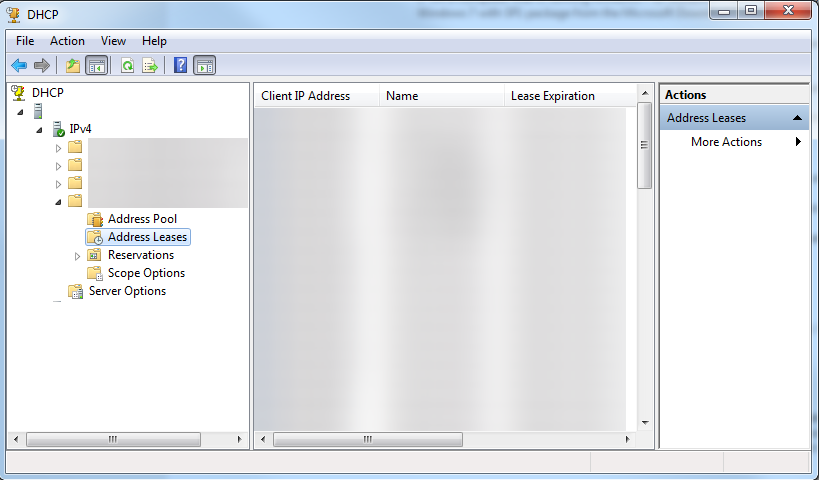
DHCP управляет выдачей IP и сопутствующими параметрами (DNS сервер, маски подсетей, шлюз). Через RSAT можно просматривать аренды, резервировать адреса и конфигурировать диапазоны.
Полезные проверки:
- Убедитесь в корректности временных настроек (NTP).
- Проверьте часы сервера DHCP и клиента — рассинхронизация может вызвать проблемы с выдачей.
DNS
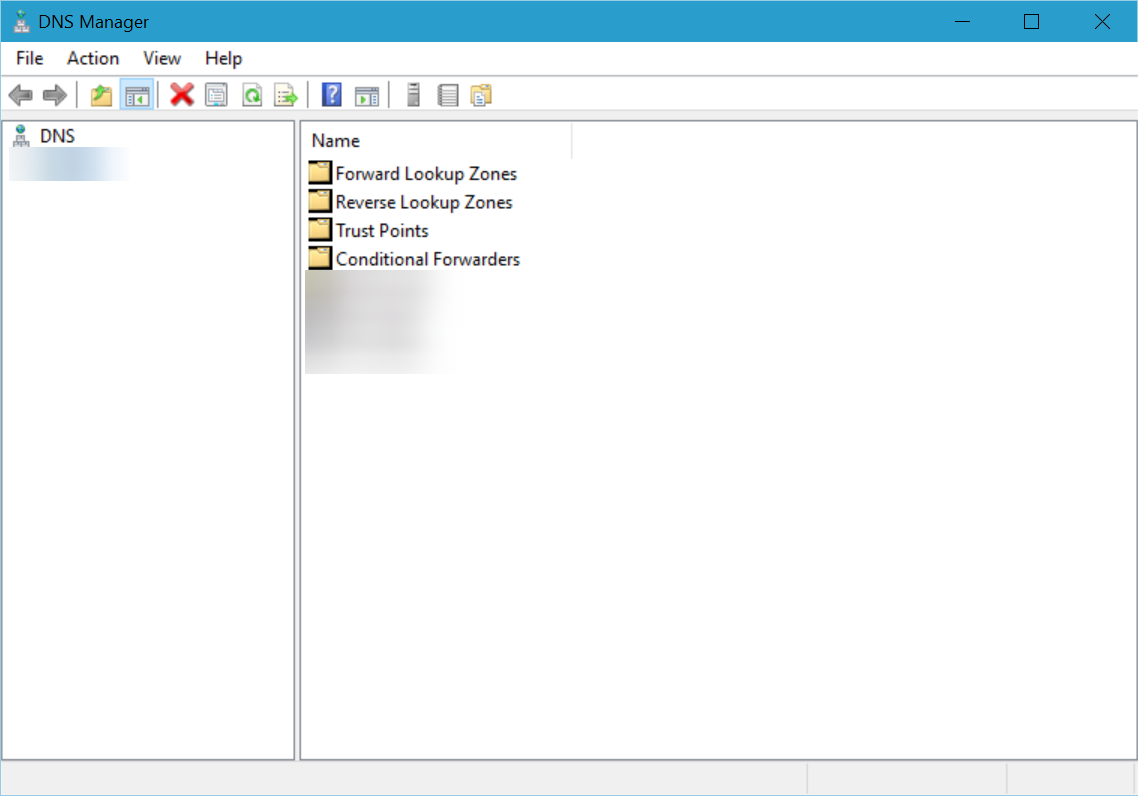
Через RSAT можно управлять зонами, записями A/CNAME/MX, настраивать пересылку и отлаживать разрешение имён. Если DNS не отвечает, проверьте сетевые правила, служебные записи и подключение к корневым серверам/пересылкам.
Hyper-V
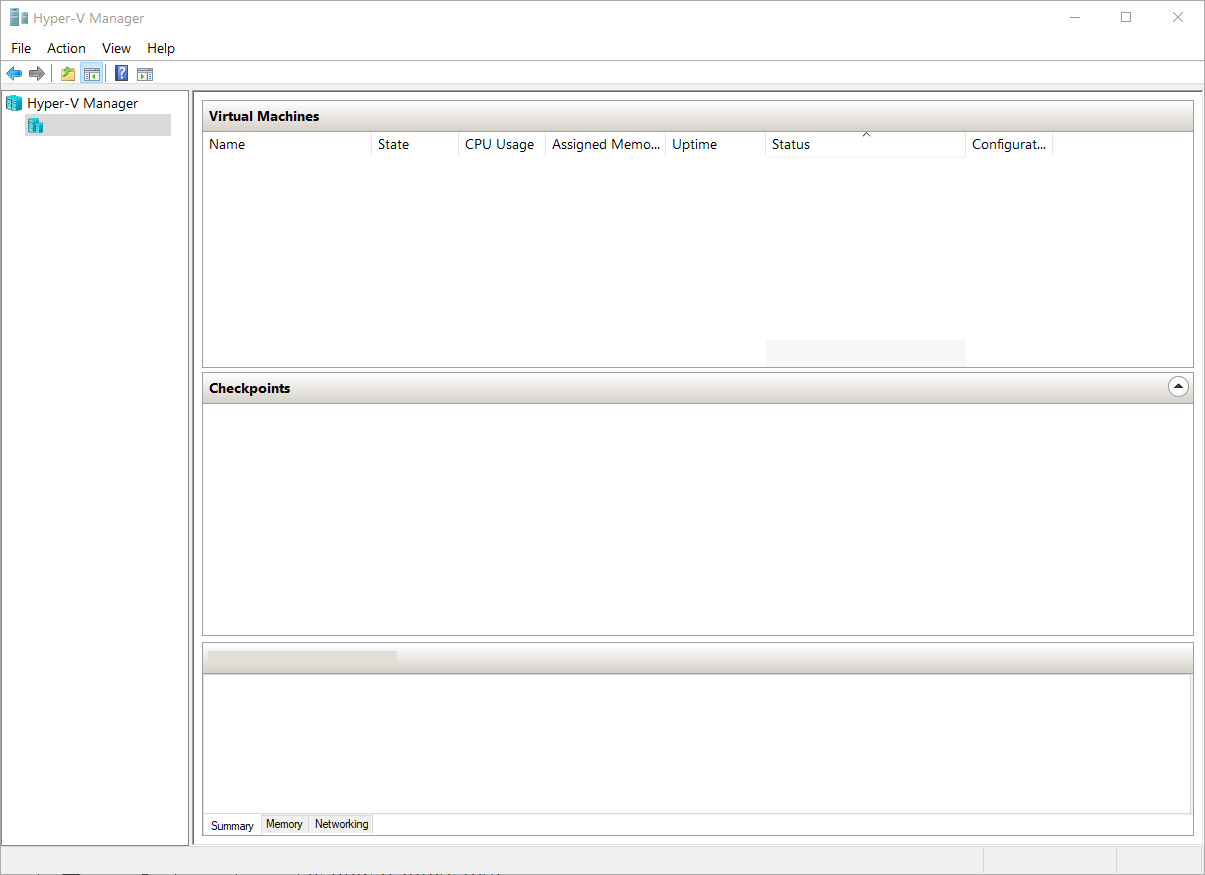
Инструменты Hyper-V позволяют управлять виртуальными машинами: запускать/останавливать VM, настраивать ресурсы, следить за производительностью и управлять снапшотами. Для доступа к удалённым Hyper-V хостам используйте Virtual Machine Connection и корректные политики доступа.
Remote Desktop
Средства удалённого рабочего стола через RSAT дают возможность управлять пользовательскими сессиями, просматривать активные подключения и конфигурировать параметры RDP на удалённых серверах.
Типичные проблемы и пошаговое устранение
Ниже — список распространённых проблем при установке и использовании RSAT и способы их решения.
Проблема: RSAT не отображается в «Дополнительных функциях».
- Проверьте редакцию Windows (Pro/Enterprise).
- Убедитесь, что установлены последние обновления Windows Update.
- Попробуйте установить через PowerShell как администратор.
Проблема: после установки отсутствует нужный инструмент в меню Пуск.
- Проверьте, установлен ли соответствующий компонент через Get-WindowsCapability.
- Перезагрузите ОС.
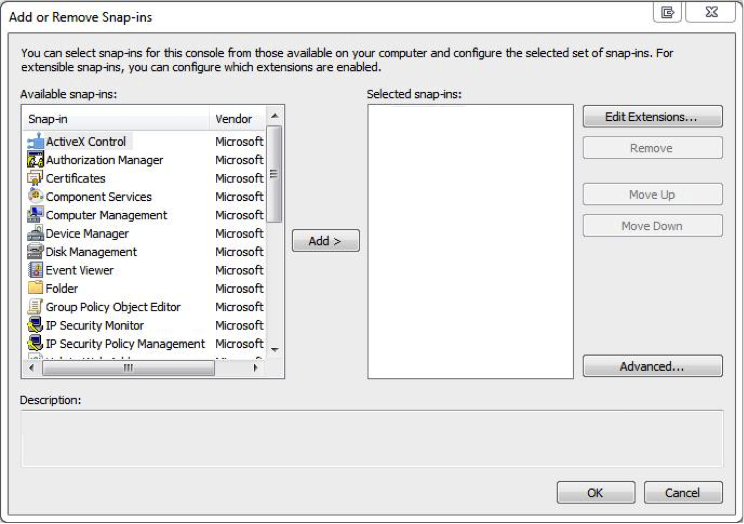
- Запустите mmc и добавьте snap‑in вручную: Файл → Добавить/удалить оснастку.
Проблема: не удаётся подключиться к серверу.
- Проверьте DNS-разрешение имени сервера и сетевую доступность (ping, Test-NetConnection).
- Проверьте правила брандмауэра на стороне клиента и сервера (порт RDP 3389, RPC и т.д.).
- Проверьте учётные данные и время системы.
Проблема: инструменты RSAT «падают» или зависают.
- Посмотрите журналы событий на клиенте и сервере (Event Viewer).
- Обновите драйверы и установите патчи Windows.
- Запустите инструмент с повышенными привилегиями.
Если стандартные способы не помогают, соберите логи и обратитесь к внутренней документации поддержки или в службу техподдержки Microsoft.
Альтернативные подходы и методы доступа
- PowerShell: используйте модуль ActiveDirectory, командлеты DHCP/DNS и прочие команды для управления без GUI. Подходит для автоматизации и скриптов.
- Windows Admin Center (WAC): веб-инструмент для централизованного администрирования серверов и кластеров.
- Подключение к серверу через RDP и работа с инструментами непосредственно на хосте, если удалённое управление недоступно.
- Использование сторонних средств управления (в крупных инфраструктурах часто применяют централизованные решения).
Политика безопасности и рекомендации по защите доступа через RSAT
- Принцип наименьших привилегий — предоставляйте права только тем аккаунтам, которым они действительно нужны.
- Используйте многофакторную аутентификацию (MFA) для учётных записей администраторов.
- Ограничьте доступ к RSAT‑клиентам: фаерволл, MDM и групповые политики.
- Включите аудит и централизованный сбор логов (SIEM) для операций, выполняемых через RSAT.
- Регулярно обновляйте клиентскую ОС и устанавливайте патчи безопасности.
Советы по совместимости и миграции
- RSAT доступен для Windows Pro и Enterprise; в Home-редакции официально не поддерживается.
- На устройствах ARM (Windows 11 ARM) некоторые компоненты RSAT могут быть недоступны или ограничены. Для управления серверами с ARM-клиента используйте PowerShell Remoting или Windows Admin Center.
- При миграции с Windows 10 на Windows 11 проверьте имена компонентов RSAT: они могли измениться — используйте Get-WindowsCapability.
Чек‑лист перед началом работы (роль‑ориентированный)
Check‑list для администратора Active Directory:
- Есть ли резервная копия контроллера домена и AD?
- Проверены ли права доступа и делегирование?
- Включён ли аудит изменений AD?
Check‑list для сетевого администратора (DHCP/DNS):
- Проверена доступность сервиса DHCP/DNS на сервере.
- Синхронизация времени и сетевые маршруты настроены.
- Созданы резервы/записи зоны для критичных устройств.
Check‑list для администратора виртуализации (Hyper‑V):
- Создана точка восстановления/снэпшоты перед крупными изменениями.
- Проверены квоты ресурсов и права доступа.
- Контролируется производительность дисков/сети.
Пошаговый SOP — включение, проверка и откат
SOP включения RSAT и проверки работоспособности:
- Сделайте резервную копию критичных конфигураций (AD, DNS, DHCP).
- Установите RSAT через «Дополнительные функции» или PowerShell.
- Перезагрузите клиент и проверьте наличие нужной оснастки в меню «Пуск».
- Подключитесь к тестовому серверу и выполните базовые операции (просмотр пользователей, изменение записи DNS, проверка аренды DHCP).
- Проверяйте журнал событий на наличие ошибок.
Откат (если нужно вернуть систему в исходное состояние):
- Удалите установленные компоненты RSAT через «Дополнительные функции» или командой Remove-WindowsCapability.
- Перезагрузите систему.
- Проверьте, что все сетевые и серверные конфигурации остались неизменными.
Критерии приёмки
- Инструменты RSAT установлены и видны в меню «Пуск».
- Успешное подключение к тестовому серверу и выполнение базовых операций (создание/удаление тестовой учётной записи, изменение DNS-записи).
- Отсутствие критических ошибок в журнале событий после выполнения операций.
- Привилегии ограничены, аудит включён.
Мини‑глоссарий (одной строкой)
- RSAT — набор средств удалённого администрирования Windows Server с клиентского ПК.
- AD — Active Directory, служба каталогов для управления объектами домена.
- DHCP — протокол автоматического распределения IP‑адресов.
- DNS — система доменных имён для разрешения имён в IP‑адреса.
Примеры типичных команд PowerShell
- Показать доступные RSAT‑возможности:
Get-WindowsCapability -Online | Where-Object { $_.Name -like 'Rsat*' }- Установить конкретный компонент:
Add-WindowsCapability -Online -Name "Имя_компонента_из_первой_команды"- Удалить компонент:
Remove-WindowsCapability -Online -Name "Имя_компонента"- Подключиться к удалённому серверу и проверить доступность порта (RDP):
Test-NetConnection -ComputerName server.example.com -Port 3389Модель принятия решения: какой способ установки выбрать
flowchart TD
  A[Нужен RSAT?] --> B{Windows 11 Pro/Enterprise}
  B -- Да --> C{Автоматизация/скрипты}
  B -- Нет --> Z[Обновитесь до Pro/Enterprise или используйте RDP]
  C -- Да --> D[PowerShell]
  C -- Нет --> E[Настройки → Дополнительные функции]
  D --> F[Get-WindowsCapability]
  E --> F[Установка и перезагрузка]
  F --> G[Проверка подключения к серверу]
  G --> H[Готово]
Когда RSAT не подойдёт (ограничения и альтернативы)
- Устройства в Home‑редакции Windows: RSAT официально не поддерживается.
- Ограничения на ARM: некоторые инструменты могут быть недоступны или работать нестабильно.
- Мелкие задачи могут выполняться удобнее через Windows Admin Center или PowerShell Remoting.
Заключение
RSAT — удобный и мощный инструмент для системных администраторов, позволяющий управлять серверной инфраструктурой удалённо. В Windows 11 установка и использование RSAT просты: через «Дополнительные функции» или PowerShell. Важны безопасность, контроль привилегий и аудит действий. Если RSAT отсутствует или ведёт себя нестабильно, используйте PowerShell, Windows Admin Center или прямое подключение к серверу.
Короткое резюме ключевых пунктов:
- Устанавливайте RSAT через «Параметры» или PowerShell.
- После установки подключитесь к серверу и проверьте базовые операции.
- Применяйте принципы безопасности и минимизации прав.
Если у вас остались вопросы или возникли нестандартные ошибки — опишите проблему, конфигурацию Windows и шаги, которые вы уже предприняли, и мы поможем с детальным разбором.

Похожие материалы

Несколько аккаунтов Skype: Multi Skype Launcher

Журнал для работы: повысить продуктивность

Персональные звуки уведомлений на Android

Скачивание шоу Hulu для офлайн‑просмотра

Microsoft Start: персонализированная новостная лента
